
May mga taong nagrereklamo na nakapagdagdag sila ng ilang bagong folder sa bahaging "Mga Paborito", ngunit kapag binuksan nila ang Outlook sa susunod, nawawala ang mga ito. Lubos na aayusin ng artikulong ito ang isyung ito.
Dahil alam ko na kung paano magdagdag ng mga custom na folder sa seksyon ng Mga Paborito, nakapagdagdag na ako ng ilan dito. Ngunit isang araw, sinimulan ko ang aking Outlook at natuklasan kong lahat sila ay nabura. Idinagdag ko ulit ang mga ito, muling sinimulan ang Outlook at naranasan ang parehong sitwasyon. Kaya naman naghanap ako nang marami sa Internet. Narito ang aking mga solusyon para sa iyong sanggunian kung ikaw ay dumaranas ng parehong isyu.
I-reset ang Navigation Pane
Una sa lahat, dapat mong subukang i-reset ang navigation pane, na maaaring makapagbalik ng ilang folder na idinagdag mo sa navigation pane. Isara ang programa ng Outlook at pumunta sa start menu. Pagkatapos ay ilagay ang "outlook.exe /resetnavpane" sa search field. Agad mong makikita ang kaukulang programa. I-click ito. Panghuli, maaari mong i-restart ang Outlook upang mapatunayan kung ang mga nawawalang folder ng Paborito ay bumalik. Kung hindi, dapat mong suriin at lutasin ang isyung ito mula sa iba pang aspeto.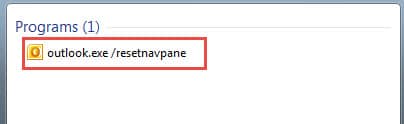
Itigil ang Maling Pag-shutdown ng Outlook
Halos hindi wastong pag-shutdown ng Outlook ay maaaring humantong sa iba't ibang mga nakakainis na isyu, tulad ng nasirang email profile, autocomplete cache at kahit napinsalang file ng data ng Outlook, atbp Siyempre, ang nawala na Favorites folder ay maaaring sanhi din. Sa kasong ito, dapat nating malaman ang mga ugat na nagreresulta sa hindi tamang isyu ng pag-shutdown ng Outlook. Bukod sa force majeure tulad ng biglaang pagkawala ng kuryente, narito ang dalawa pang pangunahing dahilan.
1. Sanhi ng Faulty Add-ins
Upang malaman kung ang mga add-in ay sisisihin, dapat mong subukang i-disable ang mga ito nang paisa-isa upang subukan. Pumunta sa menu na "File" sa Outlook at piliin ang "Mga Pagpipilian". Pagkatapos sa Opsyon ng Outlook, lumipat sa tab na "Mga Add-in", kung saan dapat mong i-click ang pindutang "Pumunta". Sa huling kahon ng dayalogo, maaari mong hindi paganahin ang mga add-in.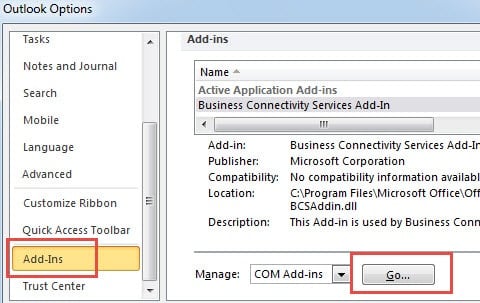
2. sanhi ng Panlabas na Software
Ang isa pang pangunahing dahilan ay ang panlabas na software, tulad ng Synchronization, antivirus at anti-spam software at iba pa. Ang mga programang ito ay isinama sa Outlook, at kung minsan ang mga pagsasama ay hindi ipinapakita bilang mga add-in. Sa ganitong senaryo, kailangan mong ipasok ang mismong programa at huwag paganahin ang pagsasama sa sarili nito.
Sa pamamagitan ng mga pamamaraan sa itaas, maaari mong subukang lumikha ng folder na "Favorites" sa Outlook at i-restart ang Outlook upang makita kung magpapatuloy ang problema o hindi. Malaki ang posibilidad na mawala ang problema. Ngunit kung sa kasamaang palad, hindi ito nalutas, kailangan mong bumaling sa iba pang mga pamamaraan.
Lumikha ng isang Bagong Profile sa Mail
Kung ang pag-reset sa pane ng nabigasyon at pag-aayos ng hindi wastong pag-shutdown ng Outlook ay hindi maaaring i-troubleshoot ang isyung ito, may posibilidad na ang profile ng mail ay nasira. Pagkatapos ay dapat kang pumunta sa Control Pane at lumikha ng isang bagong profile sa mail.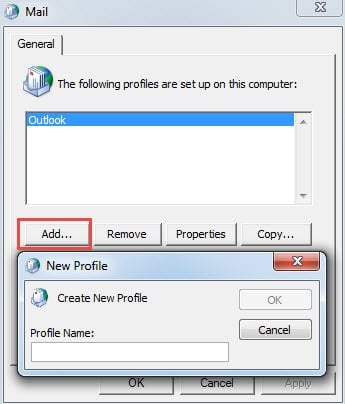
Ayusin ang File ng Data ng Outlook
Tulad ng mga nawala na folder ng Mga Paborito, ang mga error sa Outlook ay magaganap tuwing oras. Sa mas masahol na sitwasyon, kahit na ang mga pag-crash ng Outlook ay magaganap, na makakasira sa file ng data ng Outlook. Sa oras na iyon, kinakailangan na mag-opt para sa isang maaasahang tool sa pag-aayos, tulad ng DataNumen Outlook Repair. Maaari ito bawiin ang Outlook data na may minimized pagkawala at katiwalian.
Panimula ng May-akda:
Si Shirley Zhang ay isang dalubhasa sa pagbawi ng data sa DataNumen, Inc., na pinuno ng mundo sa mga teknolohiya sa pagbawi ng data, kasama ang sql paggaling at pananaw sa pag-aayos ng mga produktong software. Para sa karagdagang impormasyon pagbisita www.datanumen. Sa