
Ang ilang mga tampok sa Excel ay maaaring maging sanhi ng pagkalito sa amin. At dito nalutas namin ang problema sa drop-down na listahan sa Excel.
Sa aming nakaraang artikulo "Paano Lumikha ng Maramihang Mga Katanungan sa Pagpipilian sa isang Form na Excel", Ipinakilala namin ang mga hakbang upang lumikha ng isang drop-down na listahan sa mga cell. Ngunit kung minsan kapag nag-input ka ng mga teksto bukod sa mga nasa drop-down na listahan sa cell, magpapakita ang Excel ng isang mensahe ng error. Nasa ibaba ang isang halimbawa: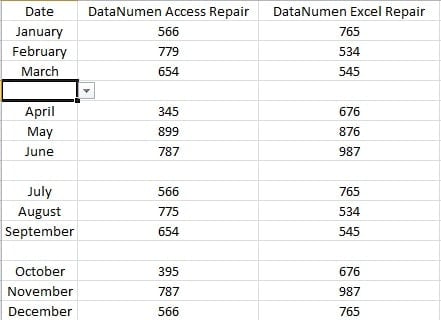
Sa halimbawang ito, ang mga cell sa unang haligi ay may mga listahan ng drop-down. At ngayon nais mong i-input ang panahon dito. Gayunpaman, noong nilikha mo ang listahan, ang elemento ng panahon ay hindi kasama sa listahan. Kaya, makikita mo ang sumusunod na window kung ipinasok mo ang "Season 1" sa cell.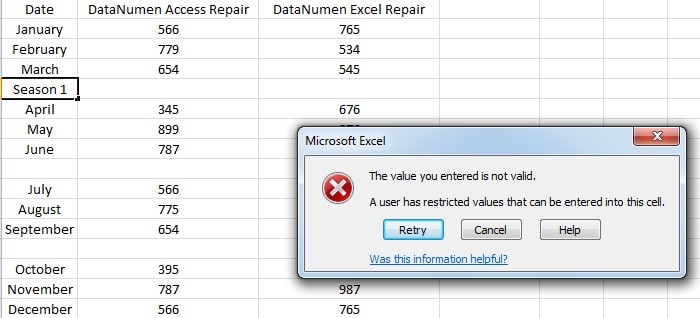
At ngayon ipapakita namin sa iyo kung paano malutas ang problemang ito.
Mag-input ng Teksto sa Cell na may Mga Listahan
- I-click ang target na cell.
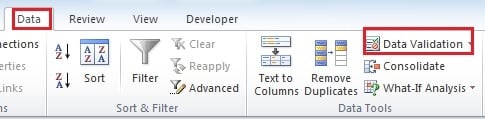
- At pagkatapos ay i-click ang tab na "Data" sa laso.
- Susunod na pag-click sa pindutan na "Pagpapatunay ng Data".

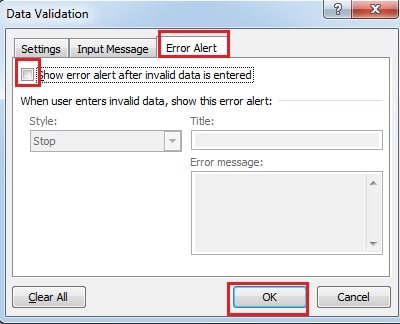
- Sa window na "Pagpapatunay ng Data", i-click ang tab na "Alerto sa Error".
- At pagkatapos ay alisan ng tsek ang pagpipiliang "Ipakita ang alerto sa error pagkatapos ipasok ang hindi wastong data".

- Susunod na pag-click sa "OK". Kaya, maaari mong mai-input ang teksto sa cell. At walang magiging window na nagpapakita ng error.
Tanggalin ang Listahan
Ang pamamaraan sa itaas ay panatilihin ang listahan sa cell. At kung hindi mo nais na panatilihin ito, maaari mo ring tanggalin ang drop-down na listahan. Sa halip na tanggalin ang listahan sa window na "Pagpapatunay ng Data", dito ay ipakikilala namin ang isang mas madaling paraan.
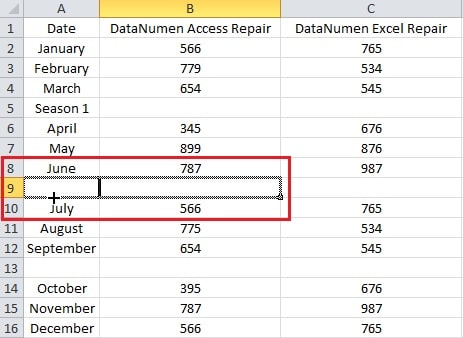
- I-click ang katabing cell na hindi naglalaman ng isang drop-down na listahan.
- At pagkatapos ay i-click ang kanang ibabang sulok ng cell at i-drag patungo sa direksyon ng target na cell na naglalaman ng listahan.

- At pagkatapos ay bitawan ang iyong mouse. Sa gayon, mabubura ang listahan. Samakatuwid, maaari ka ring maglagay ng teksto sa cell. Bukod pa rito, kung ang katabing cell ay nasa ilalim ng target na cell, kailangan mong gumalaw pataas.
Ang Drop-down na Lista ay hindi Makaligtas sa Disaster ng Data
Kahit na ang drop-down list ay isang maliit na tampok sa Excel, mayroon pa rin itong panganib na masira. Bilang isang resulta, ang katiwalian sa Excel ay magdudulot ng abala sa iyong trabaho. Minsan lalabas din ang mas masahol na resulta. Samakatuwid isang third party Pag-aayos ng Excel tool ay maaaring maging isang mahusay na pagpipilian para sa iyo. Matutulungan ka nitong mapagtagumpayan ang mga hadlang at protektahan ang iyong mahalagang impormasyon.
Panimula ng May-akda:
Si Anna Ma ay isang dalubhasa sa pagbawi ng data sa DataNumen, Inc., na pinuno ng mundo sa mga teknolohiya sa pagbawi ng data, kasama ang pagbawi ng salita at pananaw sa pag-aayos ng mga produktong software. Para sa karagdagang impormasyon pagbisita www.datanumen. Sa