
Maglagay ng checkbox sa Outlook email na may 7 madaling paraan, mula sa mga simpleng tip hanggang sa mga advanced na diskarte. Hakbang-hakbang na gabay para sa lahat ng antas ng kasanayan.
1. pagpapakilala
Kapag kailangan mong gumawa ng survey o questionnaire sa Outlook, ang pagdaragdag ng mga checkbox sa iyong email ay maaaring gawing mas intuitive at organisado ang proseso. Ipapakita sa iyo ng gabay na ito kung paano magpasok ng checkbox sa Outlook email gamit ang 7 praktikal na pamamaraan. Kailangan mo man ng mga simpleng visual na checkbox o interactive na kontrol, tutulungan ka ng mga diskarteng ito na gumawa ng mga survey na mukhang propesyonal na madaling mauunawaan at matutugunan ng mga tatanggap.
2. Paraan 1: Magpasok ng Simbolo ng Checkbox
Ang pinakasimpleng paraan upang magpasok ng checkbox sa email ng Outlook ay direktang magdagdag ng simbolo ng checkbox sa iyong mensahe. Ang pamamaraang ito ay perpekto kapag kailangan mo lamang ng isa o ilang mga checkbox nang hindi na-format ang mga ito bilang isang listahan.
- Gumawa ng bagong mensaheng email sa Outlook.
- Iposisyon ang iyong cursor kung saan mo gustong ilagay ang simbolo ng checkbox.
- Mag-navigate sa Isingit tab sa ribbon at i-click ang Icon pindutan. Kung hindi mo ito direktang nakikita, i-click Icon -> Higit pang Mga Simbolo.
- Sa Icon dialog box, piliin ang Wingdings or Mga pakpak 2 font mula sa Font dropdown menu.
- Mag-scroll sa mga simbolo upang makahanap ng simbolo ng checkbox. Kasama sa mga karaniwang simbolo ng checkbox ang:
- Walang laman na square box (☐)
- May check na kahon (☑)
- Kahong may X (☒)
- Mag-click sa iyong gustong simbolo ng checkbox, pagkatapos ay i-click ang Isingit button.
- I-click ang Pagsasara upang lumabas sa dialog box.
- I-type ang iyong text sa tabi ng simbolo ng checkbox at ipagpatuloy ang pagbuo ng iyong email.
tandaan: Lumilikha ang paraang ito ng isang hindi interactive na checkbox. Ito ay puro pandekorasyon at pinakaangkop para sa pagpapakita ng impormasyon o paglikha ng mga visual na elemento sa iyong email.
3. Paraan 2: Maglagay ng Listahan ng Mga Checkbox na Nakabatay sa Simbolo
Kapag kailangan mong magdagdag ng maramihang mga checkbox bilang isang naka-format na listahan, binibigyang-daan ka ng paraang ito na maglapat ng mga simbolo ng checkbox sa ilang mga item nang sabay-sabay gamit ang tampok na pag-format ng bullet ng Outlook.
- Magsimula sa pamamagitan ng paglikha ng bagong mensaheng email sa Outlook.
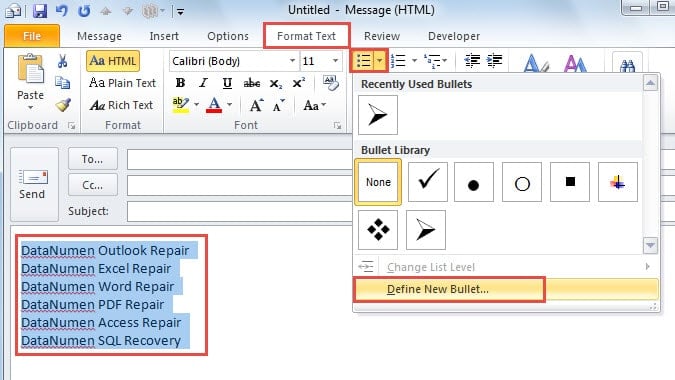
- Isulat ang iyong mga tanong sa survey o mga teksto ng opsyon sa katawan ng mensahe gaya ng karaniwan mong ginagawa. Pagkatapos, piliin ang mga teksto kung saan mo gustong lumabas ang mga checkbox.
- Mag-navigate sa Format ng Teksto tab sa laso. I-click ang pababang arrow sa tabi ng Bullets pindutan at piliin Tukuyin ang Bagong Bullet mula sa dropdown menu.

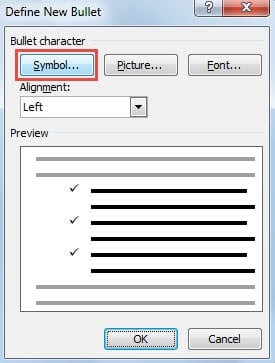
- Sa Tukuyin ang Bagong Bullet dialog box na lalabas, i-click ang Icon button.

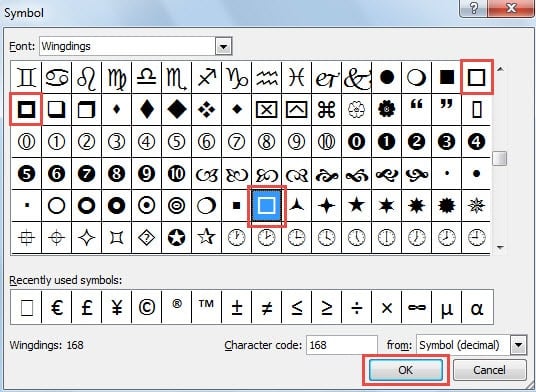
- Ang Icon magbubukas ang dialog box. Mag-browse sa mga magagamit na simbolo at pumili ng isa na kahawig ng isang checkbox (karaniwang isang parisukat o hugis ng kahon).

- I-click ang OK upang kumpirmahin ang iyong pagpili, pagkatapos ay magpatuloy sa pag-click OK upang isara ang lahat ng natitirang dialog box.
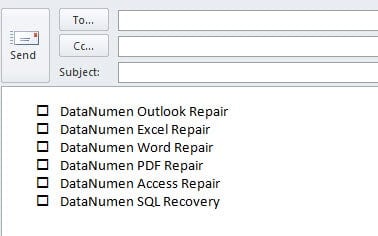
- Ang mga simbolo ng checkbox ay lilitaw na ngayon bago ang bawat napiling opsyon sa iyong email message body. Tandaan na ang mga ito ay mga pandekorasyon na simbolo lamang at hindi maaaring lagyan ng check o alisan ng check ng mga tatanggap.

tandaan: Katulad ng paraan 1, lumilikha ang paraang ito ng listahan ng mga hindi interactive na checkbox.
4. Paraan 3: Maglagay ng Unicode Checkbox
Ang mga Unicode na checkbox ay nagbibigay ng maaasahang, cross-platform na paraan upang maglagay ng checkbox sa Outlook email na patuloy na nagpapakita sa iba't ibang email client at device.
- Gumawa ng HTML file sa anumang text o code editor (Notepad, VS Code, atbp.) na may mga sumusunod na nilalaman:
<!DOCTYPE html> <html> <head> <meta charset="UTF-8"> <title>Unicode Checkboxes Example</title> </head> <body> <p>Here are some options:</p> <ul style="font-family: Arial, Helvetica, sans-serif; font-size:14px; line-height:1.6;"> <li>☐ Option A</li> <!-- ☐ --> <li>☑ Option B</li> <!-- ☑ --> <li>☒ Option C</li> <!-- ☒ --> </ul> </body> </html>I-save ang file gamit ang UTF-8 encoding (hal,
checkboxes.html). - Buksan ang HTML file sa iyong web browser.
- pindutin Ctrl + A upang piliin ang lahat ng nilalaman, pagkatapos ay pindutin ang Ctrl + C para kopyahin ang lahat.
- Sa Outlook, lumikha ng bagong email na mensahe sa HTML na format.
- pindutin Ctrl + V upang i-paste ang nilalaman. Ang mga checkbox ay lilitaw nang eksakto tulad ng ginawa nila sa iyong browser.
- Magpadala ng pansubok na email upang kumpirmahin ang mga checkbox na nai-render nang tama para sa lahat ng mga tatanggap.
Unicode Checkbox Reference:
☐or\u2610= ☐ (Walang laman ang checkbox)☑or\u2611= ☑ (Nilagyan ng check ang checkbox)☒or\u2612= ☒ (Checkbox na may X)
tandaan: Ang mga checkbox ng Unicode ay mga pandekorasyon na simbolo at hindi interactive.
5. Paraan 4: Magpasok ng Larawan
Para sa kumpletong malikhaing kontrol sa hitsura ng iyong checkbox, maaari kang magdisenyo ng mga custom na larawan ng checkbox at ipasok ang mga ito sa iyong email sa Outlook.
- Gumawa o mag-download ng mga larawan ng checkbox sa iyong gustong format ng larawan (PNG, JPG, o GIF). Maaari mong:
- Magdisenyo ng mga custom na checkbox gamit ang graphic design software (Photoshop, Illustrator, Canva, atbp.)
- Mag-download ng mga libreng icon ng checkbox mula sa mga website tulad ng Flaticon, Icons8, o Iconfinder
- Gumamit ng mga online na tool upang lumikha ng mga simpleng checkbox graphics
Tip: Pinakamahusay na gumagana ang PNG format na may mga transparent na background para sa tuluy-tuloy na pagsasama sa mga email.
- I-save ang iyong mga larawan sa checkbox sa iyong computer na may mga mapaglarawang pangalan (hal,
checkbox-empty.png,checkbox-checked.png). - Buksan ang Outlook at lumikha ng bagong mensaheng email. Tiyaking nakatakda ang format ng email sa HTML (hindi Plain Text).
- Mag-click sa katawan ng mensahe kung saan mo gustong maglagay ng larawan ng checkbox.
- Mag-navigate sa Isingit tab sa ribbon at i-click Mga Larawan or Mga Inline na Larawan.
- Mag-browse sa lokasyon kung saan mo na-save ang iyong larawan ng checkbox, piliin ito, at i-click Isingit.
- Kapag naipasok na, maaari mong baguhin ang laki ng imahe sa pamamagitan ng pag-click dito at pag-drag sa mga handle ng sulok. Inirerekomendang laki: 16×16 hanggang 24×24 pixels para sa mga inline na checkbox.
- I-type ang teksto ng iyong opsyon sa tabi ng larawan ng checkbox.
- Ulitin ang mga hakbang 4-8 upang magdagdag ng higit pang mga larawan ng checkbox para sa mga karagdagang opsyon.
- Kumpletuhin ang iyong mensahe sa email at i-click magpadala.
Mga Bentahe ng Mga Checkbox ng Larawan:
- Kumpletuhin ang pagpapasadya – mga kulay, estilo, hugis, at pagba-brand
- Pare-parehong hitsura sa lahat ng email client
- Maaaring tumugma sa pagkakakilanlan o tema ng iyong brand
- Sinusuportahan ang mga advanced na disenyo tulad ng mga 3D effect, gradient, o mga icon
- Gumagana sa parehong mga bersyon ng desktop at web ng Outlook
Mga pagsasaalang-alang:
- Ang laki ng file ng larawan ay dapat panatilihing maliit (sa ilalim ng 50KB bawat larawan) upang matiyak ang mabilis na paglo-load
- Maaaring i-block ng ilang email client ang mga larawan bilang default – maaaring kailanganin ng mga tatanggap na "Ipakita ang Mga Larawan"
- Ang mga larawan ay pandekorasyon lamang at hindi maaaring lagyan ng check o alisan ng check ng mga tatanggap
- Para sa maraming checkbox, isaalang-alang ang paggawa ng template upang mapanatili ang pagkakapare-pareho
tandaan: Ang mga checkbox ng larawan ay hindi rin interactive.
6. Paraan 5: Gumawa ng Interactive Checkbox Controls Gamit ang MS Word
Para sa isang mas functional na diskarte, maaari kang lumikha ng mga interactive na kontrol ng checkbox sa Microsoft Word at pagkatapos ay ilipat ang mga ito sa iyong Outlook email. Ang pamamaraang ito ay nagbibigay-daan sa mga tatanggap na aktwal na suriin at alisin ang tsek ang mga kahon sa loob ng email.
- Ilunsad ang Microsoft Word sa iyong computer.
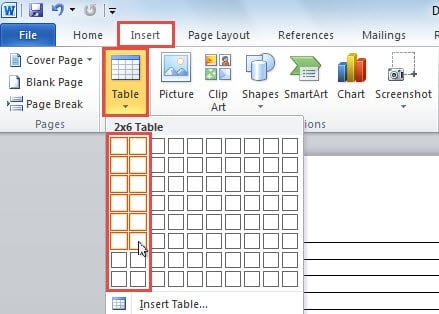
- Lumipat sa Isingit tab at i-click ang mesa pindutan. Maglagay ng talahanayan na may dalawang column upang ayusin ang iyong mga checkbox at ang mga kaugnay na label ng mga ito.

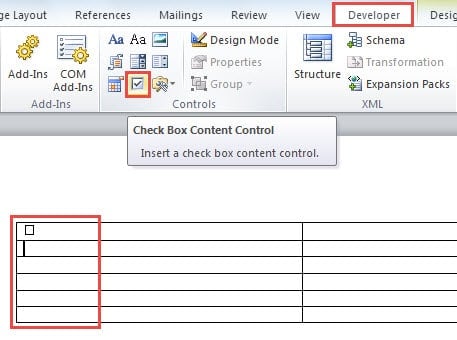
- Suriin kung ang Developer makikita ang tab sa iyong Word ribbon. Kung hindi ito pinagana, pumunta sa talaksan -> Options -> I-customize ang Ribbon, at lagyan ng check ang kahon sa tabi Developer upang maisaaktibo ito.
- Sa dokumento, lumipat sa Developer tab. Iposisyon ang iyong cursor sa cell kung saan mo gustong maglagay ng checkbox, pagkatapos ay i-click ang Check Box Content Control na pindutan sa Mga Control na group.

- Ulitin ang nakaraang hakbang upang magdagdag ng maraming kontrol sa checkbox. Sa katabing mga cell, i-type ang naglalarawang teksto para sa bawat opsyon sa checkbox.
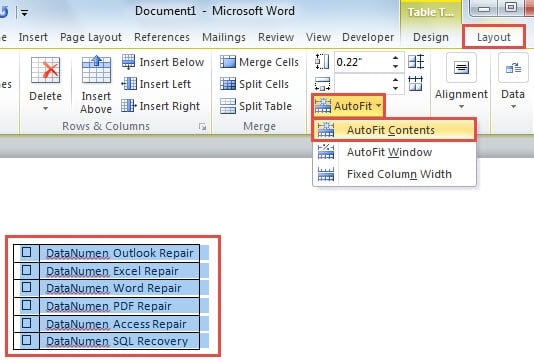
- Piliin ang buong talahanayan sa pamamagitan ng pag-click at pag-drag sa kabuuan nito. Mag-navigate sa Kaayusan tab sa ilalim Mga Tool ng Table, pagkatapos ay mag-click AutoFit -> Mga Nilalaman ng AutoFit upang i-optimize ang mga sukat ng talahanayan.

- Kopyahin ang napiling talahanayan sa pamamagitan ng pagpindot Ctrl + C.
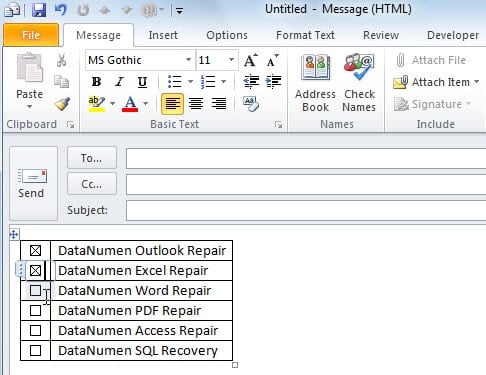
- Buksan ang Outlook at lumikha ng bagong mensaheng email. Sa window ng mensahe, pindutin ang Ctrl + V para idikit ang mesa. Magkakaroon ka na ngayon ng isang talahanayan na may mga interactive na kontrol sa checkbox na maaari mong suriin at alisin ang check kung kinakailangan.

- Kumpletuhin ang iyong mensahe sa email at i-click magpadala upang maihatid ito sa iyong mga tatanggap.
6. Paraan 6: Paggamit ng Mga Pindutan sa Pagboto
Ang built-in na Voting Buttons feature ng Outlook ay nagbibigay ng pinaka-interactive na paraan upang maglagay ng checkbox sa email ng Outlook. Hindi tulad ng ibang mga paraan na lumilikha ng mga visual na checkbox sa katawan ng email, ang mga voting button ay lumalabas sa lugar ng header ng email at nagbibigay-daan sa mga tatanggap na pumili ng mga opsyon sa isang click lamang. Ang paraan na ito ay partikular na kapaki-pakinabang para sa mabilis na mga poll, pag-apruba, at paggawa ng desisyon sa loob ng mga organisasyon.
- Gumawa ng bagong mensaheng email sa Outlook.
- Mag-navigate sa Options tab sa laso.
- Sa Pagsubaybay grupo, mag-click Gumamit ng Mga Pindutan sa Pagboto.
- Pumili mula sa mga paunang natukoy na opsyon:
- Aprubahan;Tanggihan – Para sa mga kahilingan sa awtorisasyon o mga daloy ng trabaho sa pag-apruba
- Oo; Hindi – Para sa mga simpleng tanong na oo/hindi
- Oo; Hindi; Siguro – Kapag kailangan mo ng pangatlong opsyon para sa mga undecided na tugon
- Pasadya – Upang lumikha ng iyong sariling mga pagpipilian sa pagboto
- Kung pinili mo Pasadya:
- Ang Mga Katangian magbubukas ang dialog box
- Sa Gumamit ng mga pindutan ng pagboto field, ilagay ang iyong mga custom na opsyon na pinaghihiwalay ng mga semicolon (hal., "Option A;Option B;Option C")
- I-click ang Pagsasara
- Isulat ang iyong email na mensahe gaya ng dati.
- I-click ang magpadala.
Paano Bumoto ang Mga Tatanggap:
Kapag natanggap ng mga tatanggap ang iyong email, maaari silang bumoto sa dalawang paraan:
- Sa Reading Pane: I-click ang text na “Mag-click dito para bumoto” sa header ng mensahe, pagkatapos ay piliin ang kanilang pinili mula sa dropdown na menu.
- Sa isang bukas na mensahe: Sa mensahe tab, sa Tugon grupo, mag-click Bumoto, pagkatapos ay piliin ang kanilang opsyon.
Pagkatapos bumoto, may lalabas na dialog ng kumpirmasyon. Maaaring ipadala kaagad ng mga tatanggap ang kanilang boto o i-edit ang kanilang tugon bago ipadala.
Mga Resulta ng Pagsubaybay sa Pagboto:
- Buksan ang orihinal na email na ipinadala mo mula sa iyong Naipadala na Mga Item folder.
- Sa mensahe tab, sa Palabasin sa bilang na grupo, mag-click Pagsubaybay.
- Tingnan ang kumpletong buod ng lahat ng mga tugon na may mga bilang ng boto para sa bawat opsyon.
Mahalagang Pagsasaalang-alang:
- Kinakailangan ang Exchange Server: Ang tampok na ito ay nangangailangan ng isang Microsoft Exchange Server o Office 365 account. Hindi ito gumagana sa mga POP3 o IMAP na email account.
- Limitado sa Mga User ng Outlook: Pinakamahusay na gagana ang mga pindutan ng pagboto kapag ang lahat ng mga tatanggap ay gumagamit ng Outlook sa loob ng parehong organisasyon ng Exchange. Maaaring hindi makita ng mga panlabas na tatanggap (Gmail, Yahoo, atbp.) o ang mga gumagamit ng mga email client na hindi Outlook ang mga opsyon sa pagboto.
- Interface na Nakabatay sa Header: Hindi tulad ng mga visual na checkbox sa katawan ng email, lumilitaw ang mga pindutan ng pagboto sa lugar ng header/toolbar ng email.
- Awtomatikong Pagsubaybay: Ang mga resulta ay awtomatikong kinokolekta at itinatala sa Outlook, na inaalis ang manu-manong pagbibilang.
- Isang Boto Bawat Tatanggap: Karaniwang isang beses lang makakaboto ang bawat tatanggap (bagama't maaari nilang baguhin ang kanilang boto sa pamamagitan ng muling pagsagot).
Bentahe:
- Tunay na interactive – maaaring pumili ang mga tatanggap ng mga opsyon at magsumite ng mga boto
- Built-in na tampok - walang mga panlabas na tool o kaalaman sa HTML na kinakailangan
- Awtomatikong pagsubaybay sa resulta at tabulasyon
- Propesyonal at mahusay para sa pagboto ng organisasyon
- Napakadaling i-set up (3-5 hakbang lang)
tandaan: Bagama't ang mga button sa pagboto ang nagbibigay ng pinaka-interactive na karanasan para sa pagkolekta ng mga tugon, lumalabas ang mga ito sa header ng email sa halip na bilang mga tradisyonal na checkbox sa katawan ng mensahe. Ang paraang ito ay mainam para sa mga internal na poll ng organisasyon at mabilis na paggawa ng desisyon, ngunit maaaring hindi angkop kung kailangan mo ng mga visual na checkbox sa katawan ng email o kung ang mga tatanggap ay nasa labas ng iyong organisasyon sa Exchange.
7. Paraan 7: Gumamit ng Mga Checkbox ng HTML (para sa Outlook Web Lang)
Kung ang iyong mga tatanggap ay pangunahing gumagamit ng Outlook sa web (Outlook.com) kaysa sa desktop application, maaari mong ipasok ang checkbox sa Outlook email gamit ang HTML code. Ang paraang ito ay gumagawa ng tunay na interactive na mga checkbox na gumagana sa mga web-based na email client.
- Gumawa ng bagong email sa Outlook sa web (Outlook.com).
- I-click ang menu na tatlong tuldok (Marami pang pagpipilian) at piliin Tingnan ang pinagmulan o lumipat sa HTML editing mode.
- Sa HTML editor, ipasok ang checkbox code gamit ang sumusunod na format:
<input type="checkbox"> Your checkbox label text
- Para sa maraming checkbox, idagdag ang bawat isa sa isang bagong linya:
<input type="checkbox"> Option 1<br>
<input type="checkbox"> Option 2<br>
<input type="checkbox"> Option 3
- Bumalik sa normal na view ng pag-edit upang makitang nai-render ang iyong mga checkbox.
- Kumpletuhin ang iyong mensahe sa email at ipadala ito.
Mahalagang Mga Tala:
- Ang mga checkbox ng HTML ay gumagana lamang nang maaasahan sa Outlook sa web (Outlook.com) at ilang iba pang web-based na email client.
- Hindi sinusuportahan ng Outlook desktop application ang mga elemento ng HTML form, dahil ginagamit nito ang Microsoft Word bilang rendering engine nito.
- Maaaring makita ng mga tatanggap na gumagamit ng mga desktop email client ang mga checkbox ngunit hindi nila magagawang makipag-ugnayan sa kanila.
- Ang pamamaraang ito ay pinakamahusay na ginagamit kapag alam mong ang iyong mga tatanggap ay pangunahing nag-a-access ng email sa pamamagitan ng mga web browser.
9. Paghahambing ng 7 Paraan
Ang lahat ng pitong paraan para sa pagpasok ng mga checkbox sa Outlook email ay may kanilang mga pakinabang at limitasyon. Narito ang isang detalyadong paghahambing upang matulungan kang pumili ng tamang diskarte:
| Pamamaraan | Interactive | kahirapan | Pinakamahusay para sa | Bentahe | Mga Disbentaha |
|---|---|---|---|---|---|
| Paraan 1: Simbolo ng Checkbox | Hindi | Napakadali – Direktang paglalagay ng simbolo | Mga solong checkbox, mabilis na visual marker, inline na paglalagay ng checkbox | Pinakamabilis na paraan; Walang kinakailangang karagdagang software; Gumagana sa lahat ng mga bersyon ng Outlook; Maaaring ilagay kahit saan sa teksto; Simple at prangka | Purong pampalamuti at hindi interactive; Manu-manong pagpapasok para sa bawat checkbox; Hindi awtomatikong na-format bilang isang listahan |
| Paraan 2: Listahan ng Mga Checkbox na Batay sa Simbolo | Hindi | Madali – Mabilis na ipatupad nang direkta sa Outlook | Maramihang mga pagpipilian sa checkbox, mga naka-format na listahan, mga tanong sa survey na may ilang mga pagpipilian | Walang kinakailangang karagdagang software; Gumagana sa pangkalahatan sa mga email client; Nalalapat sa maramihang mga item nang sabay-sabay; Pare-parehong pag-format ng listahan; Mabilis na pagpapatupad | Purong pampalamuti at hindi interactive; Hindi maaaring lagyan ng tsek o alisan ng tsek ng mga tatanggap ang mga kahon; Limitadong pag-andar |
| Paraan 3: Unicode Checkbox | Hindi | Katamtaman – Nangangailangan ng paggawa ng HTML file at copy-paste | Cross-platform compatibility, propesyonal na mga template ng email, pare-parehong pag-render sa lahat ng device | Napakahusay na cross-platform compatibility; Patuloy na nagpapakita sa lahat ng email client; Malinis at propesyonal na hitsura; UTF-8 karaniwang suporta; Walang kinakailangang mga espesyal na font | Nangangailangan ng paggawa ng HTML file; Maramihang mga hakbang na kasangkot; Purong pampalamuti at hindi interactive; Nangangailangan ng pangunahing kaalaman sa HTML |
| Paraan 4: Checkbox ng Larawan | Hindi | Madaling I-moderate – Nangangailangan ng paglikha o pag-download ng larawan | Mga branded na email, custom na disenyo, visually unique presentations, marketing materials | Kumpletuhin ang pagpapasadya (mga kulay, estilo, laki); Tumutugma sa pagkakakilanlan ng tatak; Propesyonal na hitsura; Gumagana sa lahat ng mga bersyon ng Outlook; Sinusuportahan ang mga advanced na visual effect | Maaaring ma-block ng mga email client ang mga larawan; Pinapataas ang laki ng email; Purong pampalamuti at hindi interactive; Nangangailangan ng paglikha o pag-sourcing ng imahe; Maaaring hindi ipakita kung ang mga larawan ay hindi pinagana |
| Paraan 5: Interactive Checkbox Controls | Oo (para sa nagpadala lamang) | Katamtaman – Nangangailangan ng maraming hakbang at Microsoft Word | Pagsubaybay sa sarili mong mga pinili, paggawa ng mga template, o propesyonal na presentasyon | Lumilikha ng ganap na gumagana, naki-click na mga checkbox para sa nagpadala; Mas propesyonal at makintab na hitsura; Mas mahusay para sa personal na paggamit at mga template | Nangangailangan ng Microsoft Word; Mas matagal na proseso; Ang mga tatanggap ay karaniwang hindi maaaring makipag-ugnayan sa mga checkbox; Nag-iiba-iba ang functionality depende sa email client ng tatanggap |
| Paraan 6: Mga Pindutan sa Pagboto | Oo (ganap na interactive) | Napakadali – Built-in na feature ng Outlook na may 3-5 hakbang | Panloob na organisasyonal na botohan, mabilis na paggawa ng desisyon, mga daloy ng trabaho sa pag-apruba, pagboto ng koponan | Tunay na interactive para sa mga tatanggap; Built-in na tampok na walang karagdagang mga tool; Awtomatikong pagsubaybay sa resulta at tabulasyon; Napakadaling i-set up; Propesyonal para sa paggamit ng organisasyon | Nangangailangan ng Exchange Server o Office 365; Gumagana lamang sa loob ng parehong organisasyon; Ang mga panlabas na tatanggap ay hindi maaaring bumoto; Lumalabas sa header hindi katawan ng email; Limitado sa mga user ng Outlook |
| Paraan 7: Mga Checkbox ng HTML | Oo (mga web client lang) | Katamtaman – Nangangailangan ng kaalaman sa HTML at access sa source code | Mga tatanggap na gumagamit ng Outlook sa web o mga web-based na email client | Tunay na interactive para sa mga web-based na email client; Malinis at simpleng pagpapatupad; Walang karagdagang software na kailangan sa kabila ng web browser | Gumagana lamang sa Outlook web/Outlook.com; Hindi gumagana sa Outlook desktop application; Nangangailangan ng mga kasanayan sa pag-edit ng HTML; Limitadong compatibility sa mga desktop email client |
Aling Paraan ang Dapat Mong Piliin?
Para sa isang checkbox o mabilis na visual marker, ang Paraan 1 ay ang pinakamabilis at pinakasimpleng pagpipilian. Kung kailangan mong magpakita ng maraming opsyon sa checkbox sa isang naka-format na listahan para sa visual na kalinawan, ang Paraan 2 ay perpekto. Para sa cross-platform compatibility at mukhang propesyonal na mga checkbox na pare-parehong nagre-render sa lahat ng email client, ang Paraan 3 gamit ang mga Unicode na character ay isang mahusay na opsyon. Para sa branded o lubos na na-customize na mga disenyo ng checkbox na tumutugma sa iyong visual na pagkakakilanlan, ang Paraan 4 na may mga custom na larawan ay nagbibigay ng kumpletong kontrol sa creative. Para sa pagsuri sa mga item sa iyong sarili bago magpadala o lumikha ng isang mas pinakintab na presentasyon, ang Paraan 5 ay mas mainam. Para sa mga panloob na botohan ng organisasyon kung saan kailangang aktibong bumoto ang mga tatanggap at kailangan mo ng awtomatikong pagsubaybay, ang Paraan 6 na may Mga Pindutan sa Pagboto ay ang pinakamahusay na pagpipilian (sa kondisyon na ang lahat ng kalahok ay nasa loob ng iyong organisasyon ng Exchange). Para sa mga tatanggap na eksklusibong gumagamit ng Outlook sa web, ang Paraan 7 ay nagbibigay ng tunay na interaktibidad sa pamamagitan ng mga checkbox ng HTML. Tandaan na para sa mga cross-organizational na survey kung saan ang mga tatanggap ay nasa labas o gumagamit ng iba't ibang email client, wala sa mga visual checkbox na pamamaraan ang nagbibigay ng maaasahang interaktibidad para sa lahat ng mga tatanggap – sa mga pagkakataong iyon, isaalang-alang ang paggamit ng mga tool sa online na survey o Paraan 6 kung ang lahat ng mga tatanggap ay nasa loob ng iyong Exchange environment.
10. Mga FAQ
T: Maaari bang suriin o alisin ng tsek ng mga tatanggap ang mga checkbox na ipinapasok ko sa aking email sa Outlook?
A: Depende ito sa paraan na iyong ginagamit. Ang Mga Paraan 1-4 (Mga checkbox ng Simbolo, Listahan, Unicode, at Imahe) ay lumilikha ng mga pandekorasyon na checkbox na hindi maaaring lagyan ng check o alisan ng check ng mga tatanggap. Ang Paraan 5 (Word Controls) ay lumilikha ng mga checkbox na ikaw lang ang makakaugnayan bago ipadala. Ang Paraan 6 (Mga Pindutan sa Pagboto) ay nagbibigay-daan sa mga tatanggap na aktibong bumoto kung sila ay nasa loob ng iyong organisasyon ng Exchange. Ang Paraan 7 (HTML Checkboxes) ay gumagana nang interactive lamang para sa mga tatanggap na gumagamit ng Outlook sa web.
T: Aling paraan ang pinakamadaling maglagay ng checkbox sa Outlook email?
A: Ang Paraan 1 (Magpasok ng Simbolo ng Checkbox) ay ang pinakamadali at pinakamabilis na paraan. Nangangailangan lamang ito ng ilang pag-click: Ipasok ang tab -> Simbolo -> pumili ng simbolo ng checkbox -> Ipasok. Ang pamamaraang ito ay perpekto kapag kailangan mo lamang ng isa o ilang mga checkbox nang walang anumang kumplikadong pag-format.
T: Kailangan ko ba ng Microsoft Word para gumawa ng mga checkbox sa Outlook?
A: Hindi, kailangan lang ng Microsoft Word para sa Paraan 5 (Mga Interactive Checkbox Controls). Ang lahat ng iba pang mga pamamaraan ay maaaring makumpleto nang direkta sa Outlook nang walang anumang karagdagang software. Ang Paraan 1, 2, at 6 ay gumagamit ng mga built-in na feature ng Outlook, Ang Paraan 3 ay gumagamit ng HTML file at browser, Ang Paraan 4 ay gumagamit ng mga larawan, at Ang Paraan 7 ay gumagamit ng HTML code sa Outlook web.
T: Bakit hindi lumalabas ang aking mga buton sa pagboto para sa mga panlabas na tatanggap?
A: Ang mga pindutan ng pagboto (Paraan 6) ay nangangailangan ng isang Microsoft Exchange Server o Office 365 na kapaligiran at gumagana lamang sa loob ng parehong organisasyon. Kapag nagpadala ka ng mga email na may mga pindutan sa pagboto sa mga panlabas na tatanggap gamit ang Gmail, Yahoo, o iba pang mga serbisyo ng email, ang pagpapagana ng pagboto ay tinanggal o hindi ipinapakita. Para sa mga cross-organizational na survey, isaalang-alang ang paggamit ng Paraan 1-5 para sa mga visual na checkbox o mga tool sa online na survey.
T: Aling paraan ng checkbox ang pinakamahusay na gumagana sa lahat ng email client?
A: Ang Paraan 3 (Unicode Checkbox) at Paraan 2 (Listahan ng Mga Checkbox na Nakabatay sa Simbolo) ay nag-aalok ng pinakamahusay na cross-platform compatibility. Ang mga character na Unicode ay pangkalahatang suportado at palagiang ipinapakita sa lahat ng email client, device, at operating system. Tinitiyak ng mga paraang ito na pareho ang lalabas ng iyong mga checkbox kung gumagamit ang mga tatanggap ng Outlook, Gmail, Apple Mail, o mga mobile device.
T: Maaari ba akong lumikha ng mga checkbox na may mga kulay at pagba-brand ng aking kumpanya?
A: Oo, ang Paraan 4 (Magpasok ng Larawan) ay partikular na idinisenyo para sa layuning ito. Maaari kang lumikha ng mga custom na larawan ng checkbox gamit ang mga graphic na tool sa disenyo tulad ng Photoshop, Illustrator, o Canva, na isinasama ang mga kulay, logo, at istilo ng brand ng iyong kumpanya. Nagbibigay ito sa iyo ng kumpletong malikhaing kontrol sa hitsura ng checkbox, kahit na ang mga checkbox ay magiging pandekorasyon lamang.
T: Paano ko masusubaybayan kung sino ang bumoto gamit ang mga button sa pagboto sa Outlook?
A: Pagkatapos magpadala ng email na may mga pindutan sa pagboto, buksan ang orihinal na mensahe mula sa iyong folder ng Mga Naipadalang Item. Sa tab na Mensahe, i-click ang Pagsubaybay sa pangkat ng Ipakita. Nagpapakita ito ng kumpletong buod na nagpapakita ng pangalan ng bawat tatanggap, kanilang boto, at kung kailan sila tumugon. Ang tampok na pagsubaybay ay awtomatikong nag-tabulate ng mga resulta at nagbibigay ng mga bilang ng boto para sa bawat opsyon.
T: Ano ang pagkakaiba sa pagitan ng mga simbolo ng checkbox at mga checkbox ng Unicode?
A: Gumagamit ang mga simbolo ng checkbox (Mga Paraan 1 at 2) ng mga simbolo na nakabatay sa font tulad ng Wingdings na direktang ipinasok sa Outlook, habang ang mga checkbox ng Unicode (Paraan 3) ay gumagamit ng mga standardized na Unicode na character na ginawa sa isang HTML file. Nag-aalok ang mga checkbox ng Unicode ng mas mahusay na cross-platform compatibility at mas pare-parehong pag-render sa iba't ibang email client at device, na ginagawang mas maaasahan ang mga ito para sa mga propesyonal na komunikasyon.
T: Maaari ba akong gumamit ng mga HTML na checkbox sa Outlook desktop application?
A: Hindi, gumagana lang ang mga checkbox ng HTML form (Paraan 7) sa Outlook sa web at iba pang mga web-based na email client. Ang Outlook desktop application ay gumagamit ng Microsoft Word bilang rendering engine nito, na hindi sumusuporta sa mga interactive na HTML form na elemento. Kung kailangan mo ng mga interactive na checkbox para sa mga gumagamit ng desktop, gamitin ang Paraan 6 (Mga Pindutan sa Pagboto) sa loob ng isang organisasyon ng Exchange.
T: Ilang opsyon sa pagboto ang magagawa ko gamit ang mga button sa pagboto sa Outlook?
A: Maaari kang lumikha ng maraming custom na opsyon sa pagboto kung kinakailangan gamit ang tampok na Custom voting buttons. Ipasok lamang ang iyong mga opsyon na pinaghihiwalay ng mga semicolon sa patlang na Gamitin ang mga pindutan ng pagboto (hal., "Pagpipilian A; Pagpipilian B; Pagpipilian C; Pagpipilian D; Pagpipilian E"). Gayunpaman, para sa kakayahang magamit, inirerekomenda na panatilihing makatwiran ang bilang ng mga opsyon (karaniwang 5-7 maximum) upang madaling masuri at mapili ng mga tatanggap ang kanilang pipiliin.
T: Ang mga larawan sa checkbox ay magpapalaki ng malaki sa aking email file?
A: Maaaring mapataas ng mga larawang checkbox ang laki ng email, ngunit kung ia-optimize mo ang mga ito nang maayos, minimal lang ang epekto. Panatilihing mababa sa 50KB ang bawat larawang checkbox, gumamit ng PNG format na may transparency, at sukatin ang mga ito nang naaangkop (16×16 hanggang 24×24 pixels para sa mga inline na checkbox). Ang maraming maliliit at na-optimize na larawang checkbox ay karaniwang nagdaragdag lamang ng 100-200KB sa iyong email, na katanggap-tanggap para sa karamihan ng mga sistema ng email.
T: Maaari ko bang pagsamahin ang iba't ibang paraan ng checkbox sa parehong email?
A: Oo, maaari mong pagsamahin ang iba't ibang paraan sa isang email. Halimbawa, maaari mong gamitin ang Paraan 2 (Listahan ng Mga Checkbox na Nakabatay sa Simbolo) para sa visual na pagpapakita ng mga opsyon sa katawan ng email, at sabay na isama ang Paraan 6 (Mga Pindutan sa Pagboto) para sa mga tatanggap na aktwal na isumite ang kanilang mga boto. Nagbibigay ito ng parehong visual na kalinawan at interactive na pag-andar. Gayunpaman, magkaroon ng kamalayan na ang mga pindutan ng pagboto ay gumagana lamang para sa mga user ng Exchange, kaya makikita lamang ng mga panlabas na tatanggap ang mga visual na checkbox.
11. Konklusyon
Ang pag-alam kung paano maglagay ng checkbox sa Outlook email ay nagbibigay sa iyo ng higit na kakayahang umangkop kapag gumagawa ng mga survey, questionnaire, o mga listahan ng gagawin sa loob ng iyong mga mensahe. Mula sa pinakasimpleng paglalagay ng simbolo ng isang checkbox hanggang sa mas kumplikadong interactive na mga kontrol at custom na disenyo, ang bawat pamamaraan ay nagsisilbi sa iba't ibang layunin at antas ng kasanayan.
Habang nagtatrabaho sa mga kumplikadong feature ng Outlook at pag-customize ng email, mahalagang mapanatili ang kalusugan ng iyong mga file ng data sa Outlook. Kung sakaling makatagpo ka ng mga isyu sa mga sirang PST file o makaranas ng mga problema sa pag-access sa iyong mga email at custom na template, isang maaasahan Tool sa pag-aayos ng Outlook makakatulong sa iyo na mabawi ang iyong mahalagang data at ibalik ang pagpapagana ng iyong email. Tinitiyak ng regular na pagpapanatili at pagkakaroon ng mga tamang tool sa pagbawi na ang iyong maingat na ginawang checkbox na mga email at iba pang mahahalagang komunikasyon ay mananatiling ligtas at naa-access.
12. Mga sanggunian
Ang mga sumusunod ay opisyal na dokumentasyon ng Microsoft at mga mapagkukunan ng suporta na nauugnay sa mga pamamaraan na inilarawan sa artikulong ito:
Paraan 1 at Paraan 2: Mga Simbolo ng Checkbox
Paraan 5: Interactive Checkbox Controls (Word)
- Gumawa ng checklist sa Word – Microsoft Support
- Maglagay ng check box – Suporta sa Microsoft
- Mga checklist sa Word para sa web – Microsoft Tech Community
Paraan 6: Mga Pindutan sa Pagboto
- Gumamit ng mga pindutan ng pagboto sa mga mensahe – Suporta sa Microsoft
- Gumawa ng poll sa Outlook – Suporta sa Microsoft
- Tumugon sa mga botohan sa mga mensaheng email – Suporta sa Microsoft
- Video: Gumamit ng mga pindutan ng pagboto upang lumikha o tumugon sa mga botohan – Suporta sa Microsoft
tandaan: Ang Mga Paraan 3 (Unicode Checkbox), 4 (Checkbox ng Larawan), at 7 (Mga Checkbox ng HTML) ay hindi opisyal na dokumentado ng Microsoft dahil kinasasangkutan ng mga ito ang mga pangkalahatang teknolohiya sa web at workaround kaysa sa mga built-in na feature ng Outlook. Gayunpaman, ang mga pamamaraang ito ay malawakang ginagamit at napatunayang epektibo para sa pagpasok ng mga checkbox sa mga email ng Outlook.