
Ang Excel ay maaaring maging napakalakas kung manipulahin ang pagmamanipula nito. Hindi lamang ito magagamit upang mag-imbak at mag-aralan ang data, ngunit mayroon ding iba pang mga paggamit ang Excel. Samakatuwid, ngayon inilulunsad namin ang pamamaraan ng paglikha ng maraming mga pagpipilian ng pagpipilian sa mga cell.
Maaaring natanggap mo ang talatanungan sa anyo ng Excel. At ito ay isa pang aplikasyon ng Excel. Pinapayagan ng format ng Excel ang interface na maging mas malinaw. Ano pa, madali para sa mga tao na kolektahin ang mga resulta. Sa ilang mga cell, mayroong ilang mga karaniwang pagpipilian na maaari mong mapili. Sa setting na ito, hindi mo kailangang i-input ang impormasyon nang manu-mano. Samakatuwid ngayon ay tuklasin namin ang pagpapaandar ng paglikha ng maraming mga pagpipilian ng pagpipilian sa mga Excel cell.
Isang Halimbawa ng Pagpipili ng Mga Gawain
Gumagamit kami dito ng isang halimbawa ng pagbibigay sa mga mag-aaral ng mga gawain: pagtutubig ng mga halaman, paggapas ng damo at pag-mopping ng sahig. Kailangan mong tanungin ang iyong mga mag-aaral kung aling mga proyekto ang nais nilang gawin. At ipinapadala mo sa kanila ang mga Excel file upang punan. Sa haligi ng gawain, i-click ang maliit na arrow sa kanan at maaari silang pumili ng anuman sa listahan.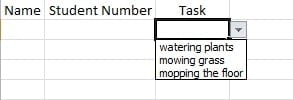
Mga Hakbang ng Pagtatakda ng Maramihang Mga Pagpipilian
- Pinili ang target na cell kung saan mo gustong gumawa ng listahan.
- Sa laso ng data, i-click ang "Pagpapatunay ng Data". At pagkatapos ang isang bagong window ay mag-pop up.

- At pagkatapos sa bagong window, i-click ang maliit na arrow sa kanan ng "Pahintulutan" ang kahon ng teksto.
- Sa listahan ng drop down, piliin ang pagpipilian ng "Lista".

- Pagkatapos nito, sa text box ng "mapagkukunan", i-input ang tatlong mga gawain. At dapat mong tandaan na gumamit ng kuwit upang paghiwalayin ang mga ito.

- I-click ang "OK". At pagkatapos ay makikita mo na ang lahat ng tatlong mga gawain ay nasa drop down na menu.

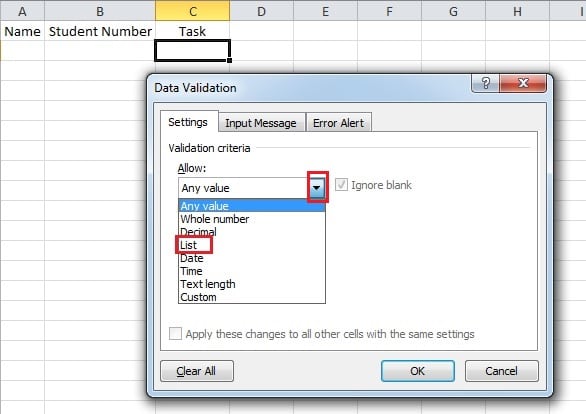
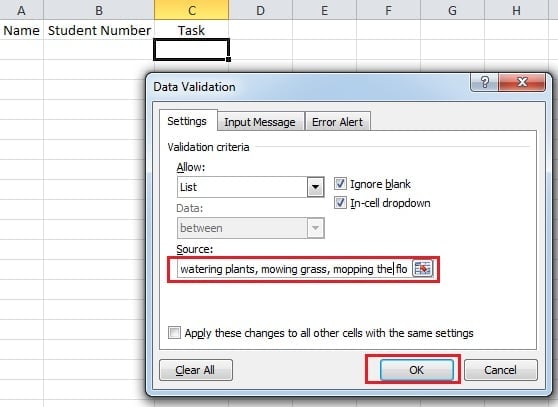
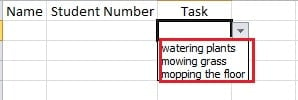
Ang nasa itaas ay ang mga hakbang sa paglikha ng maraming mga katanungan sa pagpili sa isang Excel cell. At ang mga hakbang ay napakadali kaya't ang layunin na ito ay napakadaling makamit. Matapos ang lahat ng mga setting, maaari mo itong ipadala sa iyong mga mag-aaral.
Paraan na Kinukuha Kapag Nangyari ang Korapsyon sa Excel
Hindi madaling hulaan kung kailan masisira ang isang file na Excel. Samakatuwid, sa sandaling nangyari ang naturang aksidente, magdudulot ito ng malaking kaguluhan sa iyong trabaho. Ano ang mas masahol pa, ang kalamidad sa data ay magdadala sa iyo ng malaking pagkawala kung hindi maayos ang paghawak. Kaya't tiyak na gugustuhin mong ayusin ang iyong mga file sa tamang paraan at sa lalong madaling panahon. Samakatuwid iminumungkahi namin na maaari mong gamitin ang software ng third party upang ayusin ang ExcelAng kagamitang ito ay lubos na mabisa at kayang makuha ang nawawalang datos sa pinakamataas na antas.
Panimula ng May-akda:
Si Anna Ma ay isang dalubhasa sa pagbawi ng data sa DataNumen, Inc., na pinuno ng mundo sa mga teknolohiya sa pagbawi ng data, kasama ang pagbawi ng salita at pananaw sa pag-aayos ng mga produktong software. Para sa karagdagang impormasyon pagbisita www.datanumen. Sa