
Kung pinagana mo ang preview ng mensahe sa Outlook ngunit nalaman mong mahirap basahin ang mga font, gaya ng masyadong maliit, maaari mong baguhin ang mga laki ng font nito. Pangunahing tinitingnan ng artikulong ito ang isyung ito. Maaari mong gamitin ang pamamaraang ipinakilala dito.
Ang preview ng mensahe sa Outlook ay nagpapahintulot sa amin na basahin ang isa-sa-tatlong linya ng katawan ng mensahe nang hindi ito binubuksan. Sa Outlook 2010 at mga nakaraang bersyon, maaari rin naming baguhin ang mga font ng preview. Ngunit sa Outlook 2013 at mas mataas, ang tampok na ito ay nawala sa simula. Sa mas bagong mga pag-ulit, maaari lamang nating ayusin ang mga tinukoy na linya ng numero ng preview, katulad ng pagpili ng isang linya, dalawang linya o tatlong linya. Sa kabutihang palad, noong 2015, na-update ang Outlook 2013 gamit ang tampok na ito. Ibig sabihin, kung ang iyong Outlook 2013 ay na-upgrade, maaari mo ring baguhin ang mga font ng preview ng mensahe. Tulad ng para sa Outlook 2016, kulang pa rin ang tampok na ito. Ngayon ay ipakikilala ko ang mga kongkretong hakbang upang baguhin ang mga font nito.
Ayusin ang Mga Laki ng Font sa Preview ng Outlook Messages
- Sa pinakadulo simula, ilunsad ang iyong Outlook application. Sa home page ng Mail pane, dapat kang lumipat sa tab na "View" at i-click ang button na "View Settings".
- Pagkatapos, Sa bagong dialog box, dapat mong i-click ang "Ibang Mga Setting" na buton at isa pang dialog box ang lalabas.
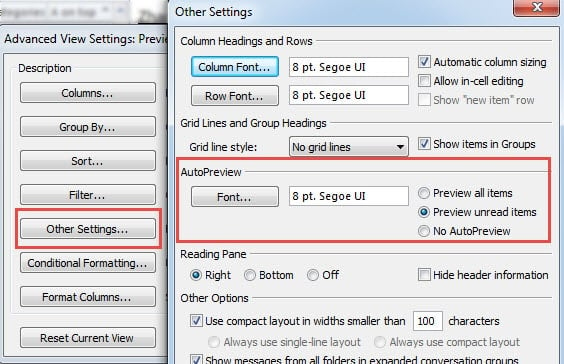
- Sa dialog na ito, kailangan mong hanapin ang label na "Auto-Preview", kung saan dapat mong i-click ang button na "Mga Font".
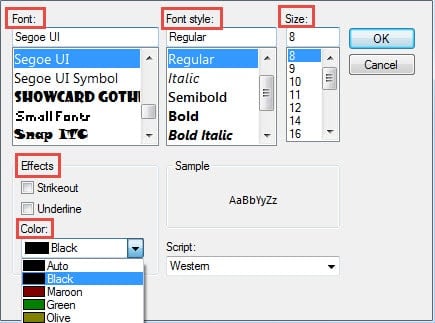
- Susunod sa kasunod na window, makikita mo ang lahat ng mga setting ng font ay naroon, kabilang ang Font, Estilo ng font, laki, mga epekto, at kulay at iba pa. Maaari mong baguhin ang alinman sa mga ito alinsunod sa iyong kagustuhan.

- Sa wakas, i-click ang isang serye ng "OK" upang i-save ang binagong mga font.
Pagkatapos noon, hangga't na-activate mo ang Outlook preview view, makikita mo ang lahat ng mga preview na teksto ay nasa bagong laki ng font. Tandaan na ang binagong mga font ay nalalapat lamang sa preview, hindi sa reading pane.
Kahinaan ng Outlook
Dahil sa dami ng mga pakinabang, ang Outlook ay malawakang ginagamit ng mga kumpanya at indibidwal. Hindi lamang ito maaaring makitungo sa isang bilang ng mga email, ngunit ito rin ay may kakayahang pamahalaan ang mga contact, ayusin ang mga iskedyul at iba pa. Sa kabila ng pagyayabang ng maraming kakayahan, ito rin ay parehong mahina sa katiwalian gaya ng iba pang mga aplikasyon. Samakatuwid, upang maiwasan ang hindi inaasahang katiwalian ng data, dapat nating ugaliing gumawa ng mga regular na backup. Bukod dito, kinakailangan din para sa amin na panatilihing madaling gamitin ang tool sa pagkukumpuni tulad ng DataNumen Outlook Repair. Ang tool na ito ay nangunguna sa mga kapantay nito dahil sa mataas nito Paggaling ng Outlook rate.
Panimula ng May-akda:
Si Shirley Zhang ay isang dalubhasa sa pagbawi ng data sa DataNumen, Inc., na pinuno ng mundo sa mga teknolohiya sa pagbawi ng data, kasama ang sql paggaling at pananaw sa pag-aayos ng mga produktong software. Para sa karagdagang impormasyon pagbisita www.datanumen. Sa