
Sa artikulong ito, ilalarawan namin kung paano gumawa ng stopwatch na magagamit mo para sa mga pagsusuri sa iyong Word sa pamamagitan ng VBA.
Sa VBA editor sa Word, maaari kang lumikha ng maraming maliliit ngunit kapaki-pakinabang na mga tool nang mag-isa. At ngayon, gusto naming ipakita sa iyo ang paraan upang makagawa ng stopwatch. Maaari mong i-trigger at gamitin ito sa tuwing bukas ang Word. Halimbawa, ito ay magiging kapaki-pakinabang habang kumukuha ng mga pagsusulit.
Magpasok ng isang Modyul sa VBA Project
- Una sa lahat, pindutin ang "Alt+ F11" upang buksan ang VBA editor sa Word.
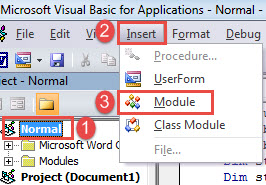
- Pagkatapos ay i-click ang "Normal" na proyekto at i-click ang "Ipasok".
- Piliin ang "Module" sa menu na iyon.

- I-double click ang module para buksan ito.
- Pindutin ang "F4" upang buksan ang "Properties Window". Baguhin ang pangalan ng module bilang "modStopwatch".
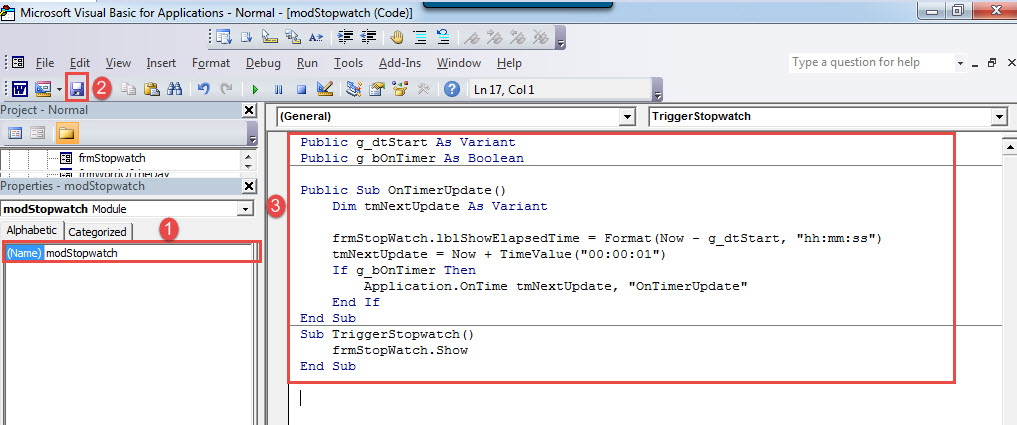
- Susunod na i-paste ang mga sumusunod na code sa module:
Public g_dtStart As Variant
Public g_bOnTimer As Boolean

Public Sub OnTimerUpdate()
  Dim tmNextUpdate As Variant

  frmStopwatch.lblShowElapsedTime = Format(Now - g_dtStart, "hh:mm:ss")
  tmNextUpdate = Now + TimeValue("00:00:01")
  If g_bOnTimer Then
    Application.OnTime tmNextUpdate, "OnTimerUpdate"
  End If
End Sub
Sub TriggerStopwatch()
    frmStopWatch.Show
End Sub
- Panghuli, i-save ang mga code.

Magpasok ng isang Form ng Gumagamit
- Sa VBA editor, i-click ang "Insert" at piliin ang "UserForm".
- Pagkatapos ay mag-click sa mga hawakan nito upang ayusin ang laki ng form.
- susunod pangalanan ang user form bilang "frmStopwatch", itakda ang caption nito bilang "Stopwatch", at itakda ang kulay ng background. Gayundin, itakda ang "ShowModal" bilang "Mali".
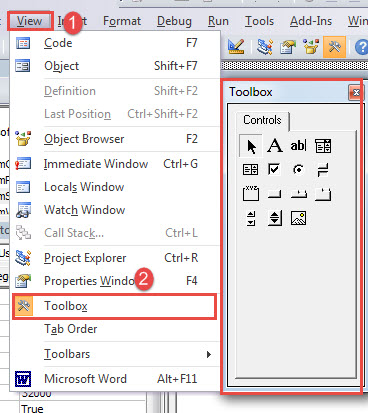
- I-click ang tab na "View" at piliin ang "Toolbox".

- Sa toolbox, i-click ang "Label" at gumuhit ng anim na label sa tamang posisyon sa form ng user, gaya ng nasa ibaba:

- Ngayon, itakda ang mga katangian para sa bawat label.
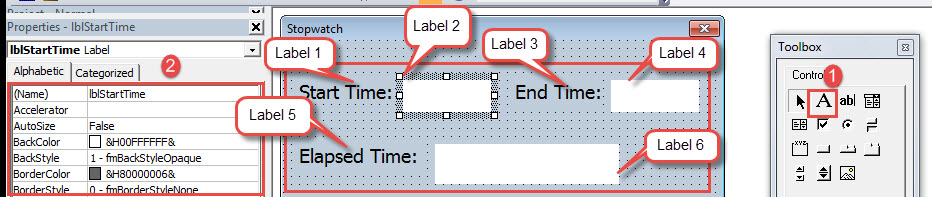
- Mag-click sa label 1. Pagkatapos ay pumunta sa window ng property. Ilagay ang “Oras ng Pagsisimula:” para sa caption. Baguhin ang kulay ng background at font kung kinakailangan.
- Mag-click sa label 2. Pangalanan ito bilang “lblStartTime”. Itakda ang "BackColor" sa puti. Pagkatapos ay itakda nang maayos ang "Font".
- Mag-click sa label 3. I-type ang "Oras ng Pagtatapos:" para sa caption. Itakda ang kulay ng background at font na katulad ng sa label 1.
- Mag-click sa label 4. Pangalanan ito bilang "lblEndTime". Itakda ang "BackColor" sa puti. Pagkatapos ay itakda ang font na katulad ng sa label 2.
- Mag-click sa label 5. Ipasok ang "Nakalipas na Oras:" para sa caption. Itakda ang kulay ng background at font na katulad ng sa label 1.
- Mag-click sa label 6. Pangalanan ito bilang "lblShowElapsedTime". Itakda ang "BackColor" sa puti. Pagkatapos ay itakda ang font na katulad ng sa label 2.
- Sa toolbox, i-click ang "CommandButton" at lumikha ng 3 button. Ayusin ang mga ito sa sumusunod na pagkakasunud-sunod:

- Katulad nito, itakda ang mga katangian ng button.
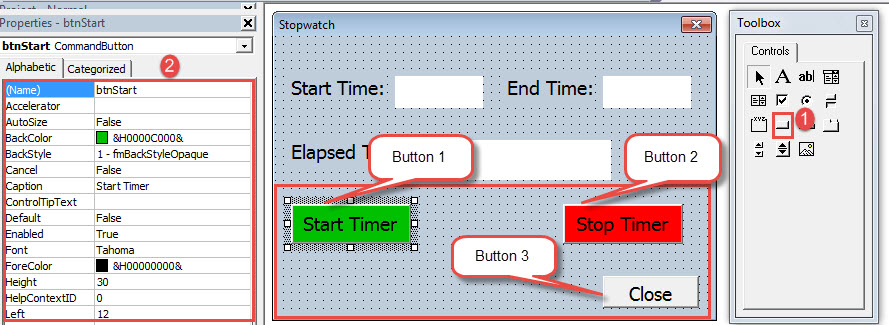
- Mag-click sa pindutan 1. Pangalanan ito bilang "btnStart". Itakda ang kulay ng background nito. Ilagay ang “Start Timer” para sa caption. At itakda nang maayos ang font.
- Mag-click sa pindutan 2. Pangalanan ito bilang "btnStop". Itakda ang kulay ng background nito. Ipasok ang "Stop Timer" para sa caption. At itakda nang maayos ang font.
- Mag-click sa pindutan 3. Pangalanan ito bilang "cmdClose". Itakda ang kulay ng background nito. I-type ang "Isara" para sa caption. At itakda nang maayos ang font.
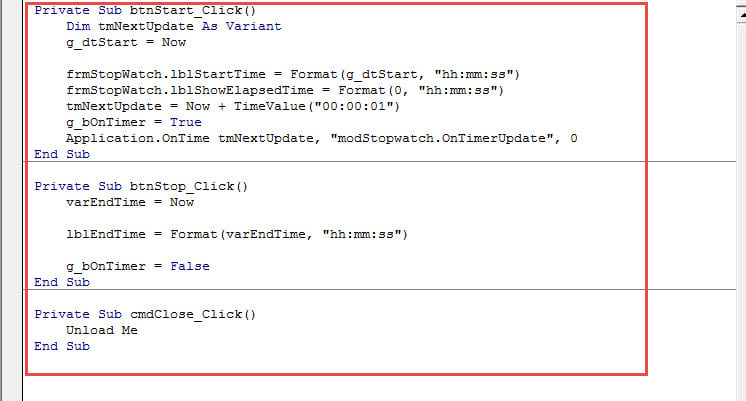
- Ngayon, i-double click ang button na “Start Timer”. At ilagay ang mga sumusunod na code:
Private Sub btnStart_Click()
  Dim tmNextUpdate As Variant
  g_dtStart = Now

  frmStopwatch.lblStartTime = Format(g_dtStart, "hh:mm:ss")
  frmStopwatch.lblShowElapsedTime = Format(0, "hh:mm:ss")
  tmNextUpdate = Now + TimeValue("00:00:01")
  g_bOnTimer = True
  Application.OnTime tmNextUpdate, "modStopwatch.OnTimerUpdate", 0
End Sub
Ang una at huling mga linya ay naroon na, kaya hindi mo na kailangang ipasok muli ang mga ito. I-save ang mga code.
- Susunod na double click sa "Stop Timer" na buton. Pagkatapos ay ipasok ang mga code na ito:
Private Sub btnStop_Click()
  varEndTime = Now

  lblEndTime = Format(varEndTime, "hh:mm:ss")

  g_bOnTimer = False
End Sub
- I-double click ang button na "Isara" at i-paste ang mga code:
Private Sub cmdClose_Click()
  Unload Me
End Sub
 Pagkatapos ay maaari kang magtalaga ng isang pindutan para sa macro "TriggerStopwatch”. Para sa mga detalyadong hakbang sa pagtalaga ng button para sa macro, maaari kang sumangguni sa artikulong ito: Paano Tanggalin ang Pag-format ng Mga Na-paste na Mga Teksto gamit ang Macro at VBA sa Iyong Salita
Narito ang isang pagpapakita ng paggamit ng stopwatch:
Piliin ang Tamang Tool sa Pagbawi
Sa mas maraming mga digital na aparato na kasangkot sa pag-iimbak ng impormasyon, ang pagbawi ng data ay naging isang mainit na paksa sa kasalukuyan. Halimbawa, kung nakakaranas ka ng pagbagsak ng Word, dapat kang kumuha ng tool para ayusin masamang salitaKung gayon, napakahalagang makakuha ng isang kwalipikadong tool.
Panimula ng May-akda:
Si Vera Chen ay isang dalubhasa sa pagbawi ng data sa DataNumen, Inc., na pinuno ng mundo sa mga teknolohiya sa pagbawi ng data, kasama ang bawiin xlsx at pdf pagkumpuni ng mga produktong software. Para sa karagdagang impormasyon pagbisita www.datanumen. Sa