
Ipapakita sa iyo ng artikulong ito kung paano alisin ang pag-format ng na-paste na teksto gamit ang macro at VBA sa iyong salita.
Madalas itong nangyayari kapag kumopya ka ng isang teksto sa online, at nakita mong ang teksto ay mayaman sa pag-format. Halimbawa, may mga umuulit na salita, blangko na linya, mga character ng tab, atbp. Gayunpaman, ang nasabing pag-format ay maaaring maging nakakainis lalo na sa mga oras na hindi mo kailangan. Naturally, aalisin mo ang manu-manong pag-format bawat isa sa bawat isa. Gayunpaman, paano kung ang teksto ay talagang mahaba? Pagkatapos ang pamamaraan sa itaas ay magiging hindi gaanong mahusay.
Bilang isang bagay ng katotohanan, mayroong isang paraan upang magamit ang macro upang alisin ang lahat ng pag-format ng teksto nang isang beses para sa lahat. Narito pa:
Mga Hakbang upang Magtala ng isang Macro sa Salita
- Una, buksan ang iyong Salita.
- At tiyaking naidagdag mo muna ang tab na "Developer" sa Ribbon. Para sa detalyadong mga tagubilin upang magdagdag ng "Developer", mangyaring basahin ang artikulo: Paano Ipasok ang Background Music sa Iyong Word Document
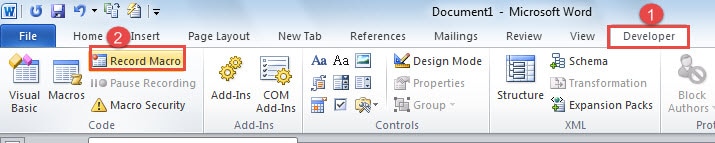
- Kapag ang tab na "Developer" ay magagamit, i-click ito.
- Pagkatapos i-click ang "Record Macro" sa pangkat na "Code".
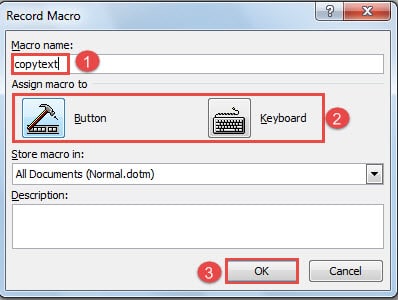
- Ngayon isang kahon ng dayalogo na "Magrekord ng Macro" ay mag-pop up. Una, i-type ang pangalan ng macro, tulad ng "copytext" dito.
- Pagkatapos sa bahaging "Magtalaga ng macro sa", piliin ang alinman sa "Button" o "Keyboard". Dito pupunta kami sa "Button".
- Susunod, i-click ang "OK".

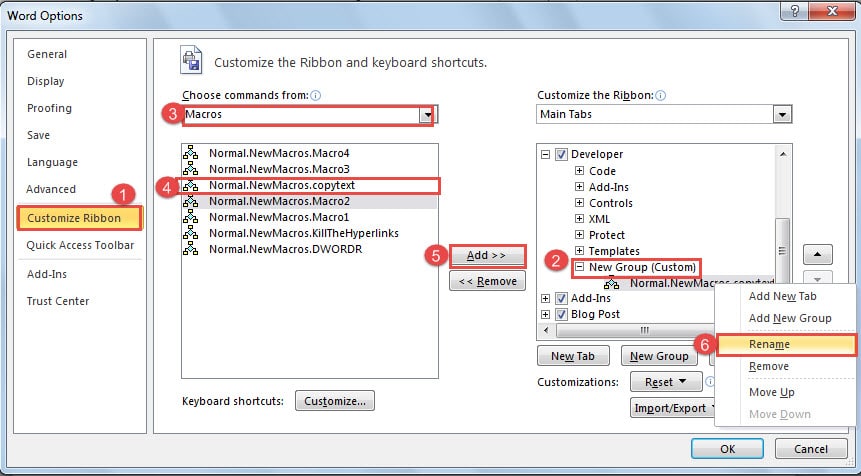
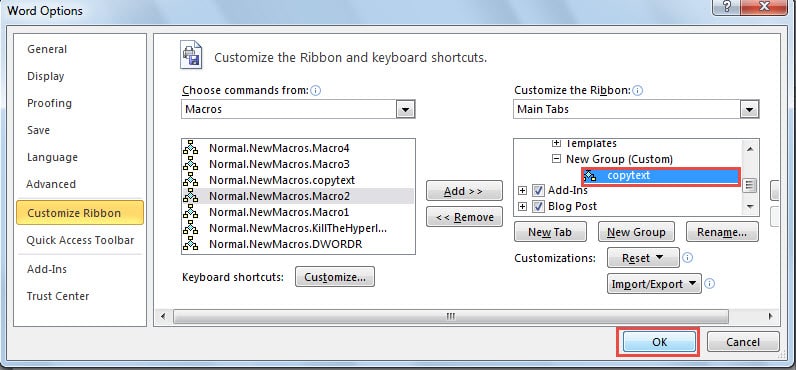
- At ngayon makikita mo ang window na "Mga Pagpipilian sa Salita". I-click ang "Ipasadya ang Ribbon".
- Pagkatapos maghanap ng isang lokasyon para sa macro sa kanang bahagi. Dito i-click namin ang "Bagong Pangkat" upang magtakda ng bago para sa macro.
- Patuloy na pipiliin ni Noe ang "Macros" mula sa drop-down na listahan ng "Pumili ng mga utos mula sa".
- Susunod na pag-click sa macro na nilikha mo lang.
- Pagkatapos i-click ang "Idagdag" sa gitna ng window.
- Ngayon ang makro ay ilalagay sa bagong pangkat. Pag-click lamang sa makro.
- At piliin ang pagpipiliang "Palitan ang Pangalanang".

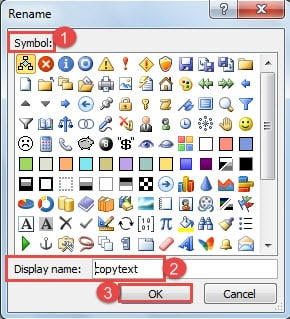
- Sa dialog box na "Palitan ang Pangalanang", pumili ng isang simbolo para sa iyong macro.
- Pagkatapos i-type ang display name.
- I-click ang "OK".

- Ngayon, bumalik sa window na "Word Options", at pindutin ang "OK" doon. Magsisimulang mag-record ang macro mula ngayon.


I-paste ang Teksto bilang Hindi Na-format na Teksto
- Una, kopyahin ang isang bahagi ng isang mahabang teksto.
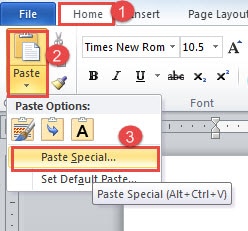
- Pagkatapos i-click ang tab na "Home".
- I-click ang "I-paste".
- Susunod, piliin ang "I-paste ang Espesyal".

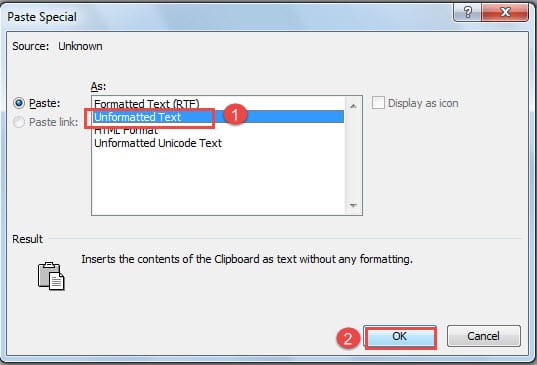
- At piliin ang "Hindi Na-format na Teksto" sa dialog box na "I-paste ang Espesyal".
- Pagkatapos ay i-click ang "OK". Maaari kang makakuha ng isang teksto na may pag-format tulad ng sa ibaba:


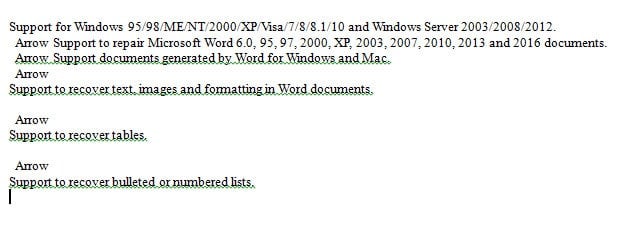
Alisin ang Mga Umuulit na Salita
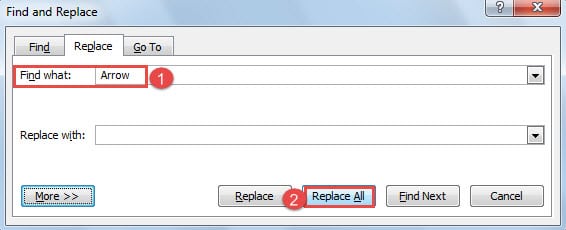
- Sunod, simulan ang pag-alis ng natitirang formatting. Pindutin ang “Ctrl+ H” para buksan ang dialog box na “Find and Replace”.
- At i-type ang "Arrow" sa text box na "Hanapin kung ano".
- Pagkatapos i-click ang "Palitan ang Lahat".

Alisin ang Mga Character ng Tab
- Una, pindutin ang "Ctrl + H" upang buksan ang dialog box na "Hanapin at Palitan".
- Pagkatapos i-type ang "^ t" sa kahon ng teksto na "Hanapin kung ano".
- Susunod na pag-click sa "Palitan Lahat" upang alisin ang lahat ng mga character sa tab.


Alisin ang Extra Blangko
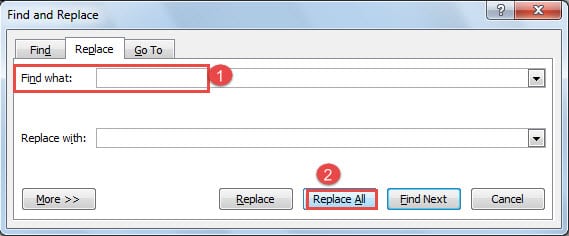
- Pindutin pa rin ang "Ctrl + H" upang buksan ang dialog box na "Hanapin at Palitan".
- Sa text box na "Hanapin kung ano", pindutin ang blangkong key dalawang beses.
- Pagkatapos i-click ang pindutang "Palitan Lahat".

Tanggalin ang Mga Blangko na Linya at Dagdag na Mga Blangko
Minsan, kapag gumagamit ng function na "Hanapin at Palitan" upang alisin ang pag-format, kailangan mong ayusin nang kaunti upang matugunan ang iyong sariling pangangailangan. Halimbawa, kung nabigo kang alisin ang lahat ng labis na mga blangko kapag inilalapat ang mga hakbang sa itaas, maaari mong gamitin ang mga hakbang sa ibaba upang tanggalin ang mga ito kasama ng mga blangko na linya.
- Katulad nito, pindutin ang "Ctrl + H" upang buksan ang dialog box na "Hanapin at Palitan".
- Susunod sa text box na "Hanapin kung ano", pindutin muna ang isang blangkong key.
- Pagkatapos i-type ang "^ p".
- Sa text box na "Palitan ng", i-type ang "^ p".
- I-click ang "Palitan ang Lahat".

- Muli buksan ang dialog box na "Hanapin at Palitan".
- At sa text box na "Hanapin kung ano", unang uri ng "^ p".
- Pagkatapos ay pindutin ang blangko key nang isang beses.
- Pagkatapos i-type ang "^ p" sa kahon ng teksto na "Palitan ng".
- Panghuli i-click ang pindutang "Palitan Lahat".


Alisin ang Mga Kaliwang Blangko na Linya Kung Kinakailangan
Gayunpaman, kung may natitirang mga blangko na linya, subukang sundin ang mga hakbang:
- Pindutin ang "Ctrl + H" upang buksan ang dialog box na "Hanapin at Palitan".
- susunod na uri ng “^ p ^ p” sa text box na “Hanapin kung ano”.
- At i-type ang "^ p" sa text box na "Palitan ng".
- Panghuli, i-click ang pindutang "Palitan Lahat".


Sa ngayon, maaari kang makakuha ng resulta tulad ng nasa ibaba: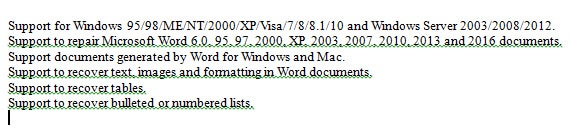
Iminumungkahi namin dito na kunin mo ang order sa itaas upang alisin ang pag-format ng teksto upang maaari mong pangkalahatang burahin ang pag-format. At tulad ng nabanggit namin, kung minsan kailangan mong i-clear ang iba pang mga uri ng pag-format, pagkatapos ay dapat mong gamitin ang function na "Hanapin at Palitan" sa iyong sarili. Para sa higit pang mga paraan upang alisin ang pag-format, maaari mong bisitahin ang artikulong ito: 3 Mga Paraan upang Tanggalin ang Mga Hindi Inaasahang Elemento mula sa Iyong Mga Dokumentong Salita Kaagad
Maaari mong suriin ang sumusunod na video upang makita ang pagpapakita:
Ihinto ang Pagre-record ng Macro
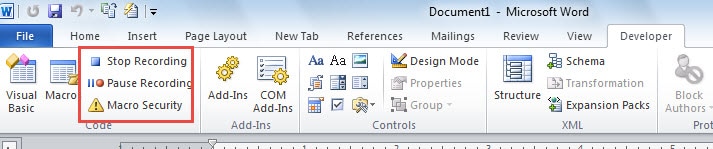
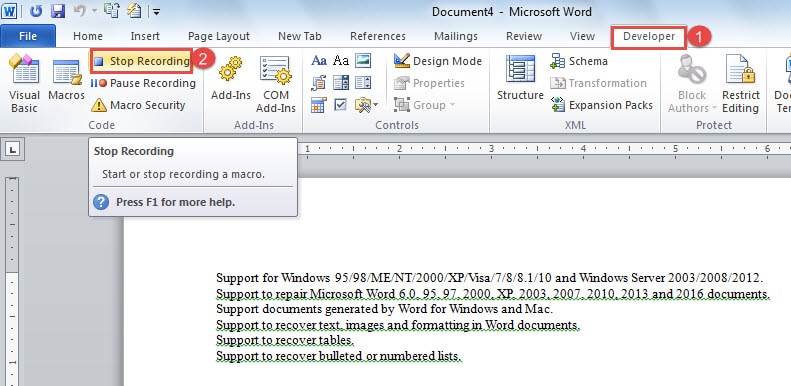
- Kapag natapos mo na ang pag-alis ng pag-format ng teksto, i-click ang tab na "Developer".
- Pagkatapos i-click ang "Ihinto ang Pagre-record". Ngayon ang makro ay nai-save.

Paano Patakbuhin ang isang Macro
- Kopyahin ang teksto sa pag-format sa online, sabihin.
- Susunod na bukas ang Word.
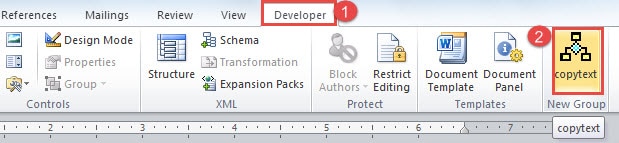
- Pagkatapos i-click ang tab na "Developer".
- I-click ang icon na macro at makikita mo ang teksto sa dokumento nang walang karagdagang pag-format.


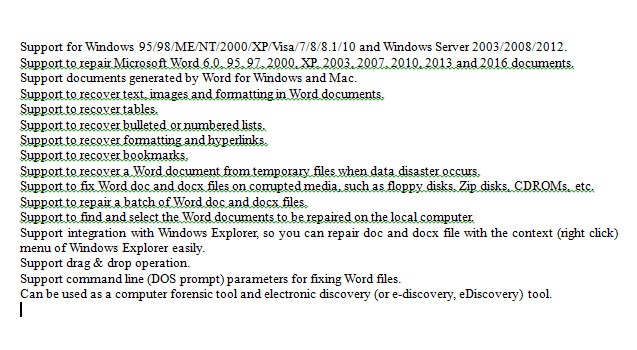
Tandaan: Para sa baguhan, maaari mo lamang gawin ang mga hakbang sa itaas upang lumikha at magpatakbo ng isang macro. Ang pagpapatakbo ng isang macro ay makakatulong sa iyo na mapupuksa ang nakakainis na pag-format sa malaki, na sapat.
Ang Mga Code ng VBA para sa Dalubhasa
Una mayroong ang paraan upang matingnan ang mga VBA code.
- Una i-click ang tab na "Developer".
- Pagkatapos ay i-click ang "Visual Basic 'sa pangkat na" Code ".

- Sa editor ng "Microsoft Visual Basic for Applications", i-click ang "Normal" sa kaliwang bahagi muna.
- Pagkatapos i-click ang "Mga Modyul".
- Susunod na pag-double click sa "NewMacros" at makikita mo ang code sa kanang bahagi ng lugar.


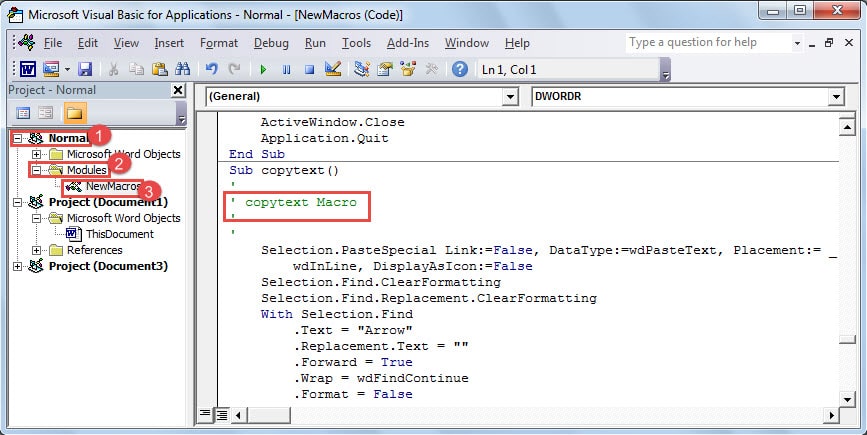
Sa kasong ito, ang mga code ay nasa ibaba:
Sub copytext ()
'
'copytext Macro
'
'
Selection.PasteSpesyal na Link: = Mali, DataType: = wdPasteText, Placed: = _
wdInLine, DisplayAsIcon: = Mali
Pagpili.Hahanap.ClearFormatting
Pagpili.Hahanap.Pagpalit.ClearFormatting
Sa Pagpili.Hahanap
.Txt = "Arrow"
.Pagpalit.Teksto = ""
.Forward = Totoo
.I-wrap = wdFindContinue
.Format = Mali
.MatchCase = Mali
.MatchWholeWord = Mali
.MatchWildcards = Mali
.MatchSoundsLike = Mali
.MatchAllWordForms = Mali
Magtapos sa
Pinili. Hanapin. Ipatupad ang Palitan: = wdReplaceAll
Pagpili.Hahanap.ClearFormatting
Pagpili.Hahanap.Pagpalit.ClearFormatting
Sa Pagpili.Hahanap
.Teksto = “^ t”
.Pagpalit.Teksto = ""
.Forward = Totoo
.I-wrap = wdFindContinue
.Format = Mali
.MatchCase = Mali
.MatchWholeWord = Mali
.MatchWildcards = Mali
.MatchSoundsLike = Mali
.MatchAllWordForms = Mali
Magtapos sa
Pinili. Hanapin. Ipatupad ang Palitan: = wdReplaceAll
Pinili. Hanapin. Ipatupad ang Palitan: = wdReplaceAll
Pagpili.Hahanap.ClearFormatting
Pagpili.Hahanap.Pagpalit.ClearFormatting
Sa Pagpili.Hahanap
.Txt = ""
.Pagpalit.Teksto = ""
.Forward = Totoo
.I-wrap = wdFindContinue
.Format = Mali
.MatchCase = Mali
.MatchWholeWord = Mali
.MatchWildcards = Mali
.MatchSoundsLike = Mali
.MatchAllWordForms = Mali
Magtapos sa
Pinili. Hanapin. Ipatupad ang Palitan: = wdReplaceAll
Pagpili.Hahanap.ClearFormatting
Pagpili.Hahanap.Pagpalit.ClearFormatting
Sa Pagpili.Hahanap
.Teksto = ”^ p”
.Pagpalit.Teksto = “^ p”
.Forward = Totoo
.I-wrap = wdFindContinue
.Format = Mali
.MatchCase = Mali
.MatchWholeWord = Mali
.MatchWildcards = Mali
.MatchSoundsLike = Mali
.MatchAllWordForms = Mali
Magtapos sa
Pinili. Hanapin. Ipatupad ang Palitan: = wdReplaceAll
Pagpili.Hahanap.ClearFormatting
Pagpili.Hahanap.Pagpalit.ClearFormatting
Sa Pagpili.Hahanap
.Teksto = “^ p“
.Pagpalit.Teksto = “^ p”
.Forward = Totoo
.I-wrap = wdFindContinue
.Format = Mali
.MatchCase = Mali
.MatchWholeWord = Mali
.MatchWildcards = Mali
.MatchSoundsLike = Mali
.MatchAllWordForms = Mali
Magtapos sa
Pinili. Hanapin. Ipatupad ang Palitan: = wdReplaceAll
Pagpili.Hahanap.ClearFormatting
Pagpili.Hahanap.Pagpalit.ClearFormatting
Sa Pagpili.Hahanap
.Teksto = “^ p ^ p”
.Pagpalit.Teksto = “^ p”
.Forward = Totoo
.I-wrap = wdFindContinue
.Format = Mali
.MatchCase = Mali
.MatchWholeWord = Mali
.MatchWildcards = Mali
.MatchSoundsLike = Mali
.MatchAllWordForms = Mali
Magtapos sa
Pinili. Hanapin. Ipatupad ang Palitan: = wdReplaceAll
Pagpili.Hahanap.ClearFormatting
Pagpili.Hahanap.Pagpalit.ClearFormatting
Sa Pagpili.Hahanap
.Teksto = “^ p ^ p”
.Pagpalit.Teksto = “^ p”
.Forward = Totoo
.I-wrap = wdFindContinue
.Format = Mali
.MatchCase = Mali
.MatchWholeWord = Mali
.MatchWildcards = Mali
.MatchSoundsLike = Mali
.MatchAllWordForms = Mali
Magtapos sa
Pinili. Hanapin. Ipatupad ang Palitan: = wdReplaceAll
End Sub
Nagsasalita ng mga eksperto at advanced na mga gumagamit na pamilyar sa VBA, maaari mong ganap na ayusin ang mga code upang masiyahan ang iyong mga kinakailangan, na magiging mas maginhawa at tumpak.
I-secure ang Iyong Mga File
Ang mga gumagamit ng Word sa buong mundo ay may posibilidad na gamitin ang pinakamahusay na paggamit nito. Ito ay isang mahusay at isang mapanganib din na ideya, dahil pinapataas nito ang peligro ng pagbagsak ng Salita sa mga maling operasyon. Samakatuwid, dapat mong palaging makahanap ng mga paraan upang ma-secure ang iyong mga file. Kabilang sa mga magagamit na pagpipilian, pagkuha ng isang pag-aayos ng doc kasangkapan muna tunog hindi masama.
Panimula ng May-akda:
Si Vera Chen ay isang dalubhasa sa pagbawi ng data sa DataNumen, Inc., na pinuno ng mundo sa mga teknolohiya sa pagbawi ng data, kasama ang excel paggaling at pdf pagkumpuni ng mga produktong software. Para sa karagdagang impormasyon pagbisita www.datanumen. Sa