
Sa post na ito, may mga detalyadong hakbang para makagawa ka ng percentage calculator sa iyong Word gamit ang VBA editor.
Ang isang dokumento ng Word ay maaaring maglaman ng maraming numero, tulad ng isang ulat sa pagbebenta. Pagkatapos ay maaari mong makitang napakasakit ng ulo upang harapin ang pagkalkula ng porsyento. Samakatuwid, gusto naming mag-alok sa iyo ng paraan upang bumuo ng calculator ng porsyento nang mag-isa sa Word. 
Magpasok ng isang Form ng Gumagamit
- Una, i-trigger ang VBA editor sa Word gamit ang “Alt+ F11”.
- Pagkatapos ay i-click ang "Insert" at piliin ang "UserForm".
- Susunod na pindutin ang "F4" upang buksan ang "Properties Window" sa ibabang kaliwang sulok.
- Pangalanan ang form bilang "frmPercentageCalculator".
- At itakda ang "ShowModal" bilang "False". Itakda ang iba pang mga katangian nang naaayon, tulad ng background.
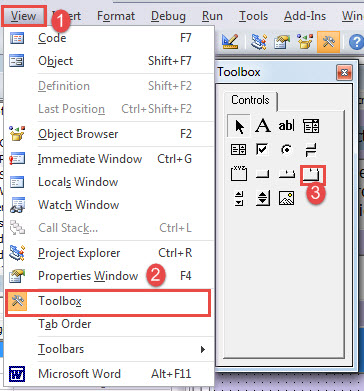
- Susunod na i-click ang "View" at piliin ang "Toolbox".
- Sa "Toolbox", i-click ang "MultiPage" na kontrol.

- Ayusin ang laki ng kontrol. Sa una, makikita mo ang “Page1” at “Page2”. Mag-right click sa “Page2” at piliin ang “New Page” para makuha ang “Page3” at “Page4”.
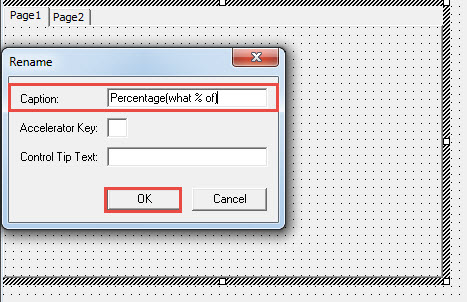
- Mag-right click sa “Page1” at piliin ang “Rename”.

- Palitan ang pangalan ng pahina 1 bilang “Porsiyento(ano % ng)”, pahina 2 bilang “Taasan/Bawasan ayon sa Porsiyento”, pahina 3 bilang “Pagbabago ng Porsyento”, at pahina 4 bilang “Pinili % Pagbabago".
Ipasok ang Mga Kontrol sa Pahina 1
- Ngayon mag-click sa pahina "Porsiyento(anong % ng)”. Gumawa ng apat na label, tatlong text box at 2 command button. Ilagay ang mga ito sa sumusunod na pagkakasunud-sunod:

- Susunod na set ng control properties.
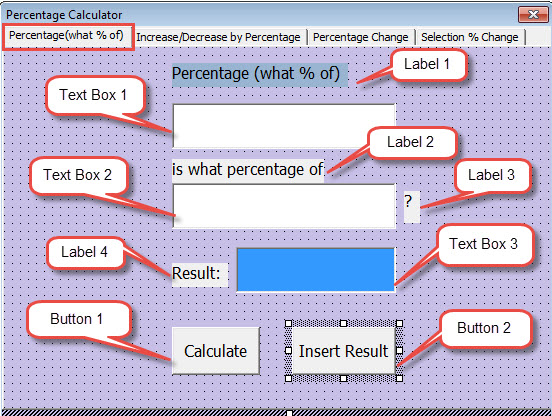
- Mag-click muna sa label 1. Itakda ang caption bilang "Porsyento (kung ano ang % ng)". Itakda ang kulay ng font at background ayon sa gusto mo.
- Pagkatapos ay mag-click sa label 2. Itakda ang caption bilang "ilang porsyento ng".
- Mag-click sa label 3. Itakda ang caption bilang “?".
- At mag-click sa label 4. Itakda ang caption bilang “Resulta:".
- Susunod na mag-click sa text box 1. Pangalanan ito bilang "txtNumerator”. At itakda nang maayos ang font.
- Mag-click sa text box 2. Pangalanan ito bilang "txtDenominator".
- Mag-click sa text box 3. Pangalanan ito bilang "txtPercentage”. Piliin ang "Highlight" para sa "BackColor".
- At i-click ang button 1. Pangalanan ito bilang "btnCalculate". Itakda ang caption bilang "Kalkulahin".
- Mag-click sa pindutan 2. Pangalanan ito bilang "btnInsertResult”. At itakda ang caption bilang “Ipasok ang Resulta".
- Ngayon i-double click ang pindutang "Kalkulahin". Ipasok ang mga sumusunod na code:
Private Sub btnCalculate_Click()
  Dim nNumerator As Variant, nDenominator As Variant, nPercentage As Variant

  nNumerator = frmPercentageCalculator.txtNumerator.Text
  nDenominator = frmPercentageCalculator.txtDenominator.Text
  nPercentage = (nNumerator / nDenominator)
  frmPercentageCalculator.txtPercentage.Text = Format(nPercentage, "Percent")
End Sub
- I-double click ang button na "Ipasok ang Resulta" at i-paste ang mga code:
Private Sub btnInsertResult_Click()
  Selection.InsertAfter frmPercentageCalculator.txtPercentage.Text
End Sub
Ipasok ang Mga Kontrol sa Pahina 2
- Mag-click sa pahina "Taasan/Bawasan ayon sa Porsiyento”. Pagkatapos ay lumikha ng limang label, tatlong text box at dalawang command button. Ilagay ang mga ito sa sumusunod na pagkakasunud-sunod:

- Susunod na set ng control properties.
- Mag-click muna sa label 1. Itakda ang caption bilang “Taasan/Bawasan ayon sa Porsiyento".
- Pagkatapos ay mag-click sa label 2. Itakda ang caption bilang “Halaga".
- Mag-click sa label 3. Itakda ang caption bilang “Taasan/ Bawasan ng".
- At mag-click sa label4. Itakda ang caption bilang “%".
- Mag-click sa label 5. Itakda ang caption bilang “Resulta:".
- Susunod na mag-click sa text box 1. Pangalanan ito bilang "txtAmount".
- At mag-click sa text box 2. Pangalanan ito bilang "txtIncreaseOrDecreaseByPercentage".
- Mag-click sa text box 3. Pangalanan ito bilang "txtResult", at itakda ang kulay ng background bilang "Highlight".
- Pagkatapos ay i-click ang button 1. Pangalanan ito bilang "btnCalculateIncreasedOrDecreasedAmount", at itakda ang caption bilang "Calculate".
- Mag-click sa button 2. Pangalanan ito bilang "btnInsertValue", at itakda ang caption bilang "Insert Result".
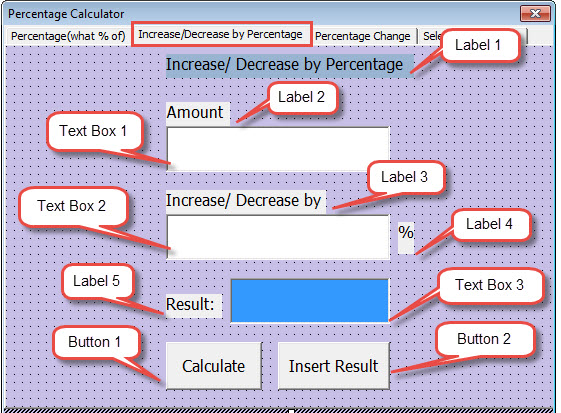
Itakda ang font, kulay ng background at iba pang mga katangian kung kinakailangan.
- Pagkatapos ay i-double click ang button na "Kalkulahin" at ilagay ang mga code na ito:
Private Sub btnCalculateIncreasedOrDecreasedAmount_Click()
  Dim nAmount As Variant, nChangingPercentage As Variant, nResult As Variant

  nAmount = frmPercentageCalculator.txtAmount.Text
  nChangingPercentage = frmPercentageCalculator.txtIncreaseOrDecreaseByPercentage.Text
  nResult = nAmount + nAmount * nChangingPercentage * 0.01
  frmPercentageCalculator.txtResult.Text = nResult
End Sub
- At i-double click ang "Insert Result" na button at mga input code:
Private Sub btnInsertValue_Click()
  Selection.InsertAfter frmPercentageCalculator.txtResult.Text
End Sub
Ipasok ang Mga Kontrol sa Pahina 3
- Una, mag-click sa pahina "Porsiyento ng Pagbabago”. Susunod na lumikha ng apat na label, tatlong text box at dalawang command button. Ayusin ang mga ito sa sumusunod na pagkakasunud-sunod:

- Susunod na pumunta sa set control properties.
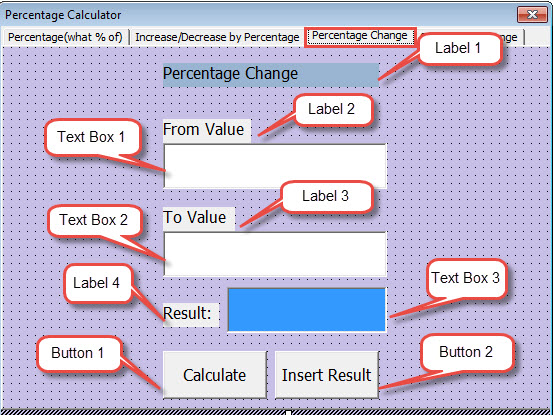
- Mag-click muna sa label 1. Itakda ang caption bilang "Percentage Change".
- Pagkatapos ay mag-click sa label 2. Itakda ang caption bilang "Mula sa Halaga".
- Susunod na mag-click sa label 3. Itakda ang caption bilang “To Value”.
- Mag-click sa label 4. Itakda ang caption bilang "Resulta:".
- Susunod na mag-click sa text box 1. Pangalanan ito bilang "txtFromValue".
- At mag-click sa text box 2. Pangalanan ito bilang "txtToValue".
- Mag-click sa text box 3. Pangalanan ito bilang "txtPercentageChange" at itakda ang kulay ng background bilang "Highlight".
- At i-click ang button 1. Pangalanan ito bilang "btnCalculatePercentageChange", at itakda ang caption bilang "Kalkulahin".
- Mag-click sa pindutan 2. Pangalanan ito bilang "btnInsertPercentageChange", at itakda ang caption bilang "Insert Resulta".
- Pagkatapos ay i-double click ang button na “Kalkulahin” at i-paste ang mga code na ito:
Private Sub btnCalculatePercentageChange_Click()
  Dim nFromValue As Variant, nToValue As Variant, nPercentageChange As Variant

  nFromValue = frmPercentageCalculator.txtFromValue.Text
  nToValue = frmPercentageCalculator.txtToValue.Text
  nPercentageChange = (nToValue - nFromValue) / nFromValue
  frmPercentageCalculator.txtPercentageChange.Text = Format(nPercentageChange, "Percent")
End Sub
- I-double click ang button na "Ipasok ang Resulta" at i-paste ang mga code:
Private Sub btnInsertPercentageChange_Click()
  Selection.InsertAfter frmPercentageCalculator.txtPercentageChange.Text
End Sub
Ipasok ang Mga Kontrol sa Pahina 4
- Para magsimula, i-click ang pahinang "Pinili % Pagbabago”. Pagkatapos ay gumawa ng dalawang label, tatlong text box, at isang button. At ilagay ang mga ito sa ganitong pagkakasunud-sunod:

- Pangalawa, itakda ang mga katangian ng kontrol.
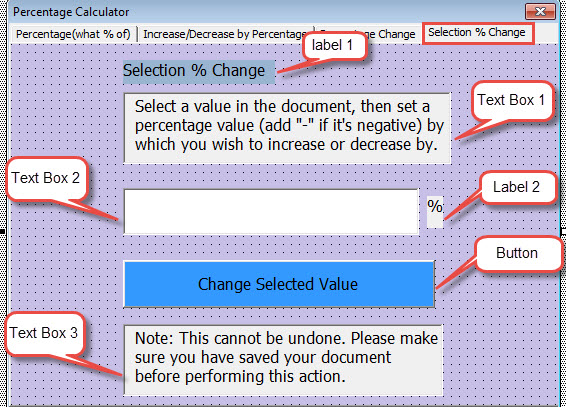
- Mag-click muna sa label 1. Itakda ang caption bilang "% ng Pagbabago ng Pinili".
- Susunod na mag-click sa label 2. Itakda ang caption bilang "%".
- Pagkatapos ay mag-click sa text box 1. Pangalanan ito bilang "txtDescription". Ipasok ang sumusunod na naglalarawang teksto:
Pumili ng isang halaga sa dokumento, pagkatapos ay magtakda ng isang porsyento na halaga (idagdag ang "-" kung ito ay negatibo) kung saan nais mong dagdagan o bawasan.
- Pagkatapos ay mag-click sa text box 2. Pangalanan ito bilang "txtPercentageValue".
- Susunod na mag-click sa text box 3. Pangalanan ito bilang "txtNote". At ipasok ang sumusunod na tala:
Tandaan: Hindi ito maaaring i-undo. Pakitiyak na na-save mo ang iyong dokumento bago isagawa ang pagkilos na ito.
- At mag-click sa pindutan. Pangalanan ito bilang "btnChangeSelectedValue", at itakda ang caption bilang "Baguhin ang Napiling Halaga". I-highlight ang background.
- Pangatlo, i-double click ang button na "Baguhin ang Napiling Halaga" at ipasok ang mga code:
Private Sub btnChangeSelectedValue_Click()
  Dim nPercentageValue As Variant, varSelectedvalue As Variant

  nPercentageValue = frmPercentageCalculator.txtPercentageValue.Text
  varSelectedvalue = Selection.Text
  Selection.Range.Delete
  Selection.TypeText varSelectedvalue + varSelectedvalue * nPercentageValue * 0.01
End Sub
Ipasok ang Command Button sa User Form
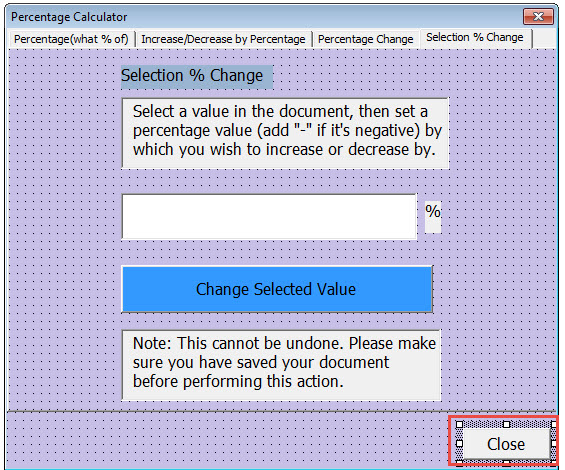
- Piliin ang "CommandButton" mula sa "Toolbox" at lumikha ng isa sa form ng user.
- Pagkatapos ay pangalanan ang button bilang "btnClose".
- Itakda ang text ng caption bilang "Isara".

- Susunod na i-double click ang pindutan at ipasok ang mga code:
Private Sub btnClose_Click()
  Unload Me
End Sub
Magsingit ng isang Modyul
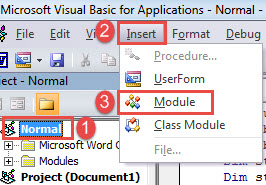
- I-click ang "Normal".
- Pagkatapos ay i-click ang "Insert" sa toolbar at piliin ang "Module".

- I-double click upang buksan ito at i-paste ang mga sumusunod na code doon:
Sub CallPercentageCalculator()
  frmPercentageCalculator.Show
End Sub
I-save ang mga code at magtalaga ng isang pindutan sa macro "CallPercentageCalculator". Para sa mga detalyadong hakbang, maaari kang sumangguni sa artikulong ito: Paano Tanggalin ang Pag-format ng Mga Na-paste na Mga Teksto gamit ang Macro at VBA sa Iyong Salita
Narito ang pagpapakita ng paggamit ng calculator:
Isipin ang Iyong Mga Isyu sa Salita
Kung ang iyong Word ay nagpapakita ng anumang palatandaan ng katiwalian, dapat mong i-back up kaagad ang iyong mahahalagang dokumento. Ang mga abnormal na palatandaan ay nagpapahiwatig na may mali sa software. Samakatuwid, iminumungkahi namin na gumamit ka ng tool upang mabawi ang salita.
Panimula ng May-akda:
Si Vera Chen ay isang dalubhasa sa pagbawi ng data sa DataNumen, Inc., na pinuno ng mundo sa mga teknolohiya sa pagbawi ng data, kasama ang ayusin ang xlsx at pdf pagkumpuni ng mga produktong software. Para sa karagdagang impormasyon pagbisita www.datanumen. Sa