
Bilang isang tagapagsanay, nagsasagawa ka sana ng maraming mga seminar sa iyong mga mag-aaral. Ngayon ay oras na magbahagi ka ng isang workbook ng Excel sa iyong mga mag-aaral na makakatulong sa iyo na makilala kung gaano nila naunawaan. Maghanda ng maraming pagpipilian digital sheet ng pagsusulit sa pamamagitan ng pagsunod sa artikulong ito.
Download na Ngayon
Kung gusto mong simulan ang paggamit ng software sa lalong madaling panahon, maaari mong:
I-download ang Software Ngayon
Kung hindi man, kung nais mong DIY, maaari mong basahin ang mga nilalaman sa ibaba.
Ihanda na natin ang GUI
nilalaman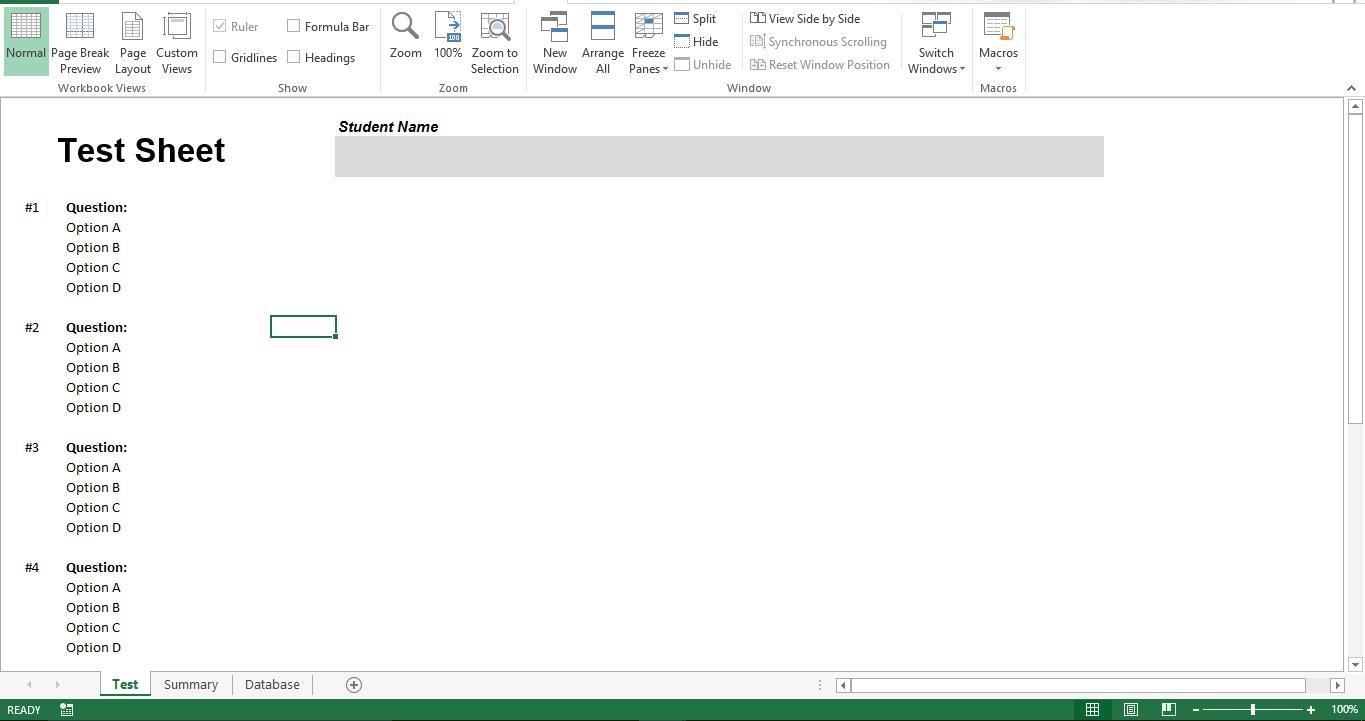
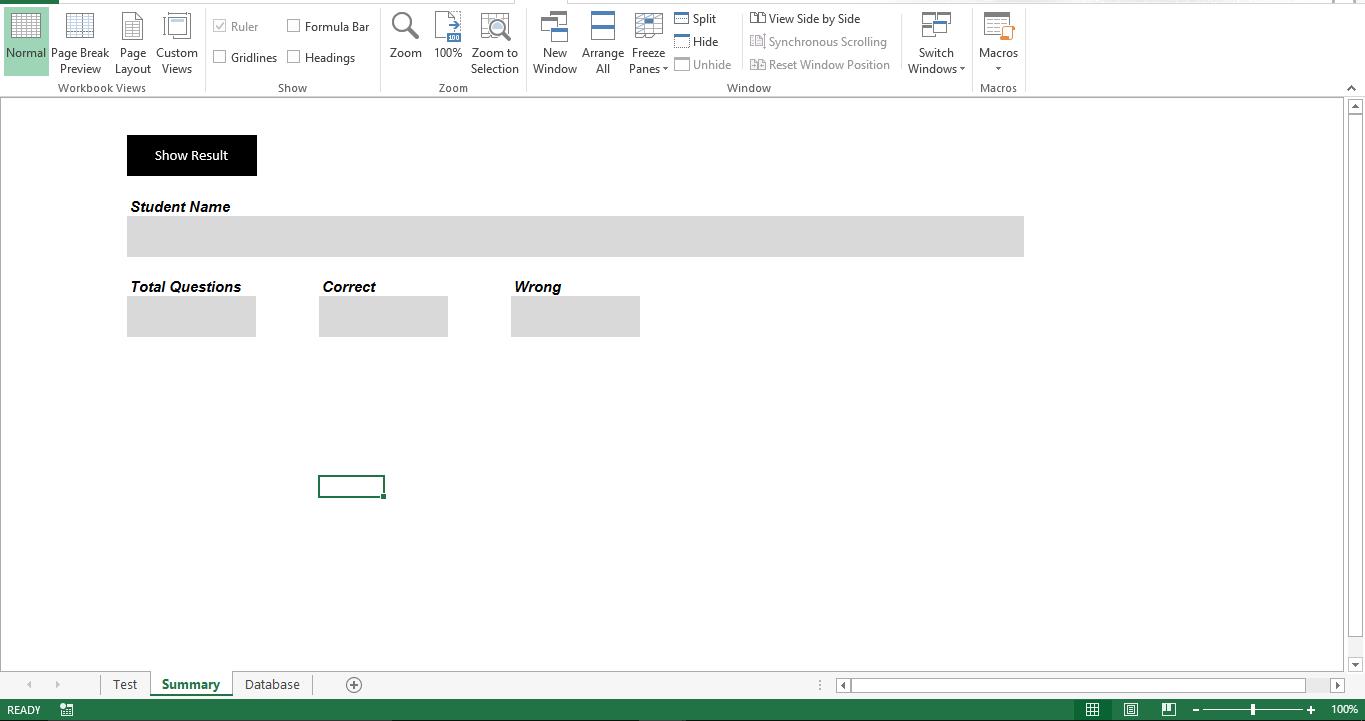
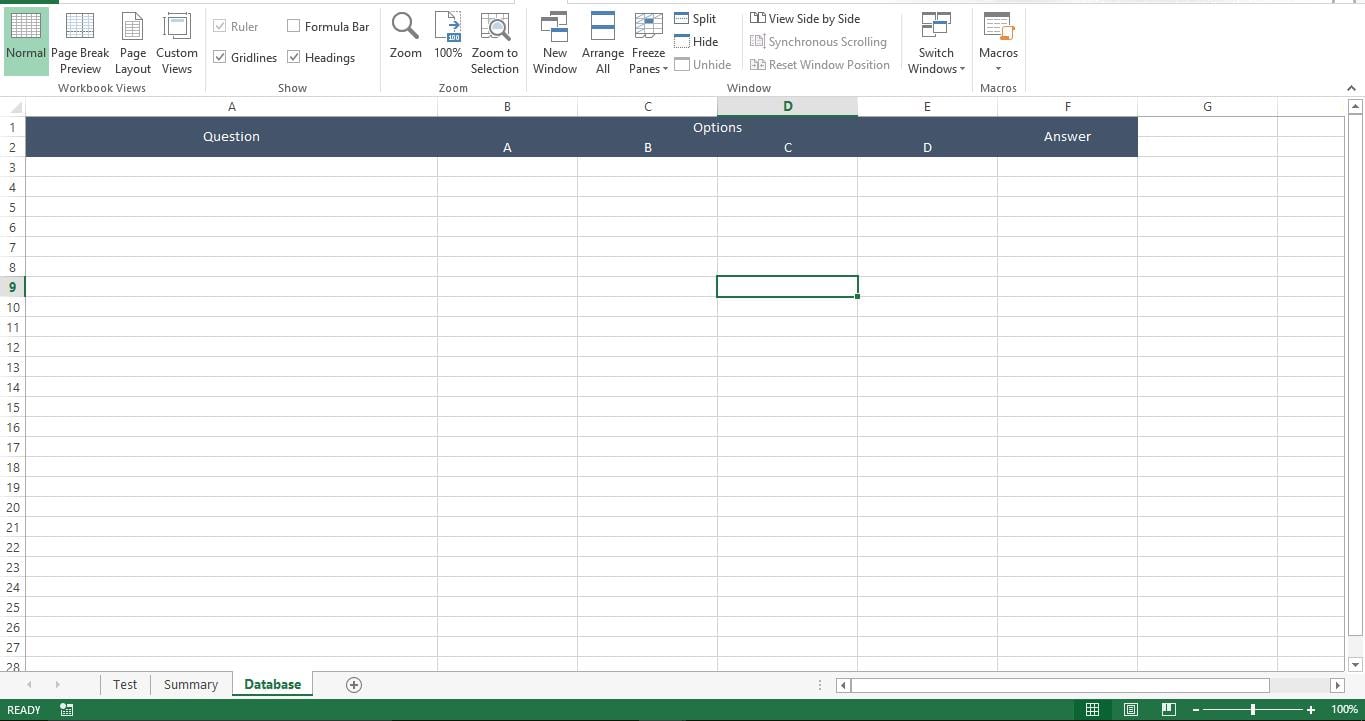
Ihanda natin ang database
Magdagdag ng mga katanungan, pagpipilian at tamang sagot sa sheet na "Database"
Gawin nating pagpapaandar ito
Kopyahin ang script na ito sa isang bagong module sa iyong workbook na pinagana ang macro.
Sub Prepare_Test()
    Dim lr As Long
    Dim r As Long
    Dim rinq As Long
    rinq = 0
    lr = Sheets("Database").Range("A" & Rows.Count).End(xlUp).Row
    For r = 3 To lr
        rinq = rinq + 6
        Sheets("Test").Range("C" & rinq).Value = Sheets("Database").Range("A" & r).Value
        Sheets("Test").Range("C" & rinq + 1).Value = Sheets("Database").Range("B" & r).Value
        Sheets("Test").Range("C" & rinq + 2).Value = Sheets("Database").Range("C" & r).Value
        Sheets("Test").Range("C" & rinq + 3).Value = Sheets("Database").Range("D" & r).Value
        Sheets("Test").Range("C" & rinq + 4).Value = Sheets("Database").Range("E" & r).Value
    Next r
End Sub

Sub Show_Result()
    Dim lr As Long
    Dim r As Long
    Dim rinq As Long
    rinq = 0
    Sheets("Database").Visible = -1
    Sheets("Summary").Visible = -1
    lr = Sheets("Database").Range("A" & Rows.Count).End(xlUp).Row
    Dim v_ccount As Long
    v_ccount = 0
    For r = 3 To lr
        Dim v_answer As String
        v_answer = "Option " & Sheets("Database").Range("F" & r).Value
        rinq = rinq + 6
        If Sheets("Test").Range("C" & rinq + 1).Interior.Color = vbYellow And Sheets("Test").Range("B" & rinq + 1).Value = v_answer Then
            v_ccount = v_ccount + 1
        End If
        If Sheets("Test").Range("C" & rinq + 2).Interior.Color = vbYellow And Sheets("Test").Range("B" & rinq + 2).Value = v_answer Then
            v_ccount = v_ccount + 1
        End If
        If Sheets("Test").Range("C" & rinq + 3).Interior.Color = vbYellow And Sheets("Test").Range("B" & rinq + 3).Value = v_answer Then
            v_ccount = v_ccount + 1
        End If
        If Sheets("Test").Range("C" & rinq + 4).Interior.Color = vbYellow And Sheets("Test").Range("B" & rinq + 4).Value = v_answer Then
            v_ccount = v_ccount + 1
        End If
    Next r
    Sheets("Summary").Range("C7").Value = Sheets("Test").Range("F3").Value
    Sheets("Summary").Range("C11").Value = lr - 2
    Sheets("Summary").Range("F11").Value = v_ccount
    Sheets("Summary").Range("I11").Value = (lr - 2) - v_ccount
End Sub
Kopyahin ang script na ito sa window ng code ng sheet na "Test"
Private Sub Worksheet_SelectionChange(ByVal Target As Range)
    Dim ar As Long
    ar = Target.Row
    Range("C" & ar & ":F" & ar).Interior.Color = vbYellow
End Sub
Kopyahin ang script na ito sa window ng code ng "ThisWorkook"
Private Sub Workbook_Open()
    Call Module1.Prepare_Test
    Sheets("Database").Visible = 2
    Sheets("Summary").Visible = 2
End Sub
Paano ito gumagana?
Kapag binuksan ng isang gumagamit ang workbook, tatakbo ang macro upang itago ang mga sheet na "Database" at "Buod". Kung ang sheet na "Database" ay hindi nakatago mula sa gumagamit, ang lahat ng mga sagot ay nakalantad. Hindi rin kinakailangan para sa isang mag-aaral na makita ang sheet na "Buod". Bago ipadala ang workbook sa mga gumagamit, dapat na patakbuhin ang macro na "Maghanda_Test" na papuno sa sheet na "Subukan" Maaaring pumili ang mga gumagamit ng anumang pagpipilian at i-highlight ng macro ang napiling sagot sa dilaw. Ang makro na "Show_Result" ay ihinahambing ang mga napiling pagpipilian sa sheet na "Pagsubok" sa mga sagot sa sheet na "Database" at kinikilala ang bilang ng mga tamang sagot.
Hindi ba nakatago ang mga Sheet?
Hindi maalerto ng script ng VBA ang mga katangian ng isang nasirang worksheet ng Excel. Sa ganitong kaso, bawiin ang Excel worksheet at muling patakbo ang macro.
Panimula ng May-akda:
Si Nick Vipond ay isang dalubhasa sa pagbawi ng data sa DataNumen, Inc., na pinuno ng mundo sa mga teknolohiya sa pagbawi ng data, kasama ang nasira Word at pananaw sa mga produkto ng software sa pagbawi. Para sa karagdagang impormasyon pagbisita www.datanumen. Sa