
Kung nais mong i-save o i-convert ang isang email sa Outlook sa isang dokumento ng salita, maaari mong gamitin ang 2 pamamaraan na ipinakilala sa artikulong ito.
Hindi nag-aalok ang Outlook ng anumang mga katutubong tampok upang mai-save o mai-convert ang isang email sa Outlook bilang isang dokumento sa salita. Samakatuwid, kung nais mong makamit ito, kailangan mong gumawa ng dagdag na pagsisikap. Dito ay tuturuan namin sa iyo ng 2 mabilis na pamamaraan. Ang isa ay upang matalinong gamitin ang tampok na "I-save". Ang isa pa ay sa mataktika na paggamit ng Outlook VBA. Mangyaring basahin upang makuha ang mga ito nang detalyado.
Paraan 1: Gumamit ng Tampok na "I-save"
- Para magsimula, ilunsad ang iyong programa sa Outlook.
- Pagkatapos ay i-pitch sa isang email.
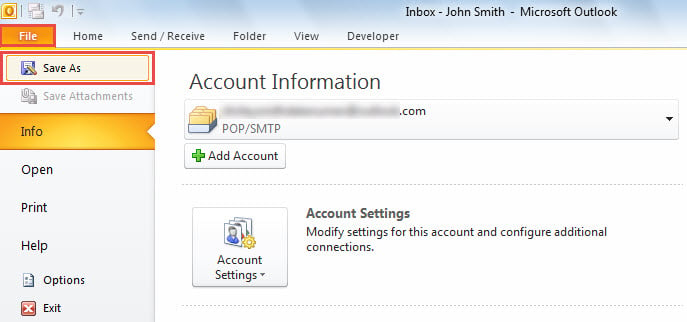
- Susunod na lumiko sa menu na "File" at piliin ang pagpipiliang "I-save Bilang".
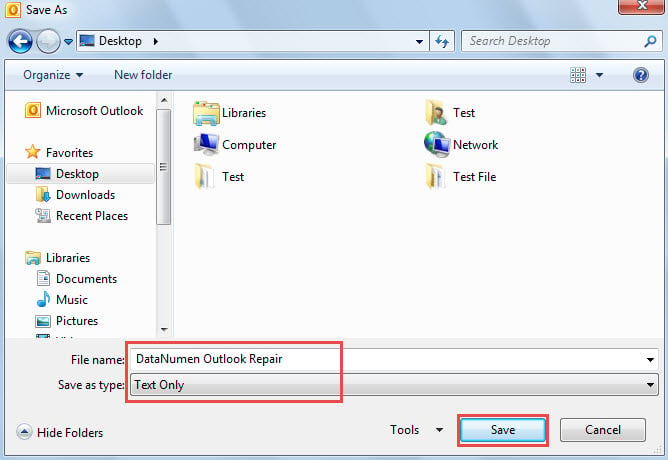
- Kasunod, sa popup dialog box, pumili ng isang patutunguhang folder at piliin ang "Text Only" sa patlang na "I-save bilang uri".

- Pagkatapos i-click ang pindutang "I-save", maaari mong buksan ang iyong application sa Microsoft Word.
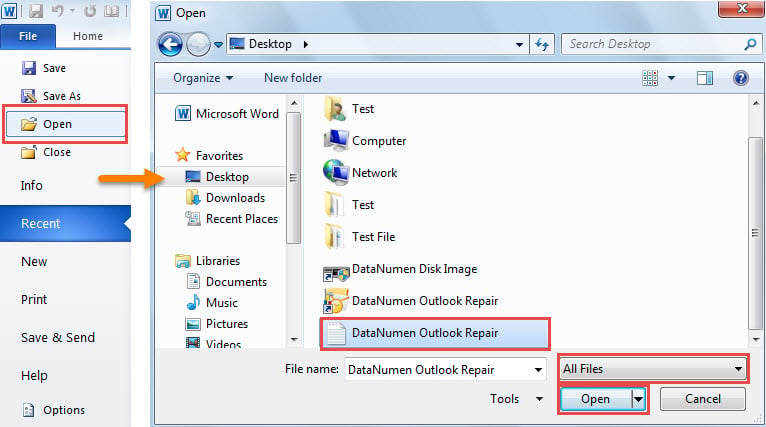
- Sa MS Word, lumiko sa menu na "File" at piliin ang "Buksan".
- Sa popup dialog box na "Buksan", piliin ang "Lahat ng Mga File" sa linya na "Pangalan ng file" at i-pitch sa dating naka-save na file ng teksto.

- Matapos i-click ang "Buksan", ang email sa uri ng text fil ay magbubukas sa salita.
- Mamaya maaari mong piliin ang "File"> "I-save Bilang".
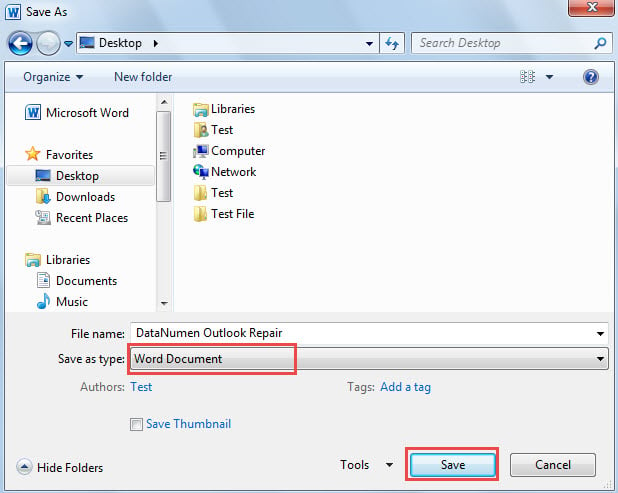
- Panghuli sa dialog box na "I-save bilang", piliin ang "Word Document" sa "I-save bilang uri" at pindutin ang "I-save".

Paraan 2: Gumamit ng Outlook VBA
- Sa unang lugar, pindutin ang "Alt + F11" na mga key shortcut sa Outlook.
- Pagkatapos sa popup window ng editor ng Outlook VBA, magbukas ng isang bagong module.
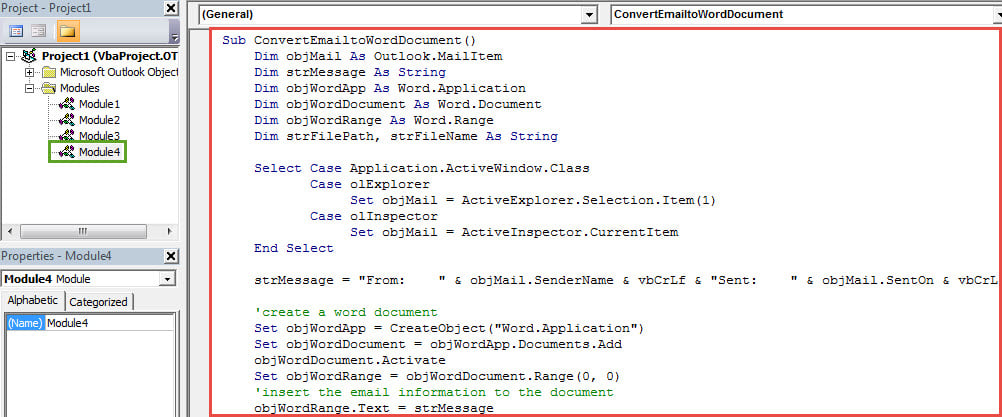
- Susunod na kopyahin at i-paste ang mga sumusunod na VBA code dito.
Sub ConvertEmailtoWordDocument()
    Dim objMail As Outlook.MailItem
    Dim strMessage As String
    Dim objWordApp As Word.Application
    Dim objWordDocument As Word.Document
    Dim objWordRange As Word.Range
    Dim strFilePath, strFileName As String

    Select Case Application.ActiveWindow.Class
           Case olExplorer
                Set objMail = ActiveExplorer.Selection.Item(1)
           Case olInspector
                Set objMail = ActiveInspector.CurrentItem
    End Select

    strMessage = "From: " & objMail.SenderName & vbCrLf & "Sent: " & objMail.SentOn & vbCrLf & "Subject: " & objMail.Subject & vbCrLf & vbCrLf & objMail.Body

    'create a word document
    Set objWordApp = CreateObject("Word.Application")
    Set objWordDocument = objWordApp.Documents.Add
    objWordDocument.Activate
    Set objWordRange = objWordDocument.Range(0, 0)
    'insert the email information to the document
    objWordRange.Text = strMessage

    'change the email contents' format
    With objWordRange.Font
         .Name = "Cambria"
         .Color = wdColorBlack
         .Size = 12
    End With

    'show the word document
    objWordApp.Visible = True
    objWordDocument.ActiveWindow.Visible = True
End Sub
- Kasunod, idagdag ang bagong proyekto ng VBA sa Quick Access Toolbar.
- Pagkatapos nito, pumili ng isang email at i-click ang pindutan ng macro sa Quick Access Toolbar.
- Kaagad, ipapakita ang isang dokumento ng Word na may nilalaman ng email.
- Panghuli maaari mong i-save ang bagong popup dokumento ng Word tulad ng dati.
Itapon nang epektibo ang Mga Nakakainis na Isyu sa Outlook
Tulad ng madaling kapitan ng mga error at katiwalian sa Outlook, kailangan mong gumastos ng mas maraming pagsisikap sa pagprotekta sa iyong data sa Outlook. Halimbawa, kailangan mong gumawa ng mga regular na pag-backup para sa iyong data sa Outlook. Bukod dito, masinop na kumuha ng isang pinakapanguna Paggaling ng Outlook tool, tulad ng DataNumen Outlook Repair, na tiyak na darating sa madaling araw isang araw.
Panimula ng May-akda:
Si Shirley Zhang ay isang dalubhasa sa pagbawi ng data sa DataNumen, Inc., na pinuno ng mundo sa mga teknolohiya sa pagbawi ng data, kasama ang SQL Server magkumpuni at pananaw sa pag-aayos ng mga produktong software. Para sa karagdagang impormasyon pagbisita www.datanumen. Sa