
Kung madalas kang magpadala ng imbitasyon sa pagpupulong sa Outlook, maaaring kailanganin mong i-print ang listahan ng dadalo sa pulong minsan para sa ilang layunin, tulad ng pagbibilang ng mga tao. Ang artikulong ito ay magtuturo sa iyo kung paano i-extract at i-print ang isang maayos na listahan ng dadalo nang mabilis.
Nagtatrabaho sa isang corporate environment, karaniwan kong sinisimulan ang isang pulong sa pamamagitan ng Outlook. Higit pa rito, upang matiyak na ang lahat ng mahahalagang tao ay dumalo sa pulong, kailangan kong i-print ang listahan ng dadalo sa pulong at hilingin sa lahat na mag-sign in bago ang pulong. Narito ang aking mga mabisang pamamaraan nang hindi na kailangang isulat isa-isa ang mga pangalan.
I-print ang Listahan ng Dadalo sa Pulong Lamang
- Upang magsimula, ilunsad ang Outlook at magtungo sa pane ng Kalendaryo.
- Pagkatapos, sa reading pane, hanapin ang target na meeting na kailangang i-print ang mga dadalo. At i-double click ang meeting para buksan ito sa sarili nitong window.
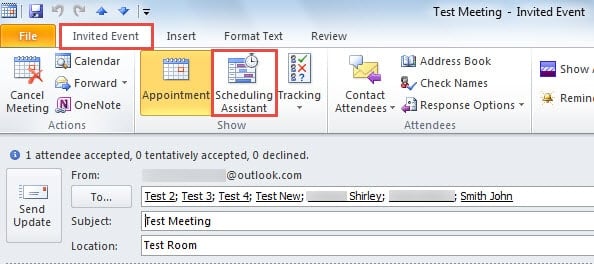
- Pagkatapos makapasok sa bagong window, dapat kang mag-click sa “Scheduling Assistant” sa grupo ng “Show” sa ilalim ng tab na “Invited Event”.
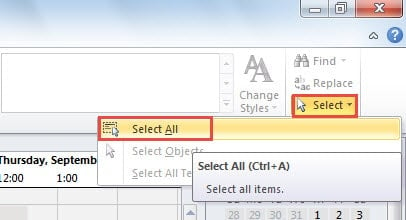
- Sa kasunod na screen, dapat kang lumipat sa tab na "Format Text". Hanapin at i-click ang pindutang "Piliin". Mula sa drop down na listahan, piliin ang "Piliin Lahat".

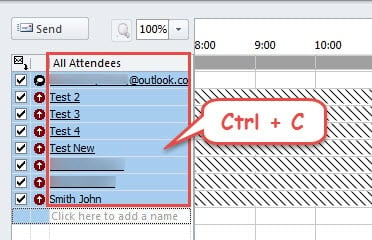
- Susunod na makikita mo na ang lahat ng mga dadalo sa kaliwang pane ay napili. Dapat mong pindutin ang pindutan ng "Ctrl + C" na key upang kopyahin ang mga ito.

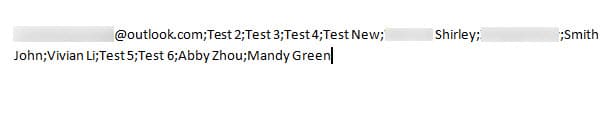
- Mamaya buksan ang Microsoft Word at pindutin ang "Ctrl + V" na keyboard shortcut upang i-paste ang nakopyang listahan ng dadalo. Makikita mo na ang lahat ng mga dadalo ay pinaghihiwalay ng mga semicolon.

- Upang mai-print ang mga ito sa isang talahanayan, gawin ang mga sumusunod na hakbang:
- Sa una, piliin ang lahat sa pamamagitan ng "Ctrl + A" na hotkey.
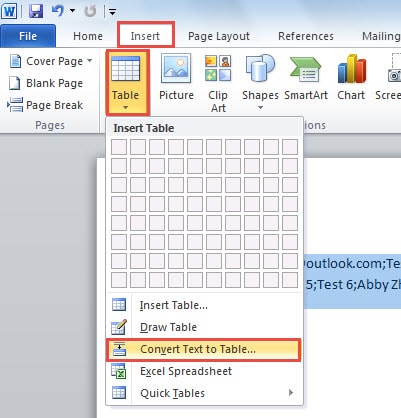
- Pagkatapos ay pumunta sa tab na "Insert" at piliin ang "Table" > "Convert Text to Table".

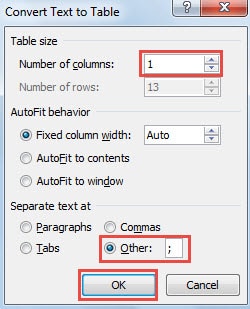
- Susunod sa bagong popup dialog box, baguhin ang "Bilang ng mga column" sa "1". At sa "Paghiwalayin ang teksto sa", piliin ang "Iba pa" at ipasok ang ";".

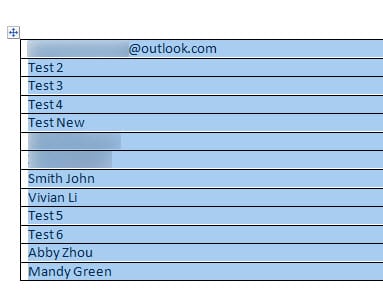
- Panghuli i-click ang "OK" upang isara ang dialog. Makikita mo na ang lahat ng mga dadalo ay nakalista sa isang talahanayan.

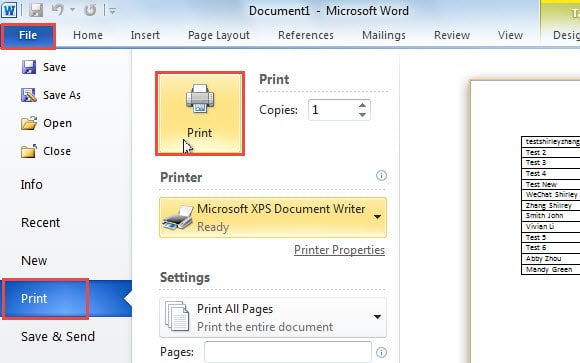
- Sa kalaunan maaari mong i-print ang talahanayan sa Word nang diretso. Pumunta sa “File” > “Print”.

I-print ang Listahan ng Dadalo sa Pulong Kasama ang Mga Tugon sa Pulong
Gayunpaman, kung gusto mong i-print hindi lamang ang listahan ng dadalo sa pulong kundi pati na rin ang kanilang mga tugon, sundin ang mga hakbang sa ibaba:
- Bilang panimula, buksan pa rin ang pulong sa sarili nitong window.
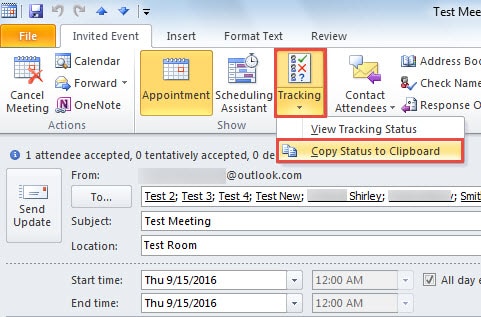
- Pagkatapos ay mag-click sa pindutang "Pagsubaybay" sa pangkat na "Ipakita". At mula sa dropdown list nito, piliin ang "Kopyahin ang Katayuan sa Clipboard".

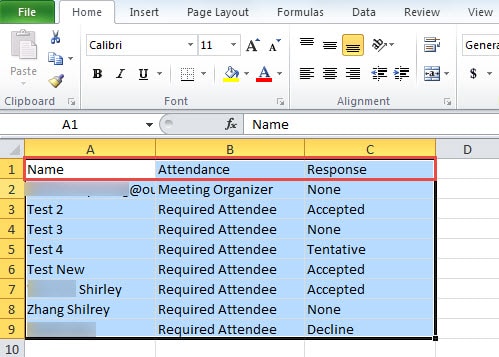
- Susunod na buksan ang MS Excel program at i-paste ang katayuan sa pamamagitan ng "Ctrl + V" na mga keyboard shortcut. Makukuha mo ang gusto mo sa Excel.

- Sa wakas maaari mong i-print ang sheet gaya ng dati.
I-recover ang Mahalagang Data mula sa Nakompromisong Outlook file
Bagama't maraming function ang ibinibigay sa atin ng Outlook, madali pa rin itong masira. Halimbawa, madali itong maaatake ng mga virus na dala ng email. Sa ganitong kaso, walang alinlangan na masisira o mawawala ang iyong data sa Outlook. Samakatuwid, dapat tayong gumawa ng plano sa pagbawi nang maaga, tulad ng paggamit ng mga regular na backup, paglalapat ng ScanPST at paggamit ng isang maaasahang tool sa pag-aayos tulad ng DataNumen Outlook Repair. Maaari ito bawiin ang Outlook data sa maikling panahon.
Panimula ng May-akda:
Si Shirley Zhang ay isang dalubhasa sa pagbawi ng data sa DataNumen, Inc., na pinuno ng mundo sa mga teknolohiya sa pagbawi ng data, kasama ang sql paggaling at pananaw sa pag-aayos ng mga produktong software. Para sa karagdagang impormasyon pagbisita www.datanumen. Sa