
Alamin kung paano ka makakagawa ng VBA function na magbibigay-daan sa iyong i-save ang iyong Access Report bilang PDF sa isang pag-click lamang ng isang pindutan. Hindi na kailangang pumunta sa Access Ribbon sa bawat oras!
Maaaring manu-manong i-save ang Mga Ulat sa Pag-access bilang PDF file. Ang kailangan mo lang gawin ay: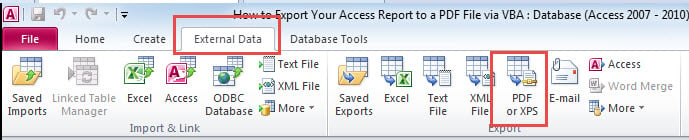
- Buksan ang ulat.
- Pumunta sa Access Ribbon: External Data > PDF o XPS.
- Piliin ang filename at path ng folder kung saan mo gustong i-save ito.
- I-click ang I-publish at tapos ka na.
Madali lang diba? Gayunpaman, kung kailangan mong paulit-ulit na mag-export ng mga ulat, sabihin nating sa araw-araw, maaari itong maging medyo mabigat.
Huwag kang mag-alala. May mas madaling paraan. Sa isang pag-click lamang ng isang pindutan, ang iyong ulat ay maaaring ma-export kaagad sa iyong itinalagang folder. Magagawa ito sa tulong ng VBA. Sundin lamang ang mga hakbang sa ibaba.
Download na Ngayon
Kung gusto mong simulan ang paggamit ng feature sa lalong madaling panahon, maaari mong:
I-download ang Sample Database na may VBA Codes Ngayon
Kung hindi man, kung nais mong DIY, maaari mong basahin ang mga nilalaman sa ibaba.
Mga Hakbang sa Paglikha ng VBA Function na Nagse-save ng Access Report bilang PDF talaksan
1. Magdagdag ng command button sa loob ng iyong ulat
Ipinapalagay ng artikulong ito na mayroon ka nang ginawang Access Report. Buksan ito sa view ng disenyo at magdagdag ng isang button sa header ng Ulat (tulad ng ipinapakita sa ibaba).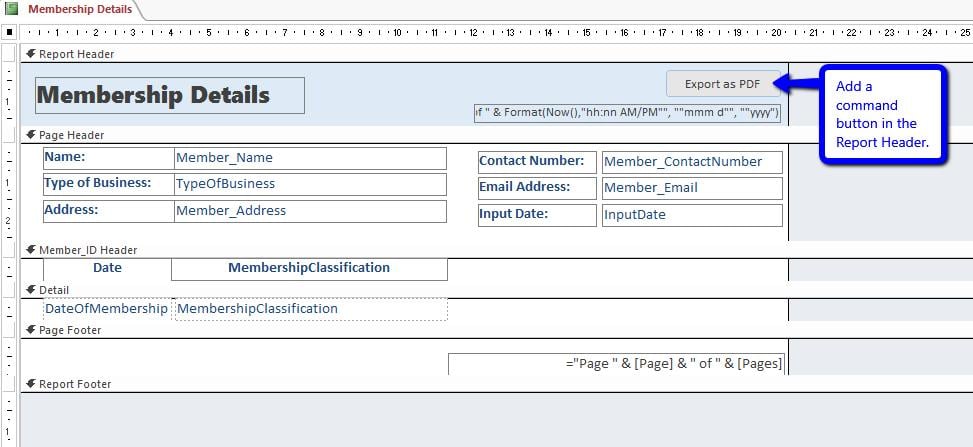
Palitan ang pangalan ng button bilang cmd_exportPDF. Na gawin ito:
- Habang nasa view ng disenyo, piliin ang button.
- Buksan ang Property Sheet (ALT + Enter).
- Pumunta sa tab na Iba > Pangalan.
- Baguhin ang halaga ng Pangalan sa cmd_exportPDF.
2. Magdagdag ng code para sa command button
Upang idagdag ang code, kailangan mo munang magdagdag ng On Click na kaganapan sa button.
- Kapag napili ang command button, pumunta muli sa Property Sheet.
- Mag-click sa tab na Kaganapan.
- Hanapin ang On Click at piliin ang …
- Kapag nag-pop up ang Select Builder menu, piliin ang Code Builder at i-click ang OK.
- Bubuksan nito ang VBA Editor.
Ngayon, kopyahin ang code sa ibaba.
Huwag kalimutang i-update ang mga halaga para sa filename at fldrPath. May asterisk (*) ang bawat isa sa comment section.
Function FileExist(FileFullPath As String) As Boolean
  Dim value As Boolean
  value = False
  If Dir(FileFullPath) <> "" Then
    value = True
  End If
  FileExist = value
End Function

Private Sub cmd_exportPDF_Click()

  Dim fileName As String, fldrPath As String, filePath As String
  Dim answer As Integer

  fileName = "Member Contact Details" 'filename for PDF file*
  fldrPath = "C:\Users\Jessica\Desktop\PDF Exports" 'folder path where pdf file will be saved *

  filePath = fldrPath & "\" & fileName & ".pdf"

  'check if file already exists
  If FileExist(filePath) Then
    answer = MsgBox(prompt:="PDF file already exists: " & vbNewLine & filePath & vbNewLine & vbNewLine & _
      "Would you like to replace existing file?", buttons:=vbYesNo, Title:="Existing PDF File")
    If answer = vbNo Then Exit Sub
  End If

  On Error GoTo invalidFolderPath
  DoCmd.OutputTo objecttype:=acOutputReport, objectName:=Me.Name, outputformat:=acFormatPDF, outputFile:=filePath

  MsgBox prompt:="PDF File exported to: " & vbNewLine & filePath, buttons:=vbInformation, Title:="Report Exported as PDF"
  Exit Sub

  invalidFolderPath:
  MsgBox prompt:="Error: Invalid folder path. Please update code.", buttons:=vbCritical

End Sub
Ang mga linyang ito ng code ay:
- Suriin muna kung a PDF ang file na may parehong filename ay umiiral na sa tinukoy na folder. Kung nangyari ito, lalabas ang isang prompt na nagtatanong kung gusto mo itong palitan ng bago.
Kung pipiliin mo ang oo, magpapatuloy ang ulat sa proseso ng pag-export. Kung hindi, hindi mako-convert ang file sa PDF.
- Kung nagpasok ka ng landas ng folder na hindi umiiral, lalabas ang isang prompt upang hilingin sa iyo na i-update ang landas ng folder na tinukoy sa code. Ang proseso ng pag-export ay hindi magpapatuloy hanggang sa ito ay naitama.
- Sa sandaling matagumpay na na-export ang ulat, lalabas ang isang prompt na nagsasaad kung saan ang PDF na-save ang file.
Ayan yun! Ngayon ay oras na upang subukan ang iyong button.
Hindi mabuksan ang Access Database
Ang pinakanakakatakot na bagay na maaaring mangyari sa sinumang gumagamit ng Access ay ang magising isang araw at mapagtanto na hindi na mabubuksan ang database. Ito ay sira na. Ang mas malala pa ay mapagtanto mo na hindi mo nagawang i-backup ang iyong data. Huwag kang mag-alala. DataNumen Inc. ay lumikha ng isang software na maaaring ayusin ang Access database. Maaari pa ring buhayin ang iyong database.
Panimula ng May-akda:
Si Jayme Stack ay isang dalubhasa sa pagbawi ng data sa DataNumen, Inc., na pinuno ng mundo sa mga teknolohiya sa pagbawi ng data, kasama ang sql paggaling at excel mga produkto ng pagbawi ng software. Para sa karagdagang impormasyon pagbisita www.datanumen. Sa