
Sa post natin ngayon, gusto naming ipaliwanag kung paano magdagdag ng feature na “Quote of the Day” sa iyong Word para matuto ng mga bagong quote araw-araw.
Ang tampok na "Quote of the Day" ay nagpapakita ng isang magkakaibang sipi sa bawat oras na sisimulan mo ang Word. Maglaan lamang ng ilang segundo para basahin ang isang sipi ng karunungan bago mo ibaon ang iyong sarili sa napakaraming trabaho. Malaki ang maitutulong nito sa iyo.
Samakatuwid, sundin ang aming mga lead upang magdagdag ng ganoong feature sa iyong Word ngayon.
Maglagay ng mga Quote sa isang Excel File
- Una sa lahat, buksan ang Excel at palitan ang pangalan ng isang bagong sheet bilang "Mga Quote".
- Susunod na input ang "Number" sa cell A1, "Mga Quote" sa cell B1, at "Mga Oras" sa cell C1.
- Pagkatapos ay punan ang column A ng mga serial number.
- Magdagdag ng isang quote sa bawat cell sa column B.
- At ilagay ang numerong “0” sa column C.

- Panghuli, pangalanan ang Excel file bilang "Quote of the Day". At i-save ito sa isang folder. Sa aming kaso, pagkatapos naming i-save ang file, ang buong address nito ay magiging katulad ng nasa ibaba:
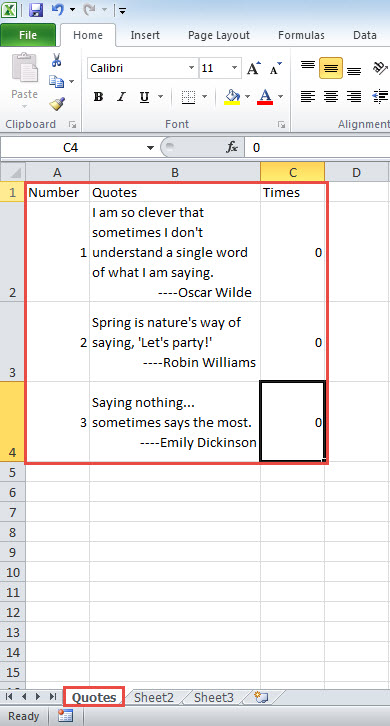
C:\Users\Public\Documents\Sample\Quote of the Day.xlsx
Alinsunod dito, dapat mong tandaan ang sa iyo.
Maaari kang mag-click dito upang mag-download ng isang sample na file.
Magpasok ng isang Modyul sa VBA Project
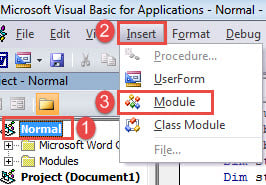
- Upang magsimula, i-trigger ang VBA editor sa Word sa pamamagitan ng pagpindot sa “Alt+ F11”.
- Sa panel na "Proyekto" sa kaliwa, i-click ang "Normal".
- Pagkatapos i-click ang tab na "Ipasok" sa menu bar.
- At piliin ang "Modyul" sa drop-down na menu.

- Susunod na double click upang buksan ang bagong module.
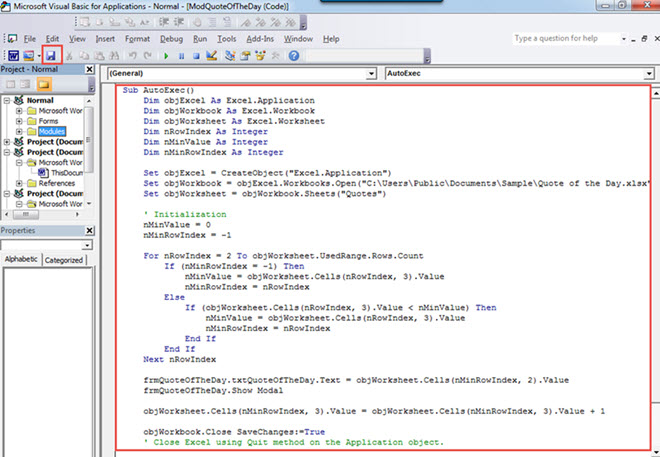
- Ngayon i-paste ang sumusunod na mga code doon:
Sub AutoExec()
  Dim objExcel As Excel.Application
  Dim objWorkbook As Excel.Workbook
  Dim objWorksheet As Excel.Worksheet
  Dim nRowIndex As Integer
  Dim nMinValue As Integer
  Dim nMinRowIndex As Integer

  Set objExcel = CreateObject("Excel.Application")
  Set objWorkbook = objExcel.Workbooks.Open("C:\Users\Public\Documents\Sample\Quote of the Day.xlsx")
  Set objWorksheet = objWorkbook.Sheets("Quotes")

  ' Initialization
  nMinValue = 0
  nMinRowIndex = -1

  For nRowIndex = 2 To objWorksheet.UsedRange.Rows.Count
    If (nMinRowIndex = -1) Then
      nMinValue = objWorksheet.Cells(nRowIndex, 3).Value
      nMinRowIndex = nRowIndex
    Else
      If (objWorksheet.Cells(nRowIndex, 3).Value < nMinValue) Then
        nMinValue = objWorksheet.Cells(nRowIndex, 3).Value
        nMinRowIndex = nRowIndex
      End If
    End If
  Next nRowIndex

  frmQuoteOfTheDay.txtQuoteOfTheDay.text = objWorksheet.Cells(nMinRowIndex, 2).Value
  frmQuoteOfTheDay.Show Modal

  objWorksheet.Cells(nMinRowIndex, 3).Value = objWorksheet.Cells(nMinRowIndex, 3).Value + 1

  objWorkbook.Close SaveChanges:=True
  ' Close Excel using Quit method on the Application object.
  objExcel.Application.Quit
  '  Release the object variable.
  Set objExcel = Nothing
End Sub
- I-click ang pindutang "I-save".

nota:
Sa linya ng code na ito:
Set objWorkbook = objExcel.Workbooks.Open("C:\Users\Public\Documents\Sample\Quote of the Day.xlsx")
Tandaan na palitan ang address ng path ng isang aktwal.
Magpasok ng isang Form ng Gumagamit
Susunod na gagawa kami ng isang form ng gumagamit upang ipakita ang quote.
- Gayunpaman, sa VBA editor, i-click muli ang tab na "Ipasok".
- Sa oras lamang na ito, pipiliin mo ang "UserForm".
- Pagkatapos ay magkakaroon ka ng isang form ng gumagamit. Mag-click sa mga form handle upang baguhin ang laki nito.
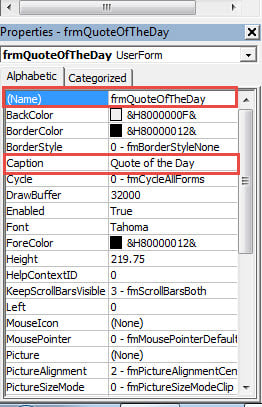
- Susunod na pindutin ang "F4" upang buksan ang window ng "Properties". Lalabas ito sa kaliwang sulok sa ibaba ng screen.
- Pangalanan ang form bilang "frmQuoteOfTheDay" at itakda ang caption nito bilang "Quote of the Day". Bukod, itakda nang maayos ang kulay ng font at background. At pumili "Mali" para sa "ShowModal".

- Pagkatapos ay i-click ang command na "Toolbox" sa menu bar upang ilabas ang kahon.
- Gamitin ang mga kontrol para gumawa ng text box, label, at command button. Ayusin ang mga ito sa sumusunod na pagkakasunud-sunod:

- Susunod, dapat kang magtakda ng mga katangian para sa mga kontrol na ito.
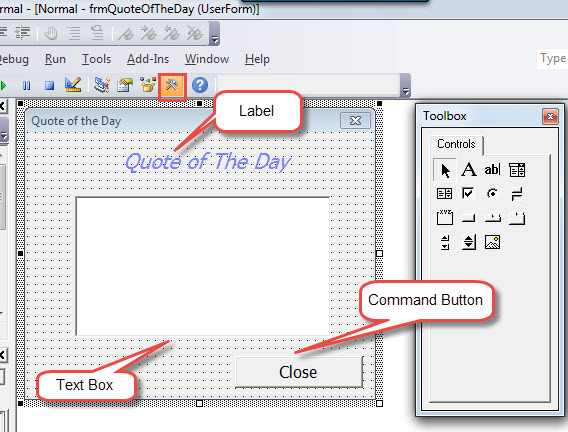
- Una, mag-click sa label. Itakda ang caption text bilang "Quote of the Day". Ilapat ang wastong laki ng font at itakda ang background bilang transparent.
- Pangalawa, mag-click sa text box. Pangalanan ito bilang "txtQuoteOfTheDay".
- Pangatlo, mag-click sa command button. Pangalanan ito bilang "btnClose" at itakda ang caption bilang "Close". Pagkatapos ay i-double click ang pindutang "Isara" upang buksan ang coding area. Ipasok ang mga sumusunod na code:
Private Sub btnClose_Click()
  Unload Me
End Sub
- Panghuli, i-save ang mga code.
Sa bawat pagsisimula mo ng Word, makakakita ka ng user form tulad ng nasa ibaba: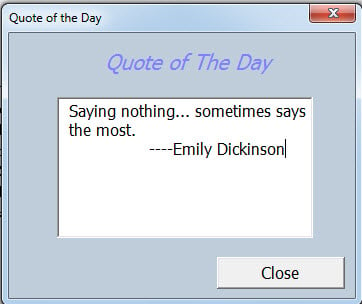
Ayusin ang Mga Problema sa Salita
Hindi maiiwasang makaranas ng ganito o ganoong isyu sa Word na maaaring humantong sa pagkasira ng dokumento. Ang pinakamahalaga ay ang mabilis at wastong pagharap sa bawat krisis. Gayunpaman, mangangailangan ito ng isang propesyonal na kagamitan upang bawiin ang docx.
Panimula ng May-akda:
Si Vera Chen ay isang dalubhasa sa pagbawi ng data sa DataNumen, Inc., na pinuno ng mundo sa mga teknolohiya sa pagbawi ng data, kasama ang nasira ang Excel at pdf pagkumpuni ng mga produktong software. Para sa karagdagang impormasyon pagbisita www.datanumen. Sa