
Kung umaasa ka na awtomatikong mabasa ng Outlook ang paksa ng email at impormasyon ng nagpadala habang may bagong email na dumating sa iyong mailbox, magagamit mo ang paraan na ipinakilala sa artikulong ito. Pagsasamahin nito ang isang panuntunan at isang script para madali itong mapagtanto.
Gaya ng dati, kapag may dumating na bagong email, makakarinig ka ng default na tunog ng alerto. Ngunit kadalasan, ang gusto mo ay higit pa sa ganoong tunog. Maaari mong hilingin na mabasa ng Outlook ang paksa ng bagong email pati na rin ang nagpadala, nang sa gayon ay mabilis mong makuha ang pangunahing impormasyon ng bagong email nang hindi mo na kailangang tingnan ito nang mag-isa. Bagama't hindi ibinibigay ng Outlook ang feature na ito, maaari mo pa ring gamitin ang sumusunod na paraan upang magawa ito nang madali.
Awtomatikong Basahin ang Paksa at Nagpadala ng Bawat Papasok na Email
- Upang magsimula, ilunsad ang iyong Outlook gaya ng dati.
- Susunod sa window ng Outlook, dapat mong pindutin ang "Alt + F11" key buttons.
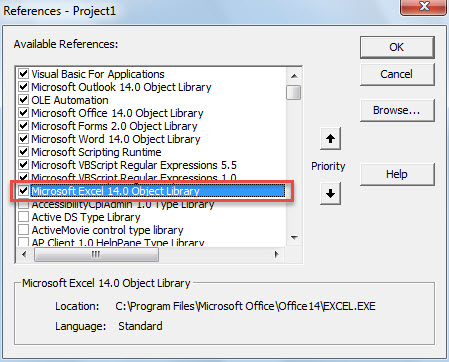
- Pagkatapos ay makakakuha ka ng access sa window ng editor ng Outlook VBA, kung saan dapat mo munang paganahin ang "Microsoft Excel Object".
- I-click lang ang “Tools” > “References”.
- Sa bagong dialog box, hanapin at markahan ang checkbox sa harap ng “Microsoft Excel Object Library”.

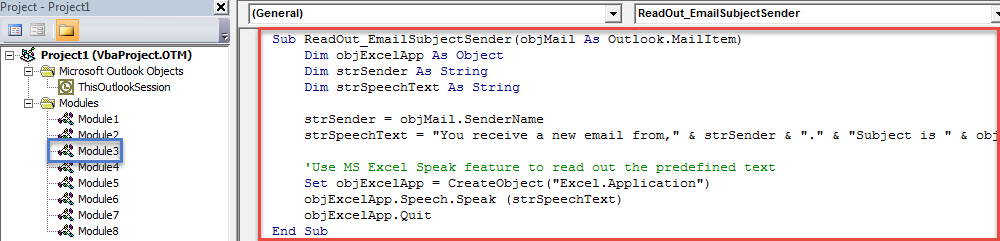
- Kasunod nito, kailangan mong magbukas ng module na hindi ginagamit o magpasok lamang ng bagong bagong module.
- At pagkatapos kopyahin ang sumusunod na VBA code sa window ng module na ito.
Sub ReadOut_EmailSubjectSender(objMail As Outlook.MailItem)
    Dim objExcelApp As Object
    Dim strSender As String
    Dim strSpeechText As String

    strSender = objMail.SenderName
    strSpeechText = "You receive a new email from," & strSender & "." & "Subject is " & objMail.Subject & "."

    'Use MS Excel Speak feature to read out the predefined text
    Set objExcelApp = CreateObject("Excel.Application")
    objExcelApp.Speech.Speak (strSpeechText)
    objExcelApp.Quit
End Sub
- Pagkatapos nito, maaari kang lumabas sa Outlook VBA editor.
- Sa ibang pagkakataon kailangan mong gumawa ng bagong panuntunan para sa pagpapatakbo ng script na ito.
- Una, pumunta sa menu na "File" at pindutin ang "Pamahalaan ang Mga Panuntunan at Mga Alerto" na buton.
- Pagkatapos sa popup dialog box, mag-click sa "Bagong Panuntunan" na buton.
- Sa unang screen ng dialog na "Rule Wizard", piliin ang "Ilapat ang panuntunan sa mga mensaheng natatanggap ko" at pindutin ang "Next".
- Susunod na huwag pansinin ang pagpili ng kundisyon ng panuntunan at direktang i-click ang "Next".
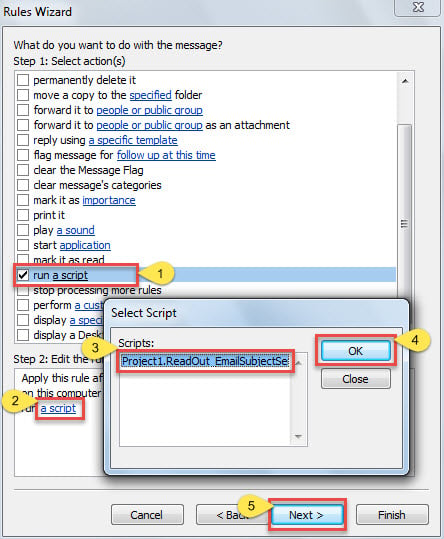
- Pagkatapos ay piliin ang "magpatakbo ng script" sa pagpili ng pagkilos ng panuntunan at paganahin ang bagong idinagdag na script na "ReadOut_EmailSubjectSender."

- Panghuli i-click ang isang serye ng "Next" hanggang sa huling screen. Maaari kang magtalaga ng pangalan sa panuntunang ito at pindutin ang "Tapos na" na button upang makumpleto ang pag-setup ng panuntunan.
- Mula ngayon, sa tuwing may bagong email na dumarating sa iyong mailbox, awtomatikong babasahin ng Outlook ang paksa at nagpadala ng bagong mail sa paunang natukoy na format.
Iwasan ang Masakit na Pagkawala ng Data ng Outlook
Dahil madaling kapitan ng iba't ibang error at corruption ang Outlook, ang pagkawala ng data sa Outlook ay isang karaniwang isyu. Marami ang naghahanap ng perpektong paraan upang maiwasan ang problemang ito. Walang duda na ang pana-panahong pag-backup ng mga Outlook PST file ay isa sa mga pinakamabisang paraan. Bukod pa rito, kung maaari, mas makabubuting magkaroon ng isang bihasang... Pagkumpuni ng PST tool sa malapit, tulad ng DataNumen Outlook Repair. Nagagawa nitong iligtas ang isang PST file nang walang hirap.
Panimula ng May-akda:
Si Shirley Zhang ay isang dalubhasa sa pagbawi ng data sa DataNumen, Inc., na pinuno ng mundo sa mga teknolohiya sa pagbawi ng data, kasama ang ayusin mdf at pananaw sa pag-aayos ng mga produktong software. Para sa karagdagang impormasyon pagbisita www.datanumen. Sa