
Sa post na ito, ikinalulugod naming ipakita sa iyo kung paano magdagdag o magtanggal ng maraming entry sa AutoText nang maramihan sa iyong Word.
Para sa mga tekstong madalas mong gamitin, maaari mong gamitin ang pagdagdag sa mga ito sa AutoText gallery. Kaya sa susunod na pagkakataon ay hindi mo na kakailanganing manu-manong i-type muli ang lahat ng mga tekstong ito. Sa halip, maaari mong hanapin ang target na entry ng teksto at i-click ito. At mailalagay mo ang mga ito sa posisyon kung saan nananatili ang iyong cursor.
Ngayon gaya ng iminumungkahi ng aming paksa, gusto naming ipakita sa iyo ang paraan upang magdagdag o magtanggal ng maramihang mga entry sa AutoText upang makatipid ng iyong mahalagang oras.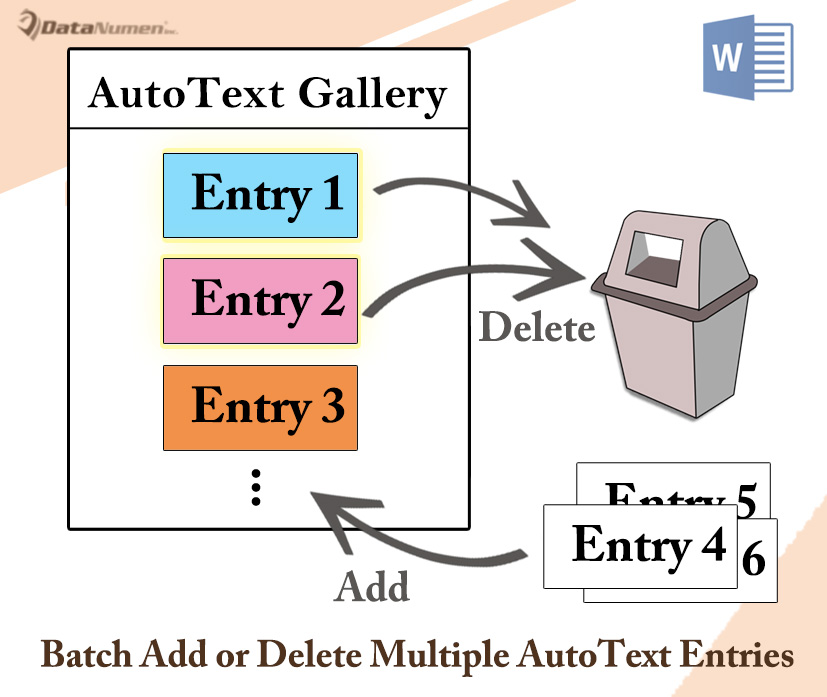
Batch Magdagdag ng Maramihang AutoText Entries
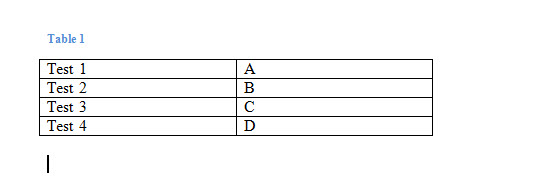
- Una, kailangan mong lumikha ng isang talahanayan ng 2 mga haligi. Ilagay ang AutoText entry name sa unang column. At ilagay ang nilalaman ng entry sa ikalawang hanay. Narito ang demonstrasyon:

- Susunod na buksan ang VBA editor sa pagpindot sa "Alt + F11".
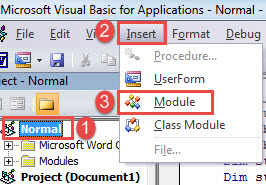
- Pagkatapos ay i-click ang "Normal" na proyekto.
- Susunod na i-click ang tab na "Insert" sa menu bar at piliin ang "Module".

- Ngayon ay i-double click ang bagong module upang buksan ito.
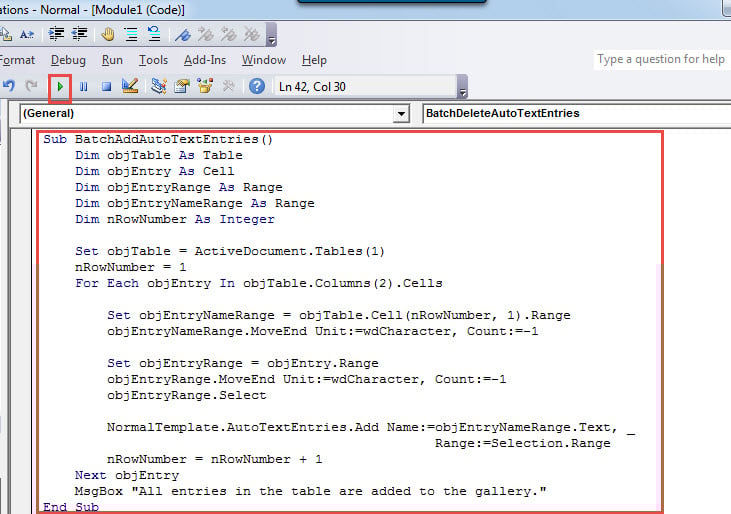
- I-paste ang mga sumusunod na code:
Sub BatchAddAutoTextEntries()
  Dim objTable As Table
  Dim objEntry As Cell
  Dim objEntryRange As Range
  Dim objEntryNameRange As Range
  Dim nRowNumber As Integer

  Set objTable = ActiveDocument.Tables(1)
  nRowNumber = 1
  For Each objEntry In objTable.Columns(2).Cells
    Set objEntryNameRange = objTable.Cell(nRowNumber, 1).Range
    objEntryNameRange.MoveEnd Unit:=wdCharacter, Count:=-1
    Set objEntryRange = objEntry.Range
    objEntryRange.MoveEnd Unit:=wdCharacter, Count:=-1
    objEntryRange.Select
    NormalTemplate.AutoTextEntries.Add Name:=objEntryNameRange.Text, _
                                             Range:=Selection.Range
    nRowNumber = nRowNumber + 1
  Next objEntry
  MsgBox "All entries in the table are added to the gallery."
End Sub
- Panghuli, i-click ang "Run" o pindutin ang "F5".

Kapag ito ay tapos na, makakatanggap ka ng isang kahon ng mensahe tulad ng sa ibaba: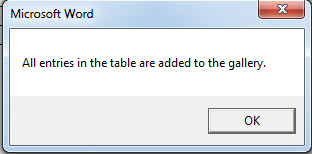
Hindi mo makikita ang mga idinagdag na entry sa kasalukuyan at lahat ng mga dokumento ay nabuksan na. Upang makita ang epekto kailangan mong magbukas ng bagong dokumento. Pagkatapos ay maaari mong suriin ang resulta sa pamamagitan ng pag-click sa "Mga Mabilisang Bahagi" sa ilalim ng tab na "Ipasok". Susunod na piliin ang "AutoText" at makikita mo ang lahat ng mga entry sa talahanayan ay idinagdag sa gallery.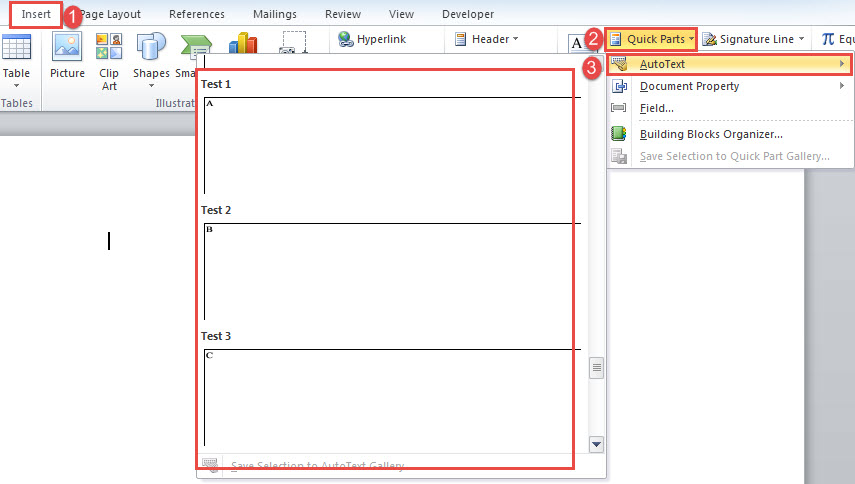
Batch Delete ang Maramihang AutoText Entry
Sa mga sumusunod na nilalaman, ipapakita namin sa iyo ang paraan upang i-batch ang pagtanggal ng maramihang mga entry sa AutoText.
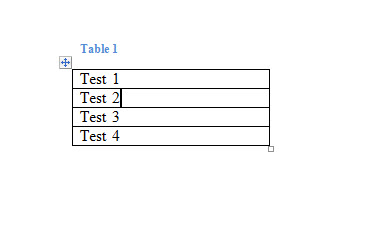
- Una sa lahat, lumikha ng isang talahanayan ng isang hanay. At ilagay ang bawat entry name sa isang cell.

- Pagkatapos ay ulitin mula sa hakbang 2 hanggang 7 sa itaas. Ngunit tandaan na palitan ang macro ng isang ito:
Sub BatchDeleteAutoTextEntries()
  Dim objTable As Table
  Dim objEntry As Cell
  Dim objEntryNameRange As Range
  Dim objEntryRange As Range
  Dim nRowNumber As Integer

  Set objTable = ActiveDocument.Tables(1)
  nRowNumber = 1
  For Each objEntry In objTable.Columns(1).Cells
    Set objEntryNameRange = objTable.Cell(nRowNumber, 1).Range
    objEntryNameRange.MoveEnd Unit:=wdCharacter, Count:=-1
    On Error Resume Next
    NormalTemplate.AutoTextEntries.Item(objEntryNameRange.Text).Delete
    nRowNumber = nRowNumber + 1
  Next objEntry
  MsgBox "All entries in the table are deleted from the gallery."
End Sub
Katulad nito, magkakabisa ito sa mga bagong dokumentong binuksan pagkatapos.
Manatiling Cool Kapag Nangyari ang Pagkawala ng Data
Sa pagtaas ng paggamit ng mga computer, ang pagkawala ng data ay lumalaki din bawat taon. Ang pagkawala ng data ay maaaring umalis sa iyong karera sa linya. Ito ay isang nakakabigo na karanasan na hindi na gugustuhing makatagpo muli. Pagkatapos ay narito ang kahalagahan ng pag-aayos ng doc. Dapat mong palaging panatilihin ang isang tool sa pag-aayos nang maaga.
Panimula ng May-akda:
Si Vera Chen ay isang dalubhasa sa pagbawi ng data sa DataNumen, Inc., na pinuno ng mundo sa mga teknolohiya sa pagbawi ng data, kasama ang Paggaling ng Excel at pdf pagkumpuni ng mga produktong software. Para sa karagdagang impormasyon pagbisita www.datanumen. Sa