
Napakahalaga ng system reserved partition sa pag-boot ng Windows. Kaya naman, kung aksidenteng mabura ang partition na ito, hindi mag-boot ang Windows. Pero huwag mag-alala. Sa post na ito, ibabahagi namin sa inyo ang 4 na praktikal na solusyon sa isyung ito.
Naranasan mo na bang aksidenteng mabura ang nakareserbang partisyon ng sistema? Maraming user ang maaaring makaramdam na ito ay kalabisan, kaya sinasadya nila itong burahin. Gayunpaman, kahit anong pagkakataon mabura ang partisyon, hangga't nawala ito, tiyak na mabibigo ang Windows. Sa sitwasyong ito, malamang na mangyari ang pagkasira at pagkawala ng data, tulad ng tiwaling PST.
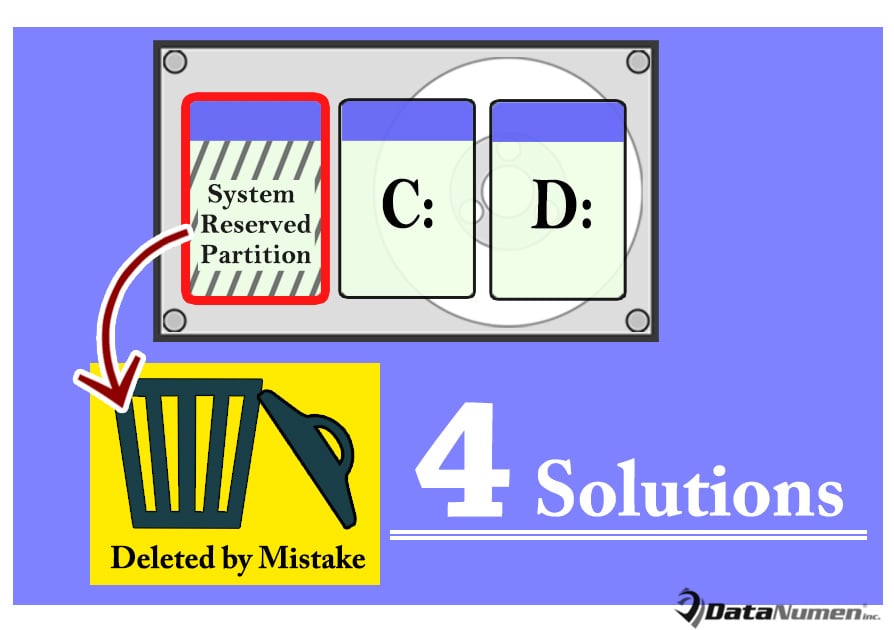
Sa ilalim ng sitwasyong ito, ang mga user ay magsisisi sa pagtanggal ng partition na ito. Sa oras na ito, hindi sila mag-iiwan ng mga bato na hindi nakaligtaan upang maibalik ang nakareserbang partisyon ng system upang gawing normal ang Windows. Ngayon, pagkatapos noon, tututukan natin ang problemang ito at magbibigay ng 4 na kaugnay na solusyon.
1. Muling itayo ang System Partition
Marahil ay gusto mong subukan ang DIY lost partition recovery. Kaya, maaari mong subukang i-rebuild ang system partition sa pamamagitan ng pagsunod sa mga hakbang sa ibaba:
- Una, i-boot ang Windows-based na computer sa pamamagitan ng Windows installation media.
- Pagkatapos sa unang screen ng pag-install, pindutin ang "Shift + F10" key, na maglalabas ng Command Prompt.
- Susunod na input "bootrec /fixmbr" at pindutin ang "Enter" key.
- Mamaya ipasok ang "diskpart" at pindutin ang "Enter".
- Pagkatapos ay i-type ang "select disk 0" at pindutin ang "Enter".
- Ipasok sa ibang pagkakataon ang "list partition" at i-tap ang "Enter".
- I-type ang “select partition n (n is the Windows OS partition)” at pindutin ang “Enter”.
- Ipasok ang "aktibo" at pindutin ang "Enter".
- Kasunod nito, ipasok ang "Lumabas" at pindutin ang "Enter".
- Pagkatapos nito, i-type ang "bootrec /fixboot" at i-tap ang "Enter".
- Susunod na input "bootrec /rebuildbcd" at i-click ang "Enter".
- Sa huli, maaari mong isara ang Command Prompt at isara ang iyong PC. Pagkatapos ay subukang mag-boot mula sa drive na naayos na ngayon.
2. Muling i-install ang Windows System
Sa kondisyon na ang ibig sabihin sa itaas ay hindi maibabalik ang iyong Windows upang gumana nang maayos. Kung hindi ka nag-aalala tungkol sa data ng computer dahil pinananatili mo ang mga kamakailang pag-backup ng data, maaari mo lamang ibalik ang Windows sa pamamagitan ng pag-install ng Windows system. Madali itong makumpleto gamit ang isang media sa pag-install ng Windows.
3. Kumuha ng Tulong sa Maaasahang Tool sa Pag-aayos
Ipagpalagay na wala kang anumang epektibong pag-backup ng data, ang muling pag-install ng Windows ay talagang hindi iminumungkahi. Sa sitwasyong ito, inirerekumenda na kumuha ng recourse sa isang mahusay na kalidad at may karanasan na tool sa pag-aayos mula sa kilalang brand. Sa totoo lang, makakahanap ka ng maraming ganoong tool sa merkado ngayon. Ngunit dapat ka lamang magtiwala at subukan ang maaasahan.
4. Makipag-ugnay sa mga Propesyonal para sa Tulong
Siguro hindi ka kumpiyansa sa iyong kakayahan sa DIY recovery, mas mabuting humingi ka ng tulong sa mga eksperto. Halimbawa, maaari kang bumalik sa espesyal na serbisyo sa pagbawi ng data o dalhin ang iyong PC sa kalapit na computer repair shop. Sa kabuuan, hindi ka dapat gumamit ng mga baguhan.
Panimula ng May-akda:
Si Shirley Zhang ay isang dalubhasa sa pagbawi ng data sa DataNumen, Inc., na pinuno ng mundo sa mga teknolohiya sa pagbawi ng data, kasama ang ayusin ang mdf at pananaw sa pag-aayos ng mga produktong software. Para sa karagdagang impormasyon pagbisita www.datanumen. Sa