
Sa artikulong ito, nais naming ibahagi sa iyo ang 3 mga paraan upang tanggapin ang mga tukoy na sinusubaybayan na pagbabago lamang sa iyong dokumento sa Word.
Karaniwan, sa isang dokumento na may mga sinusubaybayan na pagbabago, maaari mong tanggapin ang lahat nang sabay-sabay o bawat isa. Ngunit kung minsan, maaaring kailanganin mong tanggapin lamang ang mga tukoy na pagbabago, tulad ng lahat ng mga pagbabago sa pag-format. Upang matugunan ito, nangangailangan ito ng mga karagdagang hakbang.
Ang sumusunod ay 3 diskarte upang tanggapin ang mga tukoy na sinusubaybayan na pagbabago lamang sa iba't ibang mga kaso.
Paraan 1: Tanggapin ang Lahat ng Mga Sinusubaybayan na Pagbabago ng Tiyak na Uri
Dito, sabihin nating kailangan nating tanggapin ang lahat ng mga pagbabago sa pag-format sa dokumento.
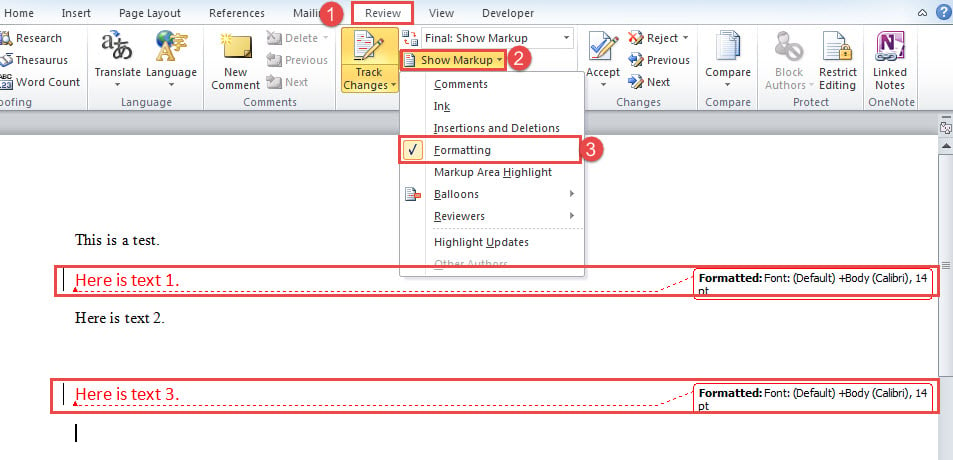
- Una, i-click ang tab na "Suriin".
- Pagkatapos i-click ang utos na "Ipakita ang Markup".
- Susunod na suriin lamang ang kahon na "Pag-format" sa drop-down na menu.

- Ngayon ay maaari mo lamang makita ang mga pagbabago sa pag-format na ipinapakita sa dokumento. Mag-click sa drop-down na pindutan sa utos na "Tanggapin".
- At piliin ang pagpipiliang "Tanggapin ang Lahat ng Mga Pagbabago".

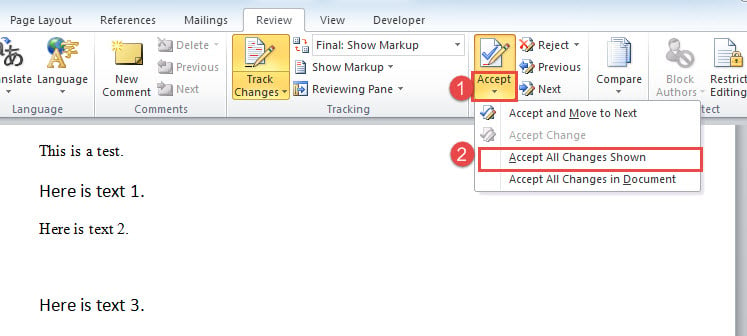
Gayundin, upang tanggapin ang iba pang mga pagbabago, ipakita lamang ang uri ng mga pagbabago sa dokumento at tanggapin ang mga ito.
Paraan 2: Tanggapin lamang ang Mga Tanggalin o Pagpasok
Tulad ng nakikita mo mula sa unang screenshot, ang mga pagsingit at pagtanggal ay magkakaugnay. Samakatuwid, upang tanggapin ang isa sa mga ito, kailangan mo ng isang macro.
- Una sa lahat, pindutin ang "Alt + F11" upang ma-trigger ang VBA editor sa Word.
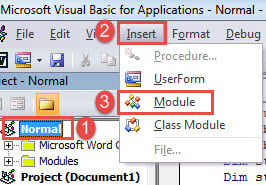
- Susunod na pag-click sa "Normal" na proyekto at i-click ang "Ipasok" sa menu bar.
- At piliin ang "Modyul" sa menu na iyon upang magsingit ng bago.

- Pagkatapos mag-double click sa module upang buksan ito at i-paste ang mga sumusunod na code:
Sub AcceptOnlyDeletionsInDoc()
  Dim objRevision As Revision
  Dim objDoc As Document

  Application.ScreenUpdating = False

  Set objDoc = ActiveDocument

  For Each objRevision In objDoc.Revisions
    With objRevision
      If .Type = wdRevisionDelete Then
        .Accept
      End If
    End With
  Next objRevision

  Application.ScreenUpdating = True
  Set objDoc = Nothing
End Sub
- Sa wakas, i-click ang pindutang "Run" o pindutin lamang ang "F5" upang magpatupad ng mga code.

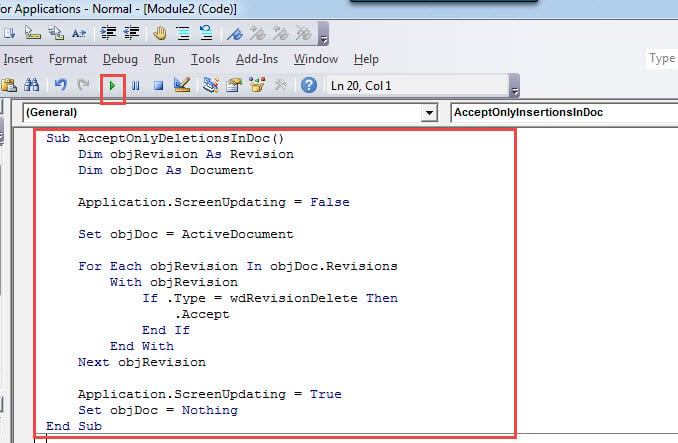
Tumatanggap ang macro na ito ng lahat ng mga pagtanggal sa dokumento. Bilang upang tanggapin ang lahat ng mga pagpasok, papalitan mo lang ng macro na ito:
Sub AcceptOnlyInsertionsInDoc()
  Dim objRevision As Revision
  Dim objDoc As Document

  Application.ScreenUpdating = False

  Set objDoc = ActiveDocument

  For Each objRevision In objDoc.Revisions
    With objRevision
      If .Type = wdRevisionInsert Then
        .Accept
      End If
    End With
  Next objRevision

  Application.ScreenUpdating = True
  Set objDoc = Nothing
End Sub
Paraan 3: Tanggapin ang Lahat ng Mga Pagbabago sa isang Seleksyon
Ipinapakita sa iyo ng pamamaraang ito kung paano mabilis na tatanggapin ang lahat ng mga pagbabago sa iba't ibang uri sa isang seleksyon.
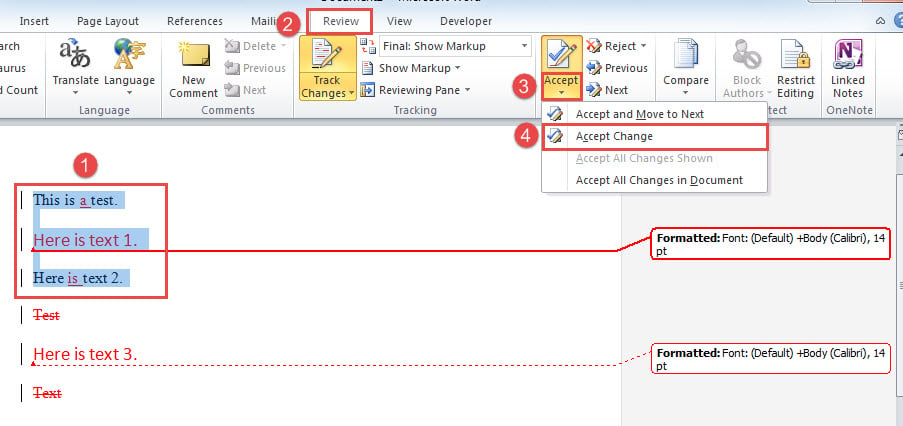
- Upang magsimula, pumili sa saklaw ng target.
- Pagkatapos i-click ang tab na "Suriin" sa Ribbon.
- Susunod na pag-click sa drop-down na pindutan sa utos na "Tanggapin".
- Sa drop-down na menu, piliin ang "Tanggapin ang Pagbabago". At yun lang.

Nawala ang Data Loss Penetrating Kahit saan
Pupunta sa alon ng digitization, ang posibilidad ng pagkuha sira na doc ay tumataas. Isinasaalang-alang ang halaga ng iyong data, lubos na inirerekumenda na humawak sa isang sapat na tool sa pag-aayos. Kaya maaari mong makuha ang mga dokumento nang may pinakamaliit na oras.
Panimula ng May-akda:
Si Vera Chen ay isang dalubhasa sa pagbawi ng data sa DataNumen, Inc., na pinuno ng mundo sa mga teknolohiya sa pagbawi ng data, kasama ang ayusin ang xls at pdf pagkumpuni ng mga produktong software. Para sa karagdagang impormasyon pagbisita www.datanumen. Sa