
Ang mga espesyal na simbolo ay maaaring kumatawan sa ilang mga espesyal na kahulugan. Samakatuwid, sa Excel, tiyak na kakailanganin mong magpasok ng ilang mga espesyal na simbolo upang tulungan ang iyong trabaho.
Sa isang worksheet ng Excel, tiyak na maglalagay ka ng maraming data at impormasyon dito. Minsan kakailanganin mo ring gumamit ng ilang espesyal na simbolo para sa mga komento. Dito ay ipakikilala namin ang tatlong mabisang paraan upang matulungan kang ipasok ang mga espesyal na simbolo.
Paraan 1: Mga Espesyal na Simbolo sa Keyboard
Tiyak na gagamitin mo ang keyboard upang i-type ang data at impormasyon. At mayroong ilang mga espesyal na simbolo sa keyboard.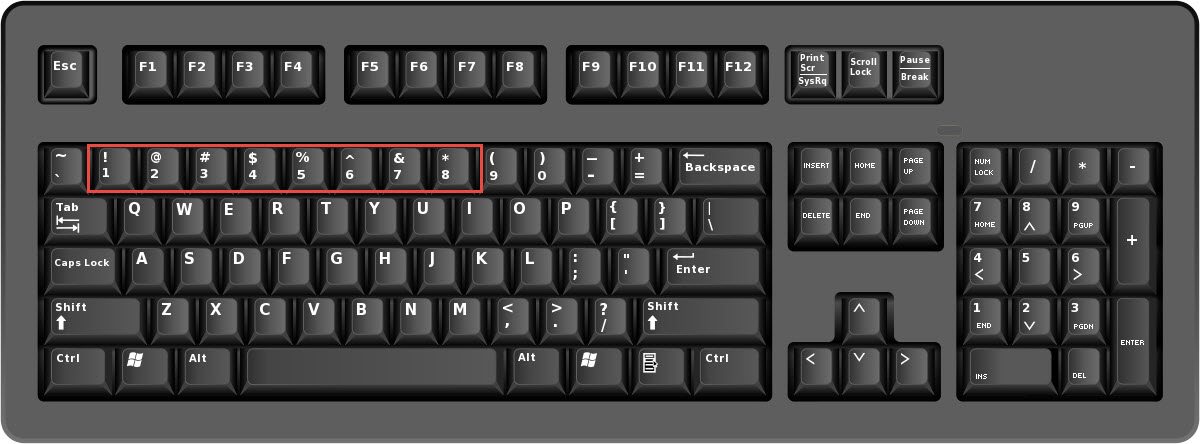
Ang larawan ay nagpapakita ng isang halimbawa ng isang keyboard. Makikita mo sa red hollow rectangle, mayroong 8 magkakaibang simbolo. Kapag kailangan mong gumamit ng alinman sa mga simbolo, maaari mong pindutin ang pindutan ng "Shift" kasama ang kaukulang pindutan. Samakatuwid, ito ay lilitaw sa cell. Ito ay napakadaling gamitin.
Paraan 2: Espesyal na Font
Sa bahaging ito, ipapakita namin sa iyo kung paano baguhin ang font upang magpasok ng mga espesyal na simbolo.
- Ilagay ang mga character sa isang hanay.
- At pagkatapos ay ipasok ang uppercase na AZ sa isa pang hanay.
- Pagkatapos nito, ulitin ang mga hakbang sa itaas nang dalawang beses. At ang worksheet ay magiging ganito:

- Ngayon, baguhin ang font ng unang dalawang hanay sa "Wingdings".
- At pagkatapos ay baguhin ang font ng pangalawang dalawang hanay sa "Wingdings 2".
- Pagkatapos nito, baguhin ang font ng huling dalawang hanay sa "Wingdings 3".
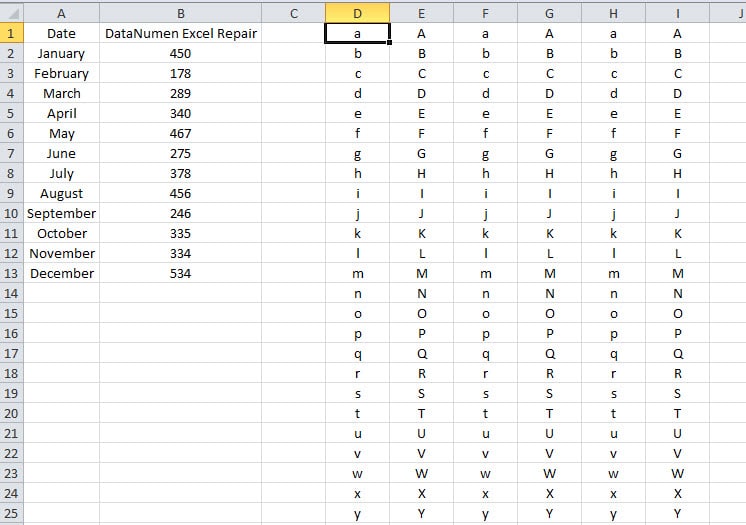
Kapag binago mo ang font ng mga hanay na iyon, makikita mo na ang mga character na iyon ay magiging mga espesyal na simbolo.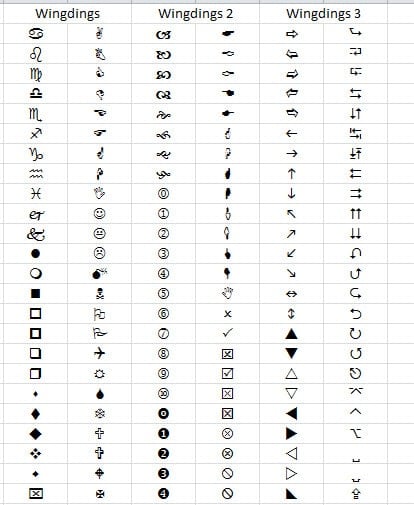
Kapag kailangan mong gumamit ng isa sa mga simbolo sa itaas, maaari mong ipasok ang kaukulang karakter at gamitin ang partikular na font. Mayroong kabuuang 156 iba't ibang mga simbolo na maaari mong gamitin.
Paraan 3: Tampok ng Simbolo sa Excel
Maliban sa dalawang pamamaraan sa itaas, maaari mo ring gamitin ang mga tampok ng simbolo na binuo sa Excel.
- Mag-click sa isang cell kung saan kailangan mong ipasok ang simbolo.
- At pagkatapos ay i-click ang tab na "Ipasok" sa laso.
- Pagkatapos nito, i-click ang button na "Simbolo" sa toolbar.

- Samakatuwid, makikita mo ang window na "Simbolo". Sa window na ito, piliin ang simbolo na kailangan mo. Maaaring gumugol ka ng maraming oras upang mahanap ang iyong target.

- At pagkatapos ay i-click ang pindutang "Ipasok". Kaya, ang simbolo na ito ay ipapasok sa cell.

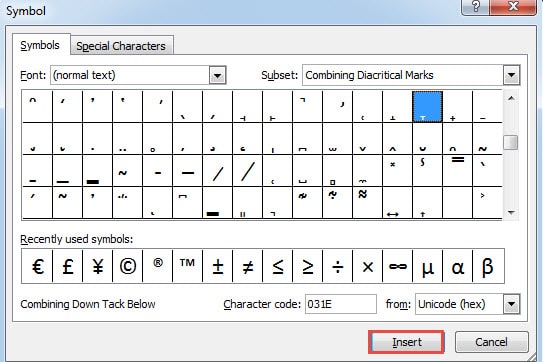
Sa paraang ito, makakahanap ka ng maraming espesyal na simbolo. Maaari mong mahanap ang mga ito ayon sa mga espesyal na klasipikasyon.
Isang Paghahambing sa Tatlong Paraan
Sa bahaging ito, ipapakita namin sa iyo ang paghahambing ng tatlong pamamaraan sa itaas.
|
paghahambing |
Mga Espesyal na Simbolo sa Keyboard | Espesyal na Font |
Tampok ng Simbolo sa Excel
|
|
Bentahe |
Ito ang pinakakaraniwang paraan. Ang mga pinakamadalas gamiting simbolo ay madaling maipasok sa mga cell. | Sa pamamaraang ito, maraming mga kawili-wiling espesyal na simbolo na maaari mong gamitin. | Mayroong maraming mga espesyal na simbolo na maaari mong gamitin sa window ng "Simbolo". |
|
Mga Disbentaha |
Mayroon lamang 8 mga simbolo sa keyboard, na mas mababa kaysa sa bilang ng iba pang dalawang pamamaraan. | Mahirap tandaan ang espesyal na karakter at ang kaukulang font. | Dahil sa napakaraming klasipikasyon at mga espesyal na simbolo, tiyak na gugugulin mo ang maraming oras sa paghahanap ng iyong target. |
Sa susunod na oras na kailangan mong magpasok ng isang espesyal na simbolo, malalaman mo kung aling paraan ang maaari mong gamitin.
Makakaharap ang mga Excel File sa mga Aksidente
Ang data disaster ay mangyayari sa bawat gumagamit ng computer sa kasalukuyan. At para protektahan ang mga ganitong aksidente, tiyak na na-install mo na ang ilang snit-virus software sa iyong computer. Gayunpaman, maraming iba pang mga kadahilanan ang maaari ring magdulot ng pinsala sa iyong mga Excel file. Kapag nangyari ang naturang data disaster, magagawa mo ayusin ang sira na xlsx kaagad sa pamamagitan ng isang third-party na tool sa pag-aayos. Kung nakabili ka na ng isang makapangyarihang tool sa pagbawi ng Excel, mababawasan ang pagkawala ng sakuna ng data.
Panimula ng May-akda:
Si Anna Ma ay isang dalubhasa sa pagbawi ng data sa DataNumen, Inc., na pinuno ng mundo sa mga teknolohiya sa pagbawi ng data, kasama ang repair Word doc file error at pananaw sa pag-aayos ng mga produktong software. Para sa karagdagang impormasyon pagbisita www.datanumen. Sa