
Sa artikulong ito, magkakaroon ng 2 magkakaibang paraan upang baguhin mo ang default na antas ng pag-zoom ng iyong dokumento sa Word upang matugunan ang iyong tukoy na pangangailangan.
Pangkalahatan, ipinapakita ng Word ang antas ng pag-zoom ng dokumento sa 100%. Ito ay isang malawak na tinanggap na setting. Gayunpaman, nag-iiba ang sitwasyon sa bawat kaso. Sabihin nating, mayroon kang ilang mga kinakailangan para sa font ng dokumento, tulad ng laki, ngunit nais mo lamang ang mga bagay na magmukhang mas malaki sa iyong screen. Pagkatapos ang pagbabago ng antas ng pag-zoom ay magiging kapaki-pakinabang. O kung minsan dahil sa iba't ibang mga monitor, kinakailangan ang mas malaking antas ng pag-zoom.
Ngayon ang tanong ay paano tayo magkakaroon ng isang nakapirming antas ng pag-zoom sa kung ano ang gusto namin para sa dokumento ng Word sa halip na ang default na 100%? Ito ay magiging mas maginhawa.
Nasa ibaba ang 2 pamamaraan upang magawa ang gawaing ito.
Paraan 1: Baguhin ang Antas ng Pag-zoom para sa Mga Dokumentong Hinaharap
- Una, buksan ang Salita upang lumikha ng isang bagong dokumento.
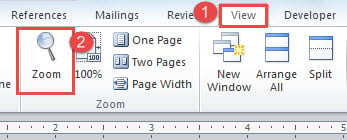
- Pagkatapos i-click ang tab na "Tingnan".
- Susunod na pag-click sa "Mag-zoom".
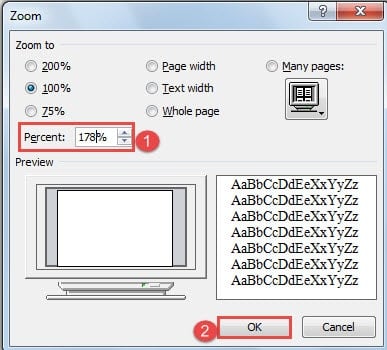
- Sa bukas na dialog box na "Mag-zoom", maaari kang pumili ng isang halaga sa bahagi na "Mag-zoom to" o maglagay ng isang tukoy na halaga sa "Porsyento" na kahon ng pag-ikot.
- Panghuli, i-click ang "OK".

Narito ang video:
Ngayon, ang antas ng pag-zoom ng dokumento na iyong nilikha lamang ay magbabago sa halagang pinili mo, at gayundin ang lahat ng mga hinaharap na dokumento.
Tandaan: Kapag binuksan mo ang Word sa susunod, dapat na magkakaiba ang default na antas ng pag-zoom. Sa pamamagitan ng paraan, ang mga dokumento na nilikha mo dati ay mananatili sa orihinal na antas ng default.
Paraan 2: Baguhin ang Antas ng Pag-zoom para sa Mga Naunang Dokumento
Tulad ng nabanggit na sa itaas, ang paraan 1 ay nakakaapekto lamang sa mga bagong file na nilikha pagkatapos ng setting. Kung gayon ano ang tungkol sa mga nakaraang dokumento? Ang pamamaraan 2 ay arkitektura upang malutas ang problemang ito. Ang solusyon ay ang paggamit ng mga code ng VBA upang gumana ang mahika.
- Upang magsimula sa, buksan ang isang mayroon nang file.
- Pagkatapos ay pindutin ang "Alt + F11" upang buksan ang VBA editor.
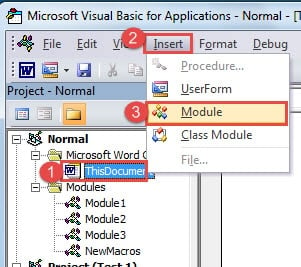
- Sa editor ng VBA, i-click ang "ThisDocument" sa ilalim ng proyektong "Normal" sa kaliwa.
- Susunod, i-click ang "Ipasok".
- Pagkatapos piliin na i-click ang "Modyul" sa listahan.

- Ngayon i-double click ang bagong module upang buksan ang lugar ng pag-edit sa kanang bahagi, at i-paste ang mga sumusunod na code doon:
Sub AutoOpen()
  ActiveWindow.ActivePane.View.Zoom.Percentage = 125
End Sub
- Panghuli, i-click ang "Run".
Maaari mong suriin ang pagpapakita sa ibaba:
Tandaan: Ang halagang "125" sa mga code ay tumutukoy sa antas ng pag-zoom, upang mapili mo ang anumang nais mong numero. Bukod dito, hindi babaguhin ng setting ang default na antas ng pag-zoom ng mga file sa hinaharap.
Pagwawasak sa File ng Word Word
Para sa iyo na nakikipag-usap sa trabaho sa opisina, tiyak na pamilyar ka sa Word. Gayunpaman, ang isang mahusay na katulong bilang Word ay maaaring mabigo ka sa labas ng asul. Samakatuwid upang makakuha ng isang advanced nasirang produkto ng pagkukumpuni ng docx dapat ay sa iyong listahan ng dapat gawin.
Panimula ng May-akda:
Si Vera Chen ay isang dalubhasa sa pagbawi ng data sa DataNumen, Inc., na pinuno ng mundo sa mga teknolohiya sa pagbawi ng data, kasama ang nasira xls tool sa pag-aayos ng file at pdf pagkumpuni ng mga produktong software. Para sa karagdagang impormasyon pagbisita www.datanumen. Sa