
Ang pag-alam kung kailan mo na-edit o tiningnan ang Excel file ay mahalaga sa iyong trabaho. Sa artikulong ito, ipapakita namin sa iyo kung paano awtomatikong mag-log ng oras kapag binuksan mo o isinara ang Excel file.
Sa pamamagitan ng pag-log sa oras ng pagbubukas ng Excel file at pagsasara ng file, malalaman mo kung anong oras mo binago ang file o tiningnan ang file. Sa mga talaan na iyon, malalaman mo ang proseso ng iyong trabaho. Bilang karagdagan, ang pagsubaybay sa mga file ay maaari ring makatulong sa iyo na pigilan ang iyong mga file mula sa pagbabago ng ibang mga tao, sinasadya o hindi sinasadya. Ipapakita sa iyo ng sumusunod na bahagi kung paano tapusin ang gawaing ito.
I-log ang Oras
- Pindutin ang mga shortcut key na "Alt +F11" sa keyboard. Kaya, bubuksan mo ang Visual Basic editor.
- At pagkatapos ay i-double click ang "ThisWorkbook" sa proyekto ng VBA.
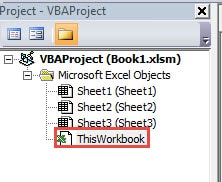
- Ngayon ipasok ang mga sumusunod na code sa window:
Private Sub Workbook_Open()
  Dim nLastUsedRowIndex As Integer

  nLastUsedRowIndex = Application.WorksheetFunction.CountA(Worksheets("Access Time").Range("A:A")) + 1
  Range("A" & nLastUsedRowIndex) = Now
End Sub

Private Sub Workbook_BeforeClose(Cancel As Boolean)
  Dim nLastUsedRowIndex As Integer

  nLastUsedRowIndex = Application.WorksheetFunction.CountA(Worksheets("Access Time").Range("B:B")) + 1
  Range("B" & nLastUsedRowIndex) = Now

  'Save the file and then exit the application
  ActiveWorkbook.Save
  Application.Quit
End Sub
Kapag isinara mo ang file, magkakaroon ng bagong nilalaman sa worksheet. Sa pangalawang macro, kapag isinara mo ang file, awtomatikong ise-save ng Excel ang bagong nilalaman. Dito namin ilalagay ang oras sa column A at column B sa worksheet na pinangalanang "Access Time". Maaari mo ring baguhin ang mga ito ayon sa iyong pangangailangan.
- Pagkatapos nito, i-save ang file na ito bilang isang macro-enabled na file sa iyong computer.
- Sa hakbang na ito, isara ang file. Sa sandaling isara mo ang file, lalabas ang oras sa column B.
- Susunod, buksan muli ang file, at makikita mo ang dalawang cell sa paglipas ng panahon.
- At pagkatapos ay tanggalin ang oras sa cell B2. Samakatuwid, sa susunod na isasara mo ang file, ang oras para sa pagbubukas at oras para sa pagsasara ay magiging katumbas ng bawat isa.

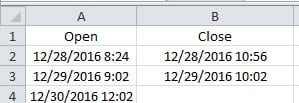
Mula sa mga hakbang sa itaas, makikita mo na ang gawaing ito ay napakadaling tapusin. Kapag binuksan mo ang file at isinara ito sa susunod na pagkakataon, magkakaroon ng bagong oras sa dalawang cell.
Gawin ang Tamang Bagay para sa Iyong Mga Excel File
Hindi maiiwasan na magdusa ka mula sa katiwalian ng Excel. Ang ilan sa mga ito ay maaaring maayos sa pamamagitan ng pag-restart ng application na ito. Gayunpaman, ang mas malalang mga kondisyon ay hindi madaling mapangasiwaan. Sa isang disaster ng data, kailangan mong gawin ang mga tamang bagay para sa mga nasirang file na iyon. Isa sa mga tamang bagay ay ang paggamit ng tool ng third-party. Ang tool na ito ay maaaring ayusin ang sira na xls at lutasin ang iba pang mga problema sa Excel. Samakatuwid, hindi mo kailangang mag-alala tungkol sa mga sakuna ng data na iyon.
Panimula ng May-akda:
Si Anna Ma ay isang dalubhasa sa pagbawi ng data sa DataNumen, Inc., na pinuno ng mundo sa mga teknolohiya sa pagbawi ng data, kasama ang repair Word doc file pinsala at pananaw sa pag-aayos ng mga produktong software. Para sa karagdagang impormasyon pagbisita www.datanumen. Sa