
Mayroon kang isang workbook ng Excel na naglalaman ng maraming mga tsart na kumalat sa lahat ng mga worksheet ng Excel nito. Ngayon, kung nais mong i-export ang lahat ng mga tsart sa isang folder sa Windows, maaari mong gamitin ang anuman sa 3 mga pamamaraan na ipinakilala sa artikulong ito.
Matapos lumikha ng maraming mga tsart para sa data sa isang workbook ng Excel, baka gusto mong i-export ang mga tsart na ito sa isang lokal na folder bilang mga file ng imahe ng JPEG. Sa kasong ito, syempre, maaari mong gamitin ang sumusunod na Paraan 1 upang manu-manong i-save ang mga tsart nang paisa-isa. Gayunpaman, ito ay nakakapagod sa kaso ng daan-daang mga worksheet at tsart sa file na Excel. Kaya, dito ay tuturuan namin sa iyo ang iba pang 2 mga diskarte, na maaaring payagan kang makuha ito nang maramihan.
Paraan 1: Kopyahin ang Mga Tsart sa MS Word /PowerPoint
- Bilang panimula, pumili ng tsart sa Excel file.
- Pagkatapos, mag-right click dito at piliin ang pagpipiliang "Kopyahin" mula sa menu ng konteksto.
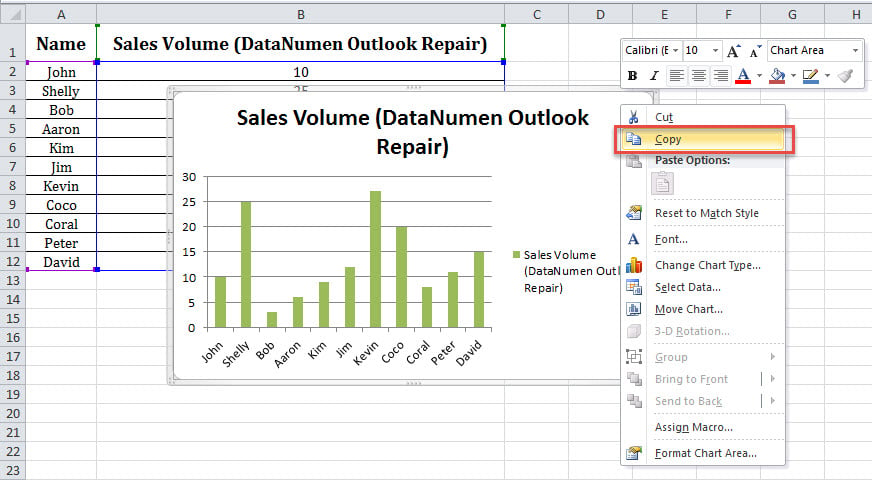
- Susunod, lumikha ng isang bagong dokumento ng Word.
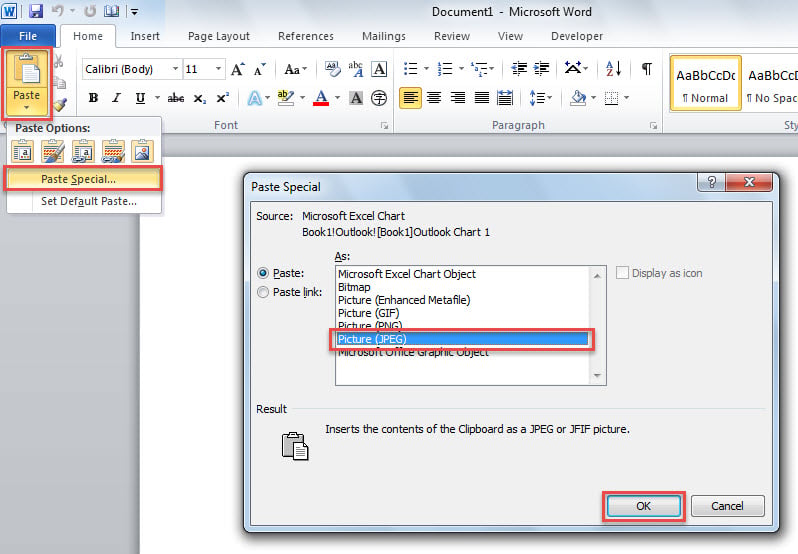
- Sa paglaon, i-click ang pindutang "I-paste" at piliin ang pagpipiliang "I-paste ang Espesyal".
- Sa popup dialog box, piliin ang "Larawan (JPEG)" mula sa listahan ng "Bilang" at i-click ang "OK".

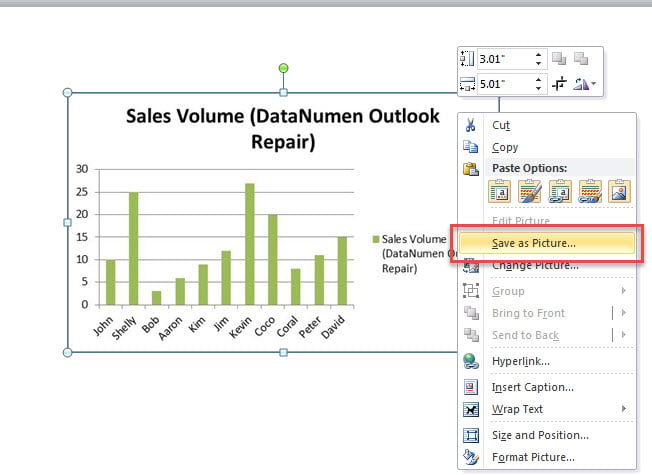
- Pagkatapos nito, itapat sa nakapasok na larawan sa dokumento.
- Pagkatapos, mag-right click dito at piliin ang pagpipiliang "I-save bilang Larawan".

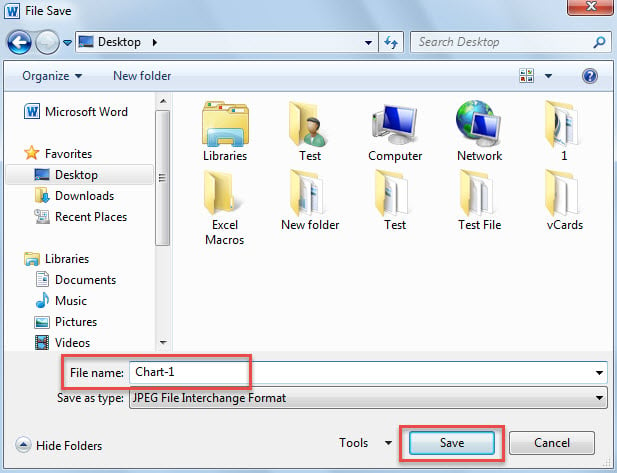
- Sa window na "File Save", maglagay ng pangalan at piliin ang target na folder ng Windows.
- Panghuli, i-click ang "I-save".

- Ngayon, maaari mong gamitin ang ganitong paraan upang ma-export ang iba pang mga tsart mula sa Excel file.
Paraan 2: I-save ang Workbook bilang Web Page
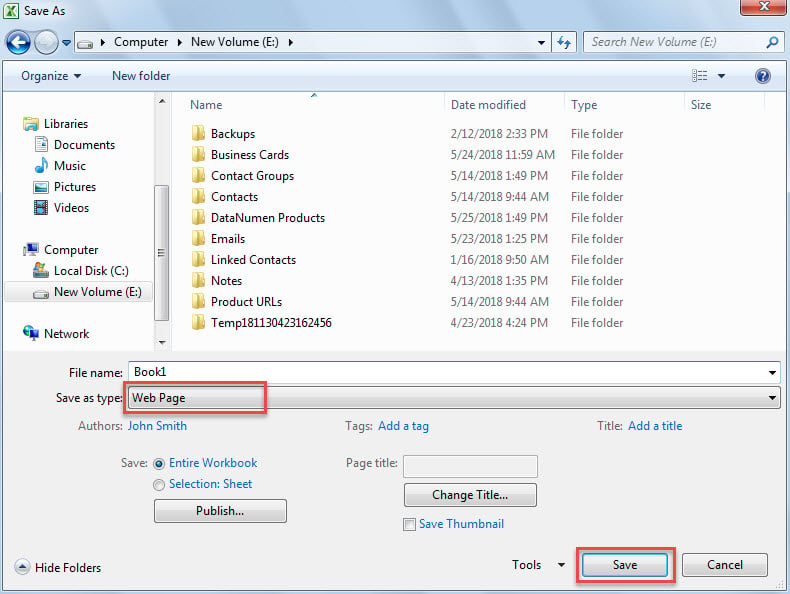
- Sa umpisa, sa binuksan na workbook ng Excel, pumunta sa "File" at i-click ang "I-save Bilang".
- Pagkatapos, sa popup na window na "I-save Bilang", piliin ang "Web Page" sa "I-save bilang uri".

- Mamaya, pumili ng isang patutunguhang folder ng Windows at i-click ang "I-save".
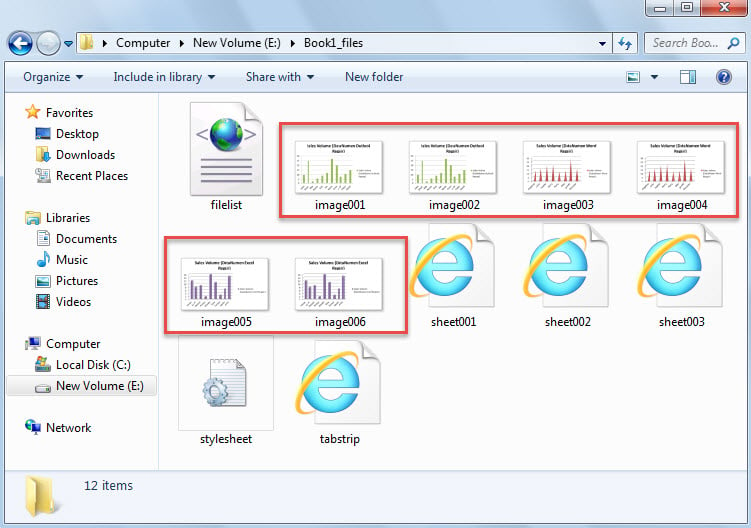
- Pagkatapos nito, mag-browse sa folder na "XXX_files", kung saan maaari mong makita ang nai-export na mga imahe ng mga tsart.

Paraan 3: I-export ang Batch sa pamamagitan ng Excel VBA
- Upang magsimula, ilunsad ang Excel VBA editor ayon sa “Paano Patakbuhin ang VBA Code sa Iyong Excel".
- Susunod, ilagay ang sumusunod na code sa isang module o proyekto.
Sub ExportAllCharts()
    Dim objShell As Object
    Dim objWindowsFolder As Object
    Dim strWindowsFolder As String
    Dim objSheet As Excel.Worksheet
    Dim objChartObject As Excel.ChartObject
    Dim objChart As Excel.Chart

    'Select a Windows folder
    Set objShell = CreateObject("Shell.Application")
    Set objWindowsFolder = objShell.BrowseForFolder(0, "Select a Windows folder:", 0, "")

    If Not objWindowsFolder Is Nothing Then
       strWindowsFolder = objWindowsFolder.self.Path & "\"

       For i = ThisWorkbook.Worksheets.Count To 1 Step -1
           Set objSheet = ThisWorkbook.Worksheets(i)

           If objSheet.ChartObjects.Count > 0 Then
              For Each objChartObject In objSheet.ChartObjects
                  Set objChart = objChartObject.Chart
                  objChart.Export strWindowsFolder & objChart.Name & ".jpg"
              Next
          End If
       Next

       'Open the windows folder
       Shell "Explorer.exe" & " " & strWindowsFolder, vbNormalFocus
   End If
End Sub
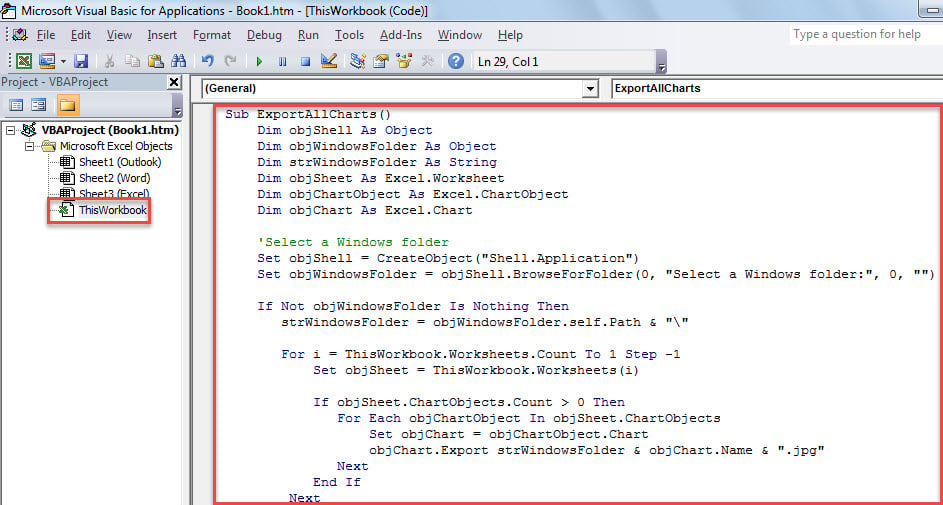
- Pagkatapos, pindutin ang "F5" key upang patakbuhin ang macro na ito ngayon.
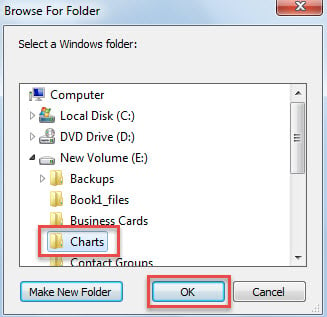
- Susunod, pumili ng isang folder ng Windows sa popup dialog box.

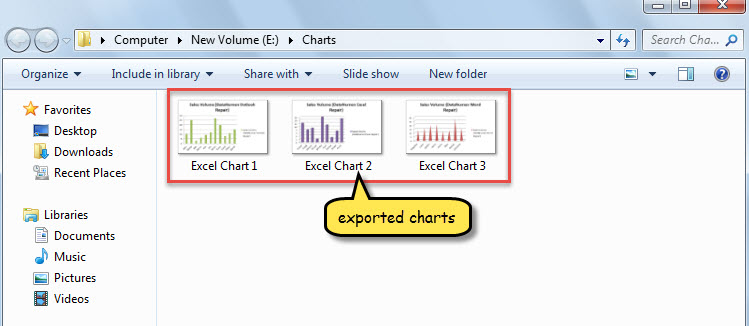
- Kaagad, ipapakita ang folder ng Windows, na naglalaman ng mga nai-export na tsart.

paghahambing
| Bentahe | Mga Disbentaha | |
| Pamamaraan sa 1 | Madaling upang mapatakbo | Napaka nakakapagod kung maraming mga worksheet at tsart |
| Pamamaraan sa 2 | Madaling upang mapatakbo | Ise-save ang iba pang mga walang silbi na bagay sa workbook ng Excel na ito |
| Pamamaraan sa 3 | Napakabilis at maginhawa | Kailangang mag-ingat ang mga gumagamit sa mga panlabas na nakakahamak na macros |
Pag-ayos ng Mga Nasirang File ng Excel
Ang mga file ng Excel ay mahina laban sa iba pang mga karaniwang mga file, tulad ng mga dokumento ng Word. Samakatuwid, inirerekumenda na panatilihin ang isang malakas pag-aayos ng xls utility sa paligid, tulad ng DataNumen Excel Repair. Magagamit ito kapag nasira ang iyong file na Excel.
Panimula ng May-akda:
Si Shirley Zhang ay isang dalubhasa sa pagbawi ng data sa DataNumen, Inc., na pinuno ng mundo sa mga teknolohiya sa pagbawi ng data, kasama ang nasirang sql at pananaw sa pag-aayos ng mga produktong software. Para sa karagdagang impormasyon pagbisita www.datanumen. Sa