
Ang VBA ay isang mahusay na tool sa Microsoft Office suite, kasama ang application ng MS Excel. Maaari kang tulungan na makamit ang maraming mga gawain na hindi sinusuportahan ng mga katutubong tampok sa Excel. Ngayon, sa artikulong ito, tuturuan ka namin na magpatakbo ng VBA code sa Excel nang sunud-sunod.
Kung balak mong magsulat ng ilang mga VBA code upang makamit ang ilan sa iyong mga kinakailangan, kailangan mo munang malaman kung paano patakbuhin ang VBA code sa iyong Excel. Ngayon, pagkatapos nito, gagamitin namin ang MS Excel 2010 para sa isang halimbawa upang maipakita ang mga detalyadong hakbang, kasama ang kung paano paganahin ang macro, mag-trigger ng VBA editor at maraming paraan upang magpatakbo ng macro, atbp.
Hakbang 1: Ipakita ang Ribbon na "Developer"
- Una, ilunsad ang application ng Excel.
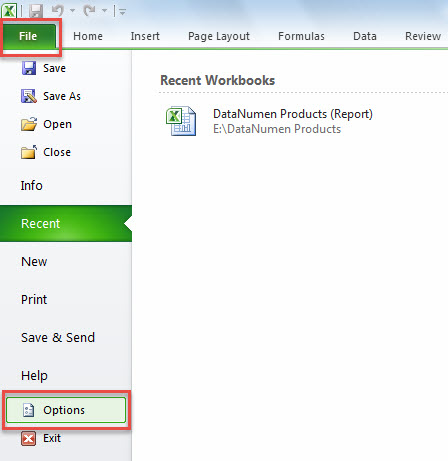
- Pagkatapos, pumunta sa menu na "File" at i-click ang "Mga Pagpipilian".
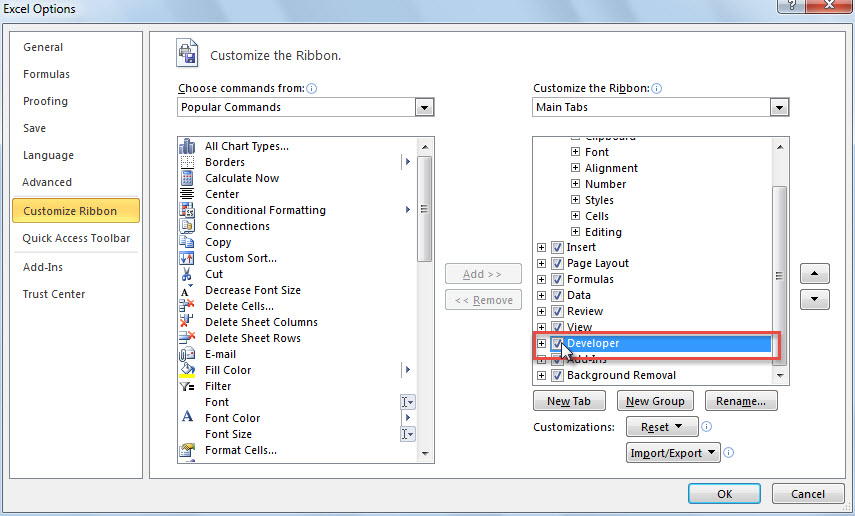
- Sa popup na window na "Mga Pagpipilian ng Excel", lumiko sa tab na "Ipasadya ang Ribbon".
- Susunod, sa kanang bahagi, hanapin at suriin ang pagpipiliang "Developer".

- Panghuli, i-click ang "OK" upang paganahin ang mga pagbabago.
Hakbang 2: Baguhin ang Mga setting ng Seguridad ng Macro
Dahil ang Excel ay mayroong makina auto na hindi pinagana sa mga setting ng seguridad, kailangan mo munang baguhin ang mga setting sa pamamagitan ng pagsunod sa mga hakbang sa ibaba:
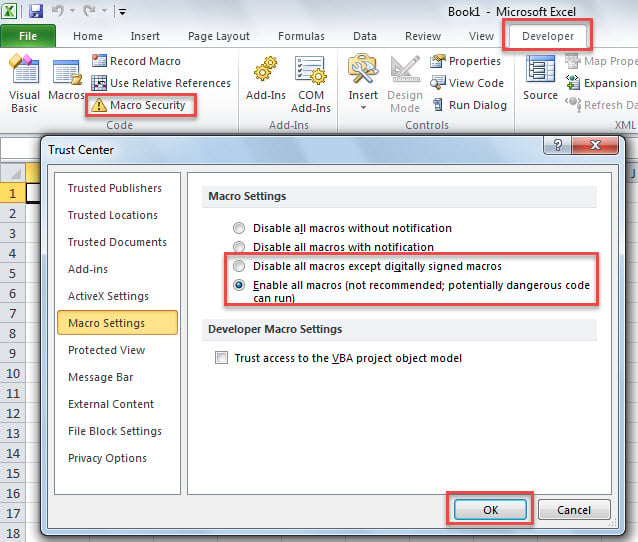
- Sa una, sa pangunahing window ng Excel, lumipat sa laso ng "Developer".
- Pagkatapos, i-click ang pindutang "Macro Security" sa pangkat na "Code".
- Susunod, sa bagong window, piliin ang "Huwag paganahin ang lahat ng mga macros maliban sa digital na naka-sign na macros" o "Paganahin ang lahat ng macros" na pagpipilian ayon sa gusto mo.

- Panghuli, i-click ang "OK" upang mai-save ang mga pagbabago.
Hakbang 3: Trigger Excel VBA Editor
Ang editor ng Excel VBA ay ang lugar kung saan inilalagay mo ang code. Maaari kang makakuha ng access dito sa pamamagitan ng 2 paraan.
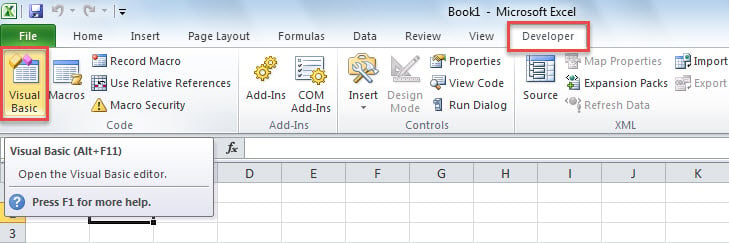
- Sa tab na "Developer", i-click ang pindutang "Visual Basic" sa pangkat na "Code".

- Direktang pindutin ang "Alt + F11" mga key shortcut upang ilabas ang window ng "Microsoft Visual Basic for Applications".
Hakbang 4: Magdagdag ng VBA Code
Matapos ipasok ang editor ng Excel VBA, kailangan mong idagdag ang iyong code sa alinman sa isang proyekto o isang module.
1. Ilagay ang Code sa Umiiral na Proyekto
Tulad ng nakikita mo, sa ilalim ng pinalawak na folder na "Microsoft Excel Mga Bagay", maaari mong makita ang mga umiiral na mga proyekto, kasama ang mga proyekto para sa bawat worksheet at ang isa para sa kasalukuyang workbook na tinatawag na "ThisWorkbook".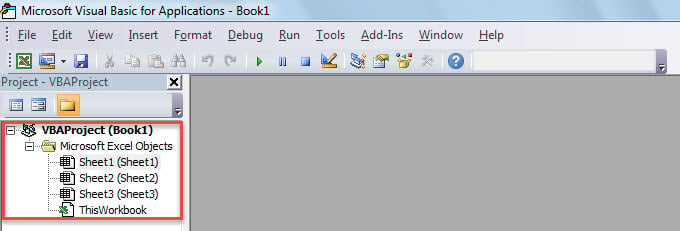
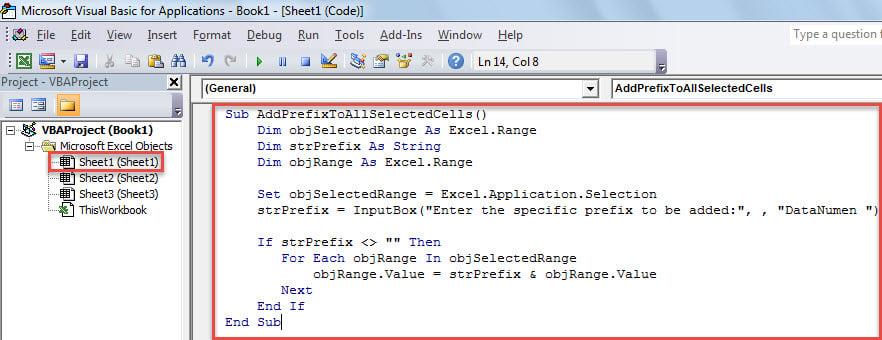
- Upang magsimula, mag-double click sa isang proyekto upang buksan ang window nito.
- Pagkatapos, ilagay ang code dito.

2. Ilagay ang Code sa Modyul
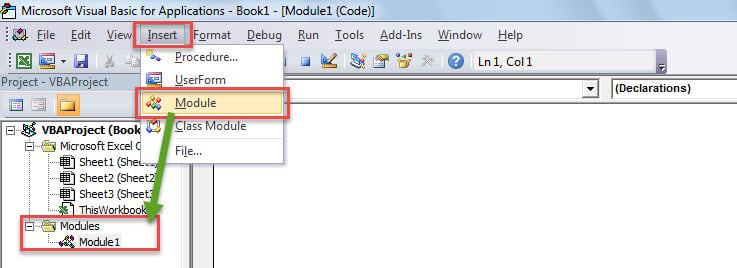
Bukod, maaari kang magdagdag ng code sa isang module sa pamamagitan ng mga sumusunod na hakbang.
- Sa unang lugar, i-click ang pindutang "Ipasok" sa toolbar.
- Mula sa drop down list, piliin ang "Modyul".

- Pagkatapos, sa bagong module, maaari mong ilagay ang iyong code.
Hakbang 5: Patakbuhin ang VBA Code
1. Patakbuhin ang Macro sa VBA Editor
Upang patakbuhin ang VBA sa window na "Microsoft Visual Basic para sa Mga Aplikasyon", maaari mo lamang pindutin ang "F5" na pindutan ng key o i-click ang icon na "Run" sa toolbar.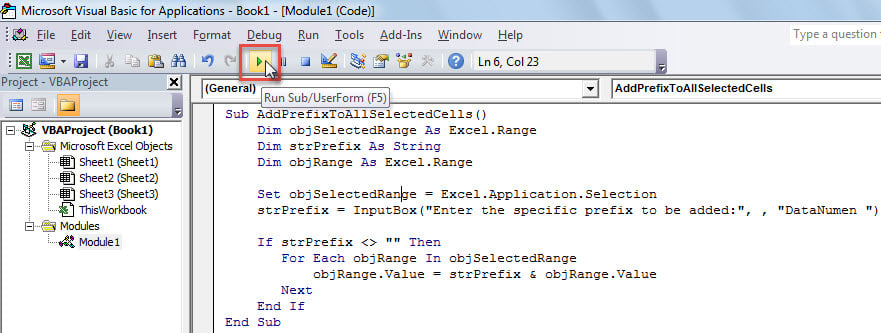
2. Patakbuhin ang Macro sa pamamagitan ng Quick Access Toolbar (QAT)
Bukod dito, maaari kang magdagdag ng macro sa Quick Access Toolbar at patakbuhin ito sa pamamagitan ng QAT ng mga hakbang sa ibaba.
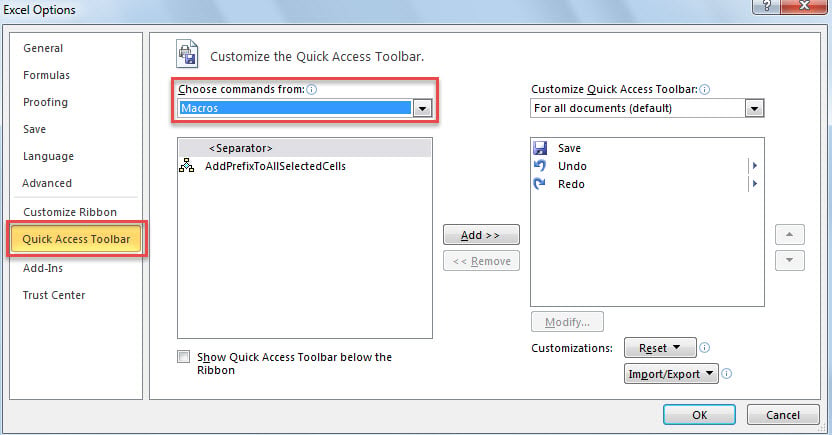
- Sa umpisa, pumunta sa "File"> "Mga Pagpipilian".
- Sa popup window, i-access ang tab na "Quick Access Toolbar".
- Pagkatapos, piliin ang "Macros" mula sa listahan ng "Pumili ng mga utos mula sa".

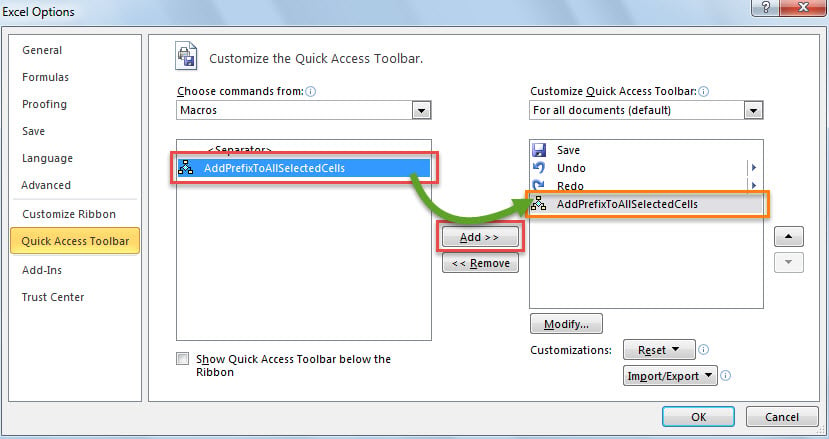
- Susunod, piliin ang macro sa kaliwang bahagi.
- Sa paglaon, i-click ang pindutang "Idagdag" sa gitna.

- Pagkatapos nito, i-click ang "OK" upang mai-save ang mga pagbabago sa Quick Access Toolbar.
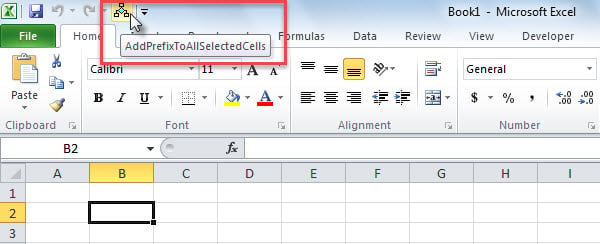
- Sa wakas, sa pangunahing window ng Excel, upang patakbuhin ang macro na ito, maaari mong i-click ang pindutan ng macro sa Quick Access Toolbar, tulad ng ipinakita sa sumusunod na screenshot.

3. Patakbuhin ang Macro sa pamamagitan ng Ribbon
Bilang karagdagan, tulad ng Quick Access Toolbar, maaari kang magdagdag at magpatakbo ng macro sa laso.
- Para sa panimula, pumunta sa menu na "File" at pindutin ang "Options".
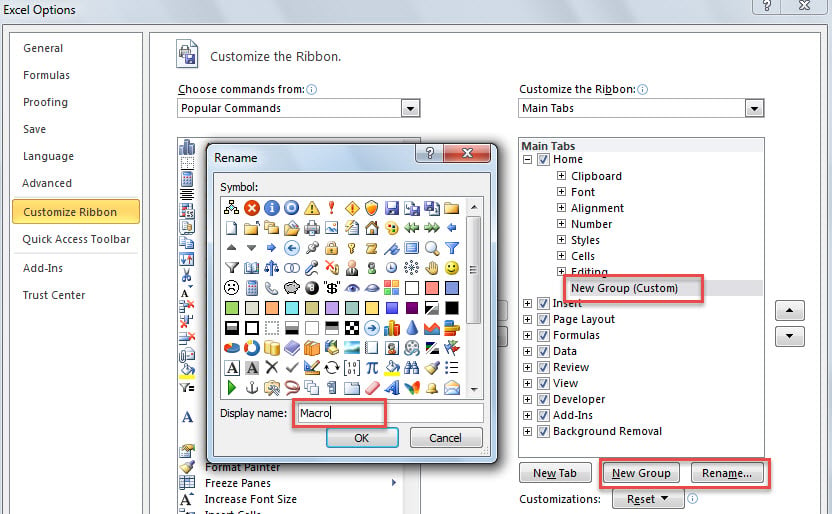
- Sa "Mga Pagpipilian sa Excel", pumunta sa "Ipasadya ang Ribbon".
- Pagkatapos, lumikha ng isang bagong pangkat sa tab na "Home" sa pamamagitan ng "Bagong Pangkat".
- Bilang pagpipilian, maaari mong palitan ang pangalan ng grupong ito sa pamamagitan ng pindutang "Palitan ang Pangalanang ...".

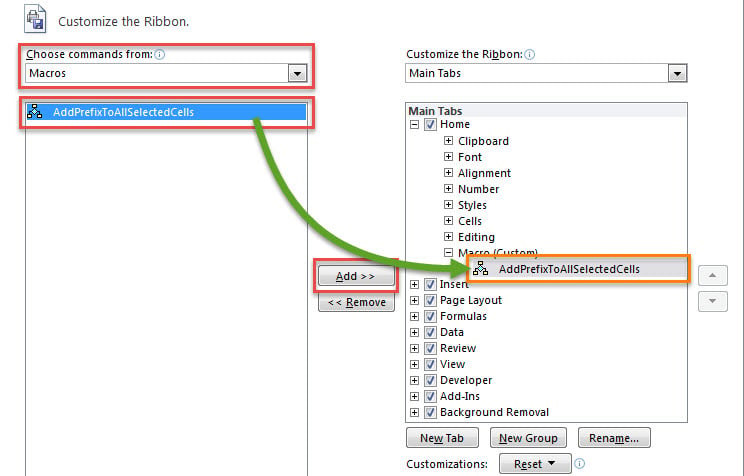
- Kasunod, piliin ang "Macros" sa listahan ng "Pumili ng mga utos mula sa".
- Pagkatapos nito, itayo sa nais na macro sa kaliwang bahagi.
- Susunod, i-click ang pindutang "Idagdag" upang idagdag ang macro na ito sa bagong pangkat.

- Sa paglaon, i-click ang "OK" upang makatipid ng mga pagpipilian.
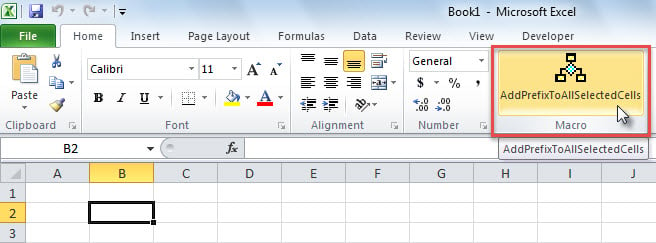
- Mula noon, upang patakbuhin ang macro na ito, maaari mong i-click ang bagong idinagdag na pindutan ng macro sa laso.

Panimula ng May-akda:
Si Shirley Zhang ay isang dalubhasa sa pagbawi ng data sa DataNumen, Inc., na pinuno ng mundo sa mga teknolohiya sa pagbawi ng data, kasama ang mdf paggaling at pananaw sa pag-aayos ng mga produktong software. Para sa karagdagang impormasyon pagbisita www.datanumen. Sa