
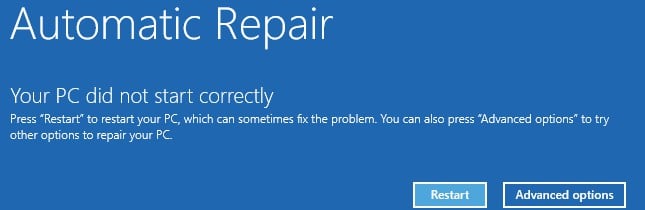
Naranasan mo na bang simulan ang iyong PC ngunit nabigo ka at may lumabas na mensahe ng error na “Hindi nagsimula nang tama ang iyong PC”? Ibabahagi sa iyo ng artikulong ito ang 8 epektibong solusyon sa isyung ito.
Maaaring nakakainis na makaranas ng error na “Hindi nagsimula nang tama ang iyong PC” kapag binu-boot mo ang iyong PC. Pinipigilan ka nitong mag-boot, bukod pa sa pagkakaroon ng access sa data ng iyong PC. Kaya, upang maiwasan ang pagkawala ng data, kailangan mo itong ayusin sa lalong madaling panahon. Kaya, bilisan at gawin ang sumusunod na 8 hakbang!
1. Patakbuhin ang System File Checker
Una sa lahat, kailangan mong subukan tagasuri ng file ng sistema (SFC) para kumpunihin ang mga sirang o nawawalang system file. Maaari mong sundin ang mga hakbang sa ibaba.
- Magpasok ng isang Windows bootable o pag-install drive sa PC.
- Pagkatapos, i-reboot ang PC mula sa drive na ito.
- Susunod, piliin ang mga kagustuhan at i-click ang "Susunod".
- Mamaya, piliin ang "Ayusin ang iyong computer"> "I-troubleshoot"> "Command Prompt".
- Kasunod, sa bagong window ng "Command Prompt", i-input ang "sfc / scannow" at pindutin ang "Enter".
- Pagkatapos nito, i-type ang "exit" at pindutin ang "Enter".
- Panghuli, i-restart ang PC nang normal upang makita kung magpapatuloy ang error.
2. Muling Itayo ang Data ng Pag-configure ng Boot
Gayundin, pagdating sa mga isyu sa pag-boot, kailangan mong isaalang-alang kung ang data ng pagsasaayos ng boot ay nasira. Samakatuwid, dapat mong gamitin ang tool na bootrec.exe upang muling itayo ang data.
- Boot PC mula sa bootable drive tulad ng dati.
- Pagkatapos, i-access ang "Command Prompt" tulad ng solusyon sa itaas.
- Susunod, patakbuhin ang mga sumusunod na linya ng utos.
- Panghuli, lumabas sa Command Prompt at i-reboot ang PC.
bootrec /fixmbr
bootrec /fixboot
bootrec /rebuildbcd
3. Huwag paganahin ang Antivirus
Ang tampok na Antivirus ay maaaring magresulta sa error na ito din. Kaya, maaari mong i-reboot ang iyong PC sa pamamagitan ng hindi pagpapagana ng proteksyon ng anti-malware sa pamamagitan ng mga sumusunod na hakbang.
- Para magsimula, sa screen na "error", piliin ang "Advanced Options".
- Pagkatapos, piliin ang “I-troubleshoot” > “Mga Setting ng Startup” > “I-restart”.
- Susunod, pindutin ang "8" o "F8" key upang piliin ang opsyong "Huwag paganahin ang maagang paglunsad ng proteksyon laban sa malware".
- Sa huli, i-restart ang iyong PC.
4. Ayusin ang Record ng Master Boot
Ang record ng Master boot ay isang mahalagang sektor ng boot na naglalaman ng booting at impormasyon ng iyong paghati sa drive. Samakatuwid, kung ito ay nasira, maaari kang makatanggap din ng mensahe ng error. Upang maayos ito, kailangan mong gumamit ng isang dalubhasang tool o serbisyo.
5. I-uninstall ang Bagong Software o Mga Driver sa Safe Mode
Kung natanggap mo ang error na ito pagkatapos mag-install ng bagong software o mga driver, malamang na sanhi ito sanhi ng mga bagong bagay na ito. Sa ilalim ng pangyayaring ito, maaari mong i-uninstall ang mga ito sa ligtas na mode.
- I-boot ang iyong PC mula sa isang panlabas na bootable drive.
- Pagkatapos, piliin ang “Ayusin ang iyong computer” > “I-troubleshoot” > “Mga setting ng startup” > “I-restart”.
- Pagkatapos, pindutin ang "F4" upang mag-boot ng Windows sa ligtas na mode.
- Kung matagumpay na nag-boot ang PC, i-uninstall ang bagong software o mga driver nang sabay-sabay.
6. I-update ang Windows
Bilang karagdagan, mayroong isang pagkakataon na ang hindi napapanahong sistema ng Windows ay sanhi ng error na ito. Samakatuwid, dapat mong i-update ang Windows system. Maaari kang pumunta lamang sa "Mga Setting"> "Mga Update at seguridad" upang suriin para sa mga update.
7. Ibalik ang System
Ngayon na may naganap na mali sa kasalukuyang system, maaari mong subukang tanggalin sila sa pamamagitan ng pagpapanumbalik ng system sa isang mas maagang estado.
- Una, piliin ang "Ayusin ang iyong computer"> "Mag-troubleshoot"> "Mga advanced na pagpipilian"> "Ibalik ang System".
- Pagkatapos, pumili ng target na sistema.
- Sa susunod na window na "System Restore", sundin ang mga tagubilin sa screen upang pumili ng system restore point at simulan ito.
8. I-install muli ang Windows
Ipagpalagay na ang lahat ng mga solusyon na nabanggit sa itaas ay hindi makakatulong sa iyo, ang iyong huling DIY resort ay walang alinlangan upang mai-install muli ang Windows. Gayunpaman, ang pamamaraang ito ay magtatanggal ng ilang data. Sa gayon, dapat mong garantiya ang isang mabisang pag-backup ng data na magbibigay-daan sa iyong ibalik ang data nang hindi binabali ang pawis, tulad ng pagbabalik tiwaling PST data mula sa naka-back up na mga file ng PST.
Panimula ng May-akda:
Si Shirley Zhang ay isang dalubhasa sa pagbawi ng data sa DataNumen, Inc., na pinuno ng mundo sa mga teknolohiya sa pagbawi ng data, kasama ang pag-aayos ng mdf at pananaw sa pag-aayos ng mga produktong software. Para sa karagdagang impormasyon pagbisita www.datanumen. Sa