
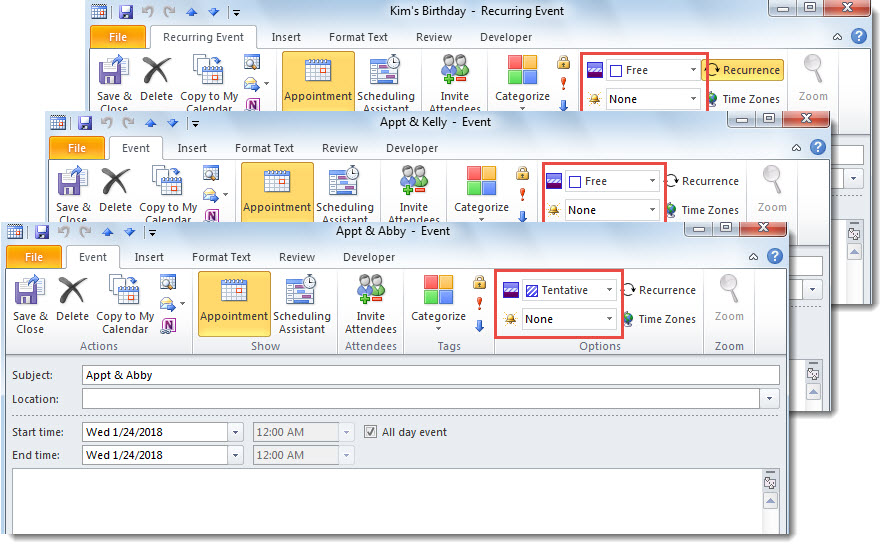
Para sa mga item sa kalendaryo na ipinapakita bilang "Libre" o "Tentative", baka gusto mong alisin ang kanilang mga paalala. Ngayon, sa artikulong ito, ipakikilala namin ang 2 mga pamamaraan na maaaring payagan kang makuha ito nang maramihan.
Marahil na na-configure mo ang isang default na oras ng paalala para sa lahat ng mga item sa kalendaryo. Sa kasong ito, hindi mahalaga kung abala, wala sa opisina, libre o pansamantalang mga item, palagi silang may pinapagana na paalala. Gayunpaman, kadalasan, ang mga libre at pansamantalang item ay talagang hindi nangangailangan ng mga paalala. Samakatuwid, nais mong mag-batch na alisin ang mga paalala mula sa mga naturang item. Kaya, dito tuturuan ka namin ng 2 ibig sabihin ay mapagtanto ito nang sabay-sabay.
Paraan 1: Manu-manong Pag-alis ng Batch sa Isang Kalendaryo
- Una, buksan ang isang kalendaryo.
- Pagkatapos, lumipat sa tab na "View" at i-click ang "Baguhin ang View"> "Lista".
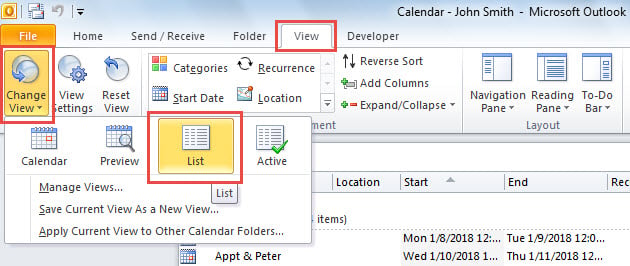
- Susunod, i-click ang pindutang "Tingnan ang Mga Setting".
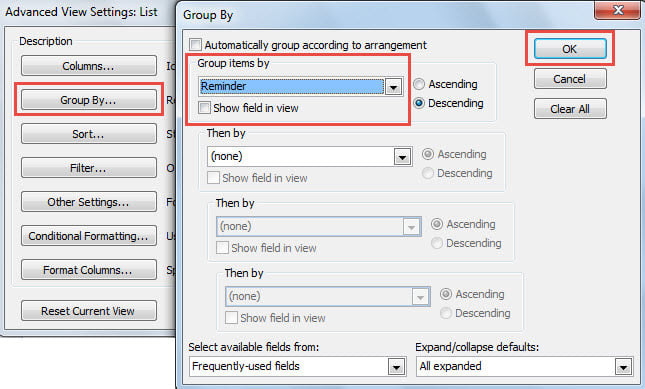
- Sa popup dialog box, pindutin ang pindutan na "Pangkat Ayon".
- Pagkatapos nito, sa isa pang bagong diyalogo, piliin ang "Paalala" sa "Mga item sa pangkat ayon" at i-click ang "OK".

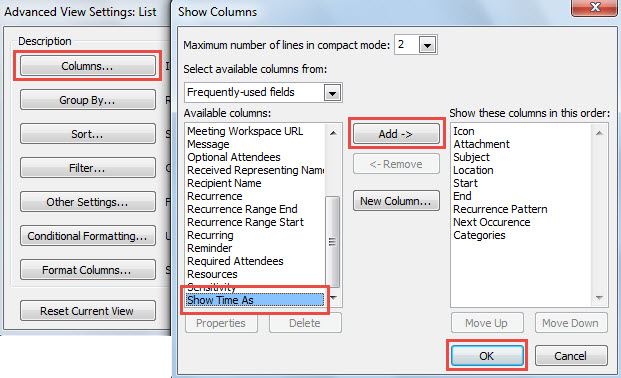
- Sa paglaon, i-click ang pindutang "Mga Haligi".
- Sa dialog na "Ipakita ang Mga Haligi", idagdag ang haligi na "Ipakita ang Oras Bilang" at pindutin ang "OK".

- Kasunod, i-click ang "OK" upang mai-save ang mga setting ng view.
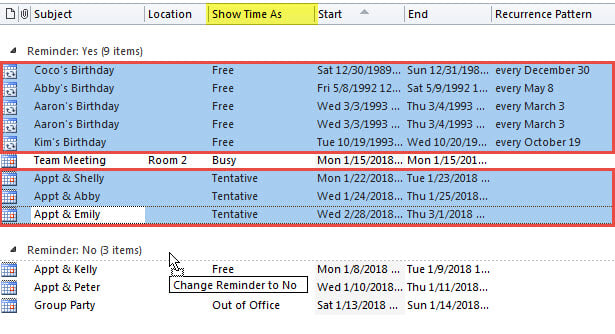
- Sa listahan ng item sa kalendaryo, hanapin at piliin ang lahat ng mga libre / pansamantalang item sa pangkat na "Paalala: Oo".
- Panghuli, i-drag at i-drop ang mga ito sa pangkat na "Paalala: Hindi".

Paraan 2: Tanggalin ang Batch sa Lahat ng Mga Kalendaryo na may VBA
- Sa unang lugar, pindutin ang "Alt + F11" upang ma-trigger ang VBA editor.
- Pagkatapos, kopyahin ang VBA code sa ibaba sa isang module.
Sub RemoveReminders_TentativeCalendarItems()
    Dim objStore As Outlook.Store
    Dim objFolder As Outlook.Folder

    For Each objStore In Application.Session.Stores
        'Process all Calendar folders
        For Each objFolder In objStore.GetRootFolder.Folders
            If objFolder.DefaultItemType = olAppointmentItem Then
               Call ProcessFolders(objFolder)
            End If
        Next
    Next
End Sub

Sub ProcessFolders(ByVal objCalendar As Outlook.Folder)
    Dim i As Long
    Dim objAppointment As Outlook.AppointmentItem
    Dim objSubCalendar As Outlook.Folder

    'Remove Reminders from Free/Tentative Calendar Items
    For i = objCalendar.Items.Count To 1 Step -1
        Set objAppointment = objCalendar.Items(i)
        If objAppointment.BusyStatus = olFree Or objAppointment.BusyStatus = olTentative Then
           If objAppointment.ReminderSet = True Then
              objAppointment.ReminderSet = False
              objAppointment.Save
           End If
        End If
    Next

    'Process Subfolders Recursively
    If objCalendar.Folders.Count > 0 Then
       For Each objSubCalendar In objCalendar.Folders
           Call ProcessFolders(objSubCalendar)
       Next
    End If
End Sub
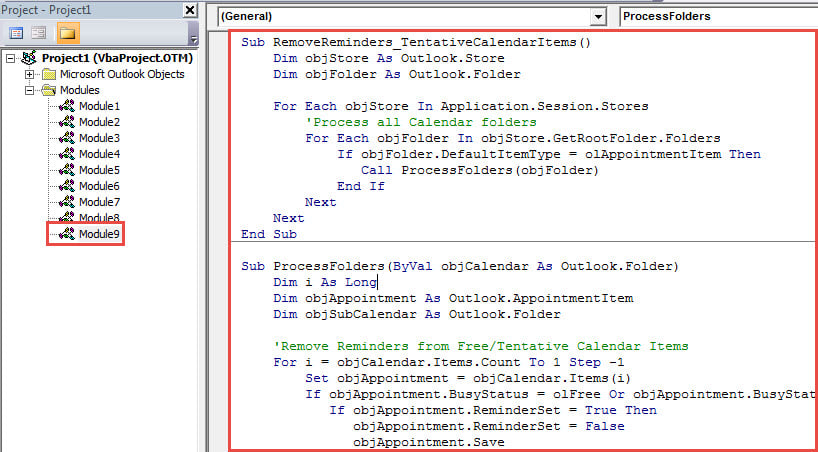
- Pagkatapos, ilipat ang cursor sa unang subroutine.
- Panghuli, pindutin ang "F5" key.
- Nang sabay-sabay, ang lahat ng mga paalala ng libre o pansamantalang mga item sa kalendaryo ay aalisin.

Makaya ang Nakagagambala na Mga Troubles ng Outlook
Karaniwan nang nakakaranas ng iba't ibang mga problema sa Outlook, tulad ng pinsala sa file ng PST, impeksyon sa virus, hindi sinasadyang pagtanggal ng item, atbp. Upang matugunan ang mga ito sa oras at mabisa, ipinapayong panatilihin ang isang maaasahan Pagkumpuni ng PST tool sa paligid, tulad ng DataNumen Outlook Repair. Maaari kang makatipid mula sa nakakainis na pagkawala ng data ng Outlook.
Panimula ng May-akda:
Si Shirley Zhang ay isang dalubhasa sa pagbawi ng data sa DataNumen, Inc., na pinuno ng mundo sa mga teknolohiya sa pagbawi ng data, kasama ang ayusin ang mdf at pananaw sa pag-aayos ng mga produktong software. Para sa karagdagang impormasyon pagbisita www.datanumen. Sa