
Sa artikulong ngayon, ipapakita namin sa iyo ang 2 matalinong paraan upang pagbukud-bukurin ang isang hanay ng mga teksto ayon sa haba sa iyong Salita.
Mayroong ilang mga paraan upang pagbukud-bukurin ang isang hanay ng mga teksto o numero sa isang talahanayan. Ngunit, naisip mo na bang pagbukud-bukurin ang isang hanay ng mga teksto ayon sa haba? Sa ganoong kaso, ang layout ng iyong dokumento ay magiging mas malinaw at madaling basahin.
Gayunpaman, walang direktang paraan sa Word para pagbukud-bukurin namin ang panuntunang ito. Samakatuwid, kailangan nating maghanap ng mga solusyon upang malutas ang isyu.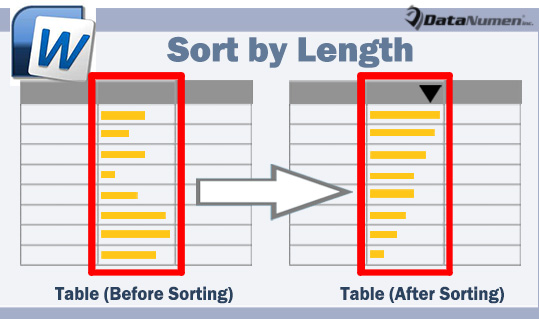
Paraan 1: Gumamit ng Salita VBA
Halimbawa, sabihin nating mayroon tayong talahanayan sa ibaba: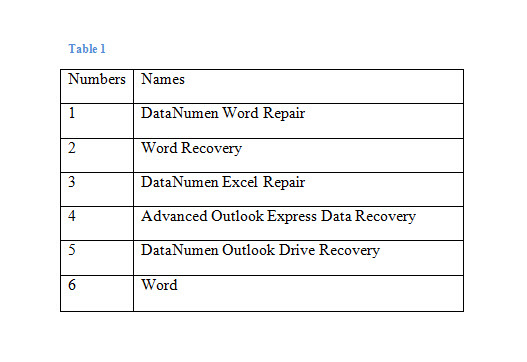
- Una sa lahat, sa Word, pindutin ang "Alt+F11" para ma-trigger ang VBA editor.
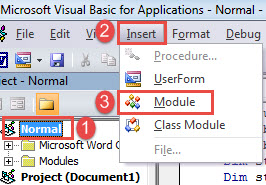
- Pumunta upang lumikha ng bagong module sa pamamagitan ng pag-click sa “Normal” sa kaliwang column.
- Pagkatapos i-click ang tab na "Ipasok" at piliin ang "Modyul" sa drop-down na menu.

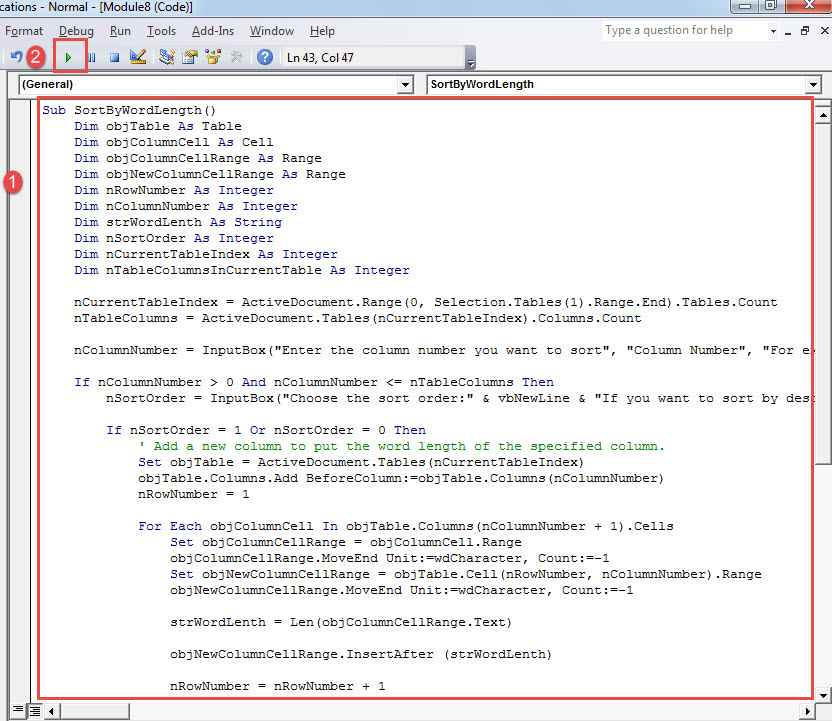
- Susunod na i-double click sa module upang buksan ito at i-paste ang bellowing macro doon:
Sub SortByWordLength()
  Dim objTable As Table
  Dim objColumnCell As Cell
  Dim objColumnCellRange As Range
  Dim objNewColumnCellRange As Range
  Dim nRowNumber As Integer
  Dim nColumnNumber As Integer
  Dim strWordLenth As String
  Dim nSortOrder As Integer
  Dim nCurrentTableIndex As Integer
  Dim nTableColumnsInCurrentTable As Integer

  nCurrentTableIndex = ActiveDocument.Range(0, Selection.Tables(1).Range.End).Tables.Count
  nTableColumns = ActiveDocument.Tables(nCurrentTableIndex).Columns.Count

  nColumnNumber = InputBox("Enter the column number you want to sort", "Column Number", "For example:2")

  If nColumnNumber > 0 And nColumnNumber <= nTableColumns Then
    nSortOrder = InputBox("Choose the sort order:" & vbNewLine & "If you want to sort by descending, click 1" & vbNewLine & "If you want to sort by ascending, click 0", "Sort Order", "For example:1")

    If nSortOrder = 1 Or nSortOrder = 0 Then
      '  Add a new column to put the word length of the specified column.
      Set objTable = ActiveDocument.Tables(nCurrentTableIndex)
      objTable.Columns.Add BeforeColumn:=objTable.Columns(nColumnNumber)
      nRowNumber = 1

      For Each objColumnCell In objTable.Columns(nColumnNumber + 1).Cells
        Set objColumnCellRange = objColumnCell.Range
        objColumnCellRange.MoveEnd Unit:=wdCharacter, Count:=-1
        Set objNewColumnCellRange = objTable.Cell(nRowNumber, nColumnNumber).Range
        objNewColumnCellRange.MoveEnd Unit:=wdCharacter, Count:=-1

        strWordLenth = Len(objColumnCellRange.Text)

        objNewColumnCellRange.InsertAfter (strWordLenth)

        nRowNumber = nRowNumber + 1
      Next objColumnCell

      objTable.Select

      '  Sort by the word length.
      Selection.Sort ExcludeHeader:=True, FieldNumber:="Column " & nColumnNumber, SortFieldType:= _
        wdSortFieldNumeric, SortOrder:=nSortOrder, FieldNumber2:="", _
        SortFieldType2:=wdSortFieldAlphanumeric, SortOrder2:=wdSortOrderAscending _
      ,  FieldNumber3:="", SortFieldType3:=wdSortFieldAlphanumeric, SortOrder3:= _
        wdSortOrderAscending, Separator:=wdSortSeparateByCommas, SortColumn:= _
        False, CaseSensitive:=False, LanguageID:=wdEnglishUS, SubFieldNumber:= _
        "Paragraphs", SubFieldNumber2:="Paragraphs", SubFieldNumber3:="Paragraphs"

      objTable.Columns(nColumnNumber).Delete

    Else
      MsgBox ("Invalid sort type, please try again")
    End If
  Else
    MsgBox ("Invalid column number, please try again")
  End If
End Sub
nota:
Kung walang header row ang iyong talahanayan, kailangan mong baguhin ang sumusunod na linya ng code:
Selection.Sort ExcludeHeader:=True
Palitan ang "True" ng "False".
- Susunod na pag-click sa "Run".

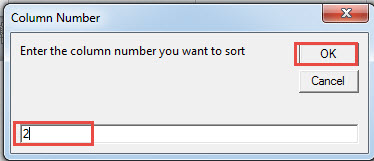
- Pagkatapos, sa unang kahon na nakabukas, ilagay ang numero ng kolum ng target na kolum, tulad ng “2” para sa pangalawang kolum.
- I-click ang "OK".

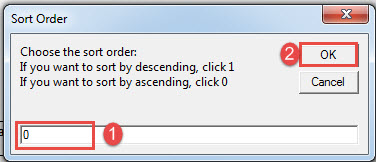
- Sa pangalawang kahon, maglagay ng numero upang tumukoy ng panuntunan sa pag-uuri. Ang "0" ay kumakatawan sa pag-uuri sa pamamagitan ng pataas, "1" sa pamamagitan ng pababang.
- Katulad nito, i-click ang "OK".

Suriin ang epekto: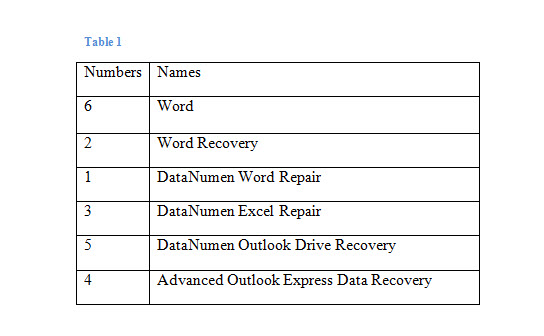
Paraan 2: Pagbukud-bukurin sa Excel
- Una, piliin ang talahanayan sa Word at pindutin ang "Ctrl + C" upang kopyahin ito.
- Susunod na buksan ang Excel at i-paste ito sa pamamagitan ng pagpindot sa "Ctrl + V". Ngayon kung ang iyong talahanayan ay walang header row, pagkatapos ay i-paste ang talahanayan sa cell A2.
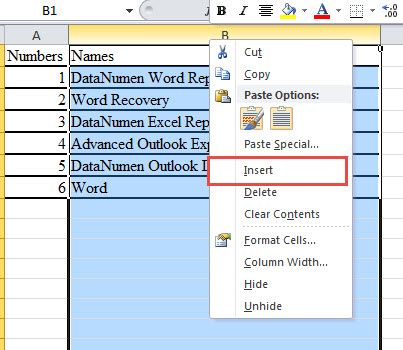
- Pagkatapos ay i-click ang letra ng kolum. Halimbawa, sabihin nating ang kolum C ang target na kolum. Makikita mo ang kabuuang kolum sa seleksyon.
- Susunod na i-right click at piliin ang "Ipasok".

- Magkakaroon ng bagong column bago ang column C. Iposisyon ang cursor sa pangalawang cell ng bagong column.
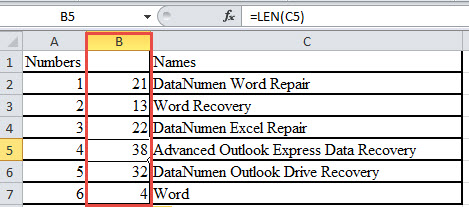
- Ilagay ang “=LEN(C2)” sa cell B2. Tandaan na palitan ang "C" ng isang aktwal.
- Susunod na ilagay ang cursor sa kanang-pababang sulok ng cell B2 hanggang sa maging isang krus.
- Ngayon i-double click. Makikita mo ang bagong column na puno ng mga numero. Ito ang bilang ng mga character para sa mga teksto sa column C.

- Ilagay ang anumang gusto mo sa cell B1. Huwag lamang iwanang blangko.
- Ilagay ang cursor sa anumang cell sa column B na may numero.
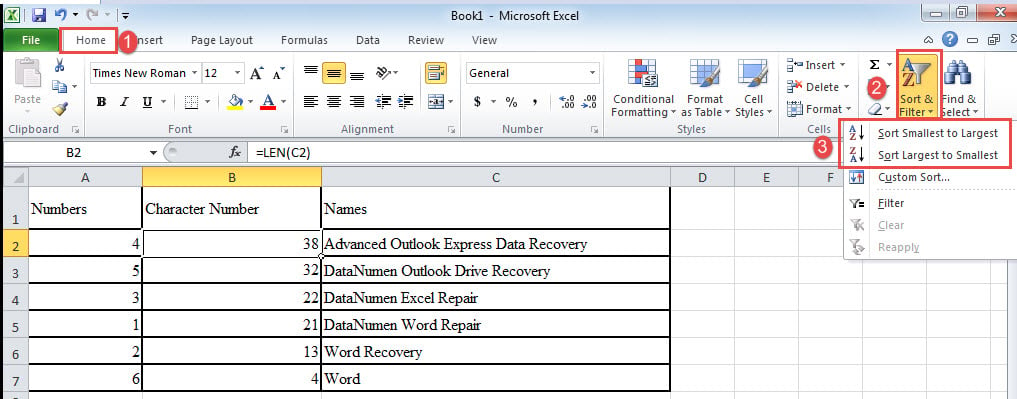
- Pumunta sa i-click ang tab na "Home" at i-click ang "Pagbukud-bukurin at I-filter".
- Sa drop-down na menu, piliin ang "Pagbukud-bukurin ang Pinakamaliit hanggang Pinakamalaki" o "Pagbukud-bukurin ang Pinakamalaki hanggang Pinakamaliit."

- Panghuli, piliin ang bagong ipinasok na column at i-right click para piliin ang “Delete”. At i-paste ang talahanayan pabalik sa dokumento ng Word.
Ayusin ang mga Sirang Dokumento
Naniniwala ka ba na ligtas ang mga dokumentong nakaimbak sa mga computer? Kahit ikaw ay maaari ring protektahan ang iyong computer mula sa mga pag-atake. May posibilidad pa rin na mawala ang mga dokumento. Kaya tandaan na ang iyong file ay maaaring hindi lubos na ligtas. Dahil dito, kumuha ng pagbawi ng docx ang tool nang maaga ay magiging isang mahusay na pagpipilian.
Panimula ng May-akda:
Si Vera Chen ay isang dalubhasa sa pagbawi ng data sa DataNumen, Inc., na pinuno ng mundo sa mga teknolohiya sa pagbawi ng data, kasama ang nasira xls at pdf pagkumpuni ng mga produktong software. Para sa karagdagang impormasyon pagbisita www.datanumen. Sa