
Sa post na ito, ikinalulugod naming ipakita sa iyo ang 2 paraan upang mabilis na makapunta sa isang partikular na talata sa iyong dokumento sa Word.
Mayroong function na "Go To" sa Word, kung saan maaari tayong mabilis na tumalon sa isang partikular na pahina, seksyon, bookmark, atbp. Ngunit nakakalungkot na hindi tayo madadala ng built-in na tampok sa isang itinalagang talata sa isang pag-click. Iyon ay sinabi, pakiramdam namin obligado kaming ipakita sa iyo ang ilang mga solusyon.
Paraan 1: Pumunta sa isang Tukoy na Talata sa isang Dokumento na walang Mga Numero ng Talata
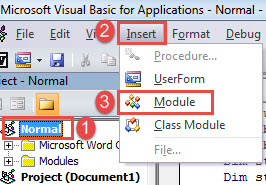
- Una sa lahat, pindutin ang "Alt + F11" upang tawagin ang VBA editor sa Word.
- Pagkatapos ay i-click ang "Normal" sa kaliwang column.
- Susunod na i-click ang "Insert" at piliin ang "Module" sa drop-down na menu nito.

- Ngayon ay i-double click ang bagong module upang buksan ito. I-paste ang mga sumusunod na code doon:
Sub RemoveBlankParagraphs()
  With Selection
    .HomeKey Unit:=wdStory
    With Selection.Find
      .ClearFormatting
      .Replacement.ClearFormatting
      .Text = "^p^p"
      .Replacement.Text = "^p"
      .Forward = True
      .Wrap = wdFindContinue
      .Format = False
      .MatchCase = False
      .MatchWholeWord = False
      .MatchWildcards = False
      .MatchSoundsLike = False
      .MatchAllWordForms = False
      .Execute
    End With
  End With
  Selection.Find.Execute Replace:=wdReplaceAll
  If Selection.Find.Found = False Then
    MsgBox ("There is no blank paragraph in the document.")
    Call GoToASpecificParagraph
  End If
End Sub

Sub GoToASpecificParagraph()
  Dim strParaNum As String
  Dim objDoc As Document
  Dim nParaNum As Integer

  Set objDoc = ActiveDocument
  strParaNum = InputBox("Enter a number representing the paragraph you need to go to: ", "Paragraph Number")

  nParaNum = objDoc.ComputeStatistics(wdStatisticParagraphs)

  If strParaNum <= "0" Or strParaNum > nParaNum Then
    MsgBox ("This is not a valid number. Please enter a number between 1 and " & nParaNum & ".")
  End If

  objDoc.Paragraphs(strParaNum).Range.Select

End Sub
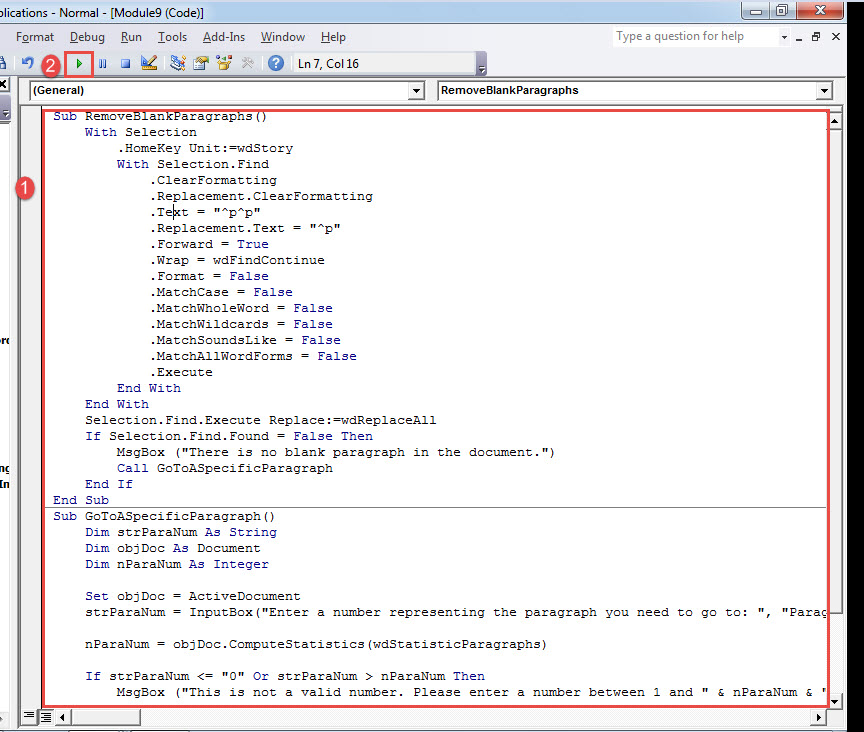
- I-click ang "Run".

- Patakbuhin ang macro nang maraming beses hanggang makuha mo ang sumusunod na kahon ng mensahe.


Pagkatapos ay i-click ang "OK". Ang dahilan kung bakit kami nag-click sa "Run" na buton nang maraming beses ay upang alisin ang lahat ng mga blangkong talata sa dokumento. Bilang default, itinuturing sila ng Word bilang normal na talata. Kaya't ang huling resulta ay maaaring hindi ang eksaktong talata na gusto nating puntahan.
- Pagkatapos sa susunod na kahon na bukas, maglagay ng numero, na kumakatawan sa talata na kailangan mong bisitahin.
- At i-click ang "OK".

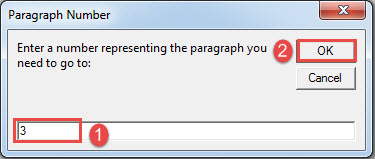
Makikita mo na ang target na talata ay nasa seleksyon.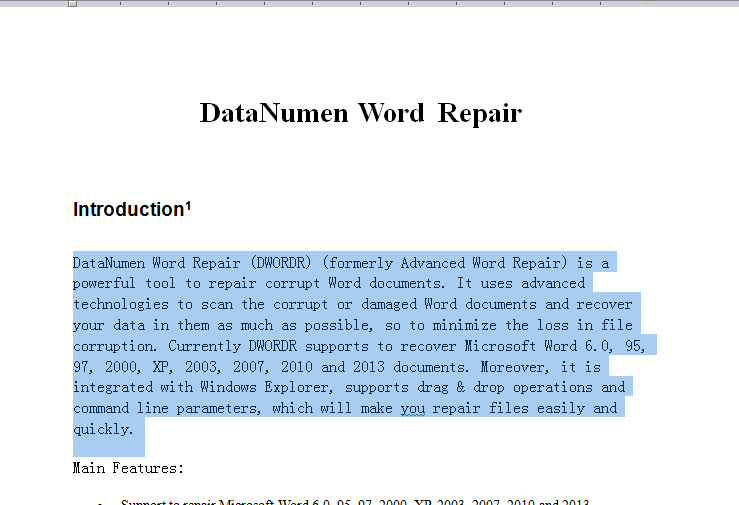
Paraan 2: Pumunta sa isang Tukoy na Talata sa isang Dokumento na may Mga Numero ng Talata
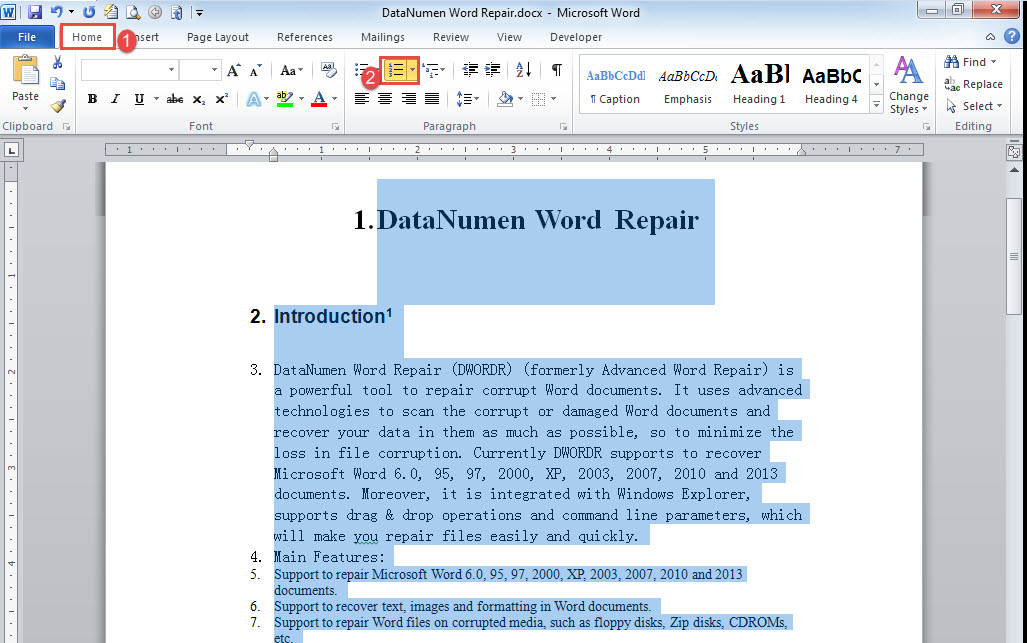
- Una, pindutin ang "Ctrl + A" upang piliin ang lahat ng mga teksto sa dokumento.
- Pagkatapos ay i-click ang “Numbering” sa ilalim ng tab na “Home”.

- Susunod na sundin ang parehong mga hakbang sa paraan 1 upang mag-install at magpatakbo ng isang macro.
- Sa pagkakataong ito lamang palitan ang macro ng tumutunog:
Sub GoTOParaInDocWithParaNum()
  Dim strParaNum As String
  Dim objPara As Paragraph
  Dim objDoc As Document
  Dim nParaNum As Integer

  Set objDoc = ActiveDocument

  strParaNum = InputBox("Enter a paragraph number following with a period:", "Paragraph Number")

  nParaNum = objDoc.ComputeStatistics(wdStatisticParagraphs)

  If strParaNum <= "0" Or strParaNum > nParaNum Then
    MsgBox ("This is not a valid number. Please enter a number between 1 and " & nParaNum & ".")
  End If

  For Each objPara In objDoc.Paragraphs
    If strParaNum = objPara.Range.ListFormat.ListString Then
      objPara.Range.Select
    End If
  Next
End Sub
- Susunod na i-click ang "Run" o pindutin ang "F5".
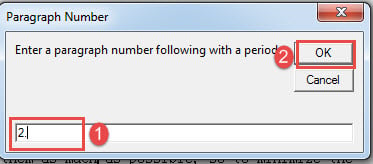
- Sa nakabukas na kahon, maglagay ng numero ng talata kasunod ng tuldok sa text box.
- I-click ang "OK" upang magpatuloy.

Gayundin, ang target na talata ay dapat nasa pagpili na ngayon.
Ayusin ang mga Sirang Dokumento
Kapag nakita mong corrupt ang iyong dokumento, hindi mo na mapipindot ang iyong swerte sa pag-asang babalik ito sa susunod na buksan mo ito. Sa halip, dapat mong samantalahin ang oras upang makakuha ng isang kilalang tool para sa pinsala ng doc pagkumpuni, para sa bawat minuto ay binibilang sa proseso ng pagkukumpuni.
Panimula ng May-akda:
Si Vera Chen ay isang dalubhasa sa pagbawi ng data sa DataNumen, Inc., na pinuno ng mundo sa mga teknolohiya sa pagbawi ng data, kasama ang ayusin ang xlsx at pdf pagkumpuni ng mga produktong software. Para sa karagdagang impormasyon pagbisita www.datanumen. Sa