
Kung gusto mong magpadala ng kopya ng isang partikular na draft na email lamang, sa halip na ang draft mismo, para magamit mong muli ang draft na ito, maaari mong gamitin ang 2 pamamaraang ipinakilala sa artikulong ito.
Marahil ay iniisip mo na ang paggawa at paggamit ng template ng mensahe ay medyo mahirap dahil sa tuwing kailangan mo itong gamitin, kailangan mo munang hanapin ito sa "Pumili ng Form". Kaya, mas gusto mong mag-save ng draft na email bilang template ng email. Gayunpaman, sa pangkalahatan, kapag kailangan mong magpadala ng email gamit ang draft, kung diretso mong bubuksan ang partikular na draft at i-click ang "Ipadala" na button, ang draft ay ipapadala at mawawala sa Draft folder nang sabay-sabay. Samakatuwid, hindi mo na magagamit muli ang draft na ito. Sa kasong ito, aasa kang makakapagpadala ka lang ng kopya ng partikular na draft, sa halip na ang draft mismo. Bilang tugon sa isyung ito, dito namin ituturo sa iyo ang 2 diskarte.
Paraan 1: Magpasa ng Tukoy na Draft na Email
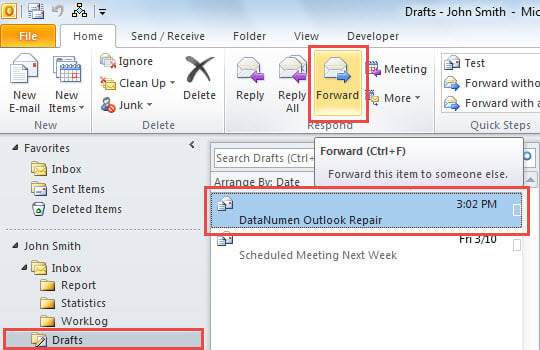
- Sa pinakasimula pa lang, simulan ang iyong aplikasyon sa Outlook.
- Pagkatapos ay lumipat sa folder na "Mga Draft".
- Susunod na hanapin at i-pitch ang partikular na draft na email.
- Pagkatapos, i-click ang button na "Ipasa" sa pangkat na "Tumugon" sa ilalim ng tab na "Home".

- Sabay-sabay, lalabas ang isang bagong email na may kaparehong nilalaman ng partikular na draft.
- Ngayon ay maaari mo na itong isulat sa kalooban at sa wakas ay pindutin ang "Ipadala" na buton upang ipadala ito.
Ang paraang ito ay medyo maginhawa kung mayroon ka lamang ng ilang mga draft sa folder ng Mga Draft. Ngunit kung marami kang draft, mahihirapan kang hanapin ang partikular na madalas na ginagamit. Sa puntong iyon, maaaring mas gusto mo ang sumusunod na tip.
Paraan 2: Magpadala ng Kopya ng isang Tukoy na Draft na Email
- Sa unang lugar, pindutin ang mga pindutan ng "Alt + F11".
- Pagkatapos, sa popup VBA editor window, magbukas ng bagong module.
- Susunod na kopyahin at i-paste ang mga sumusunod na VBA code dito.
Sub SendCopyofSpecificDraft()
    Dim objDrafts As Outlook.Items
    Dim objSpecificDraft As MailItem
    Dim strDraftSubject As String
    Dim strFilter As String
    Dim nPrompt As Integer
    Dim objMailCopy As MailItem

    Set objDrafts = Application.Session.GetDefaultFolder(olFolderDrafts).Items

    'Replace the following line with the subject of the specific frequently-used draft
    strDraftSubject = "DataNumen Outlook Repair"
    strFilter = "[Subject] = " & Chr(34) & strDraftSubject & Chr(34)
    'Find the specific draft item
    Set objSpecificDraft = objDrafts.Find(strFilter)

    If objSpecificDraft Is Nothing Then
       'Prompt you if no such a draft
       nPrompt = MsgBox("No such a draft exists!", vbExclamation)
    Else
       'If there is such a draft, locate and copy it
       Set objMailCopy = objSpecificDraft.Copy
       If Not objMailCopy Is Nothing Then
          objMailCopy.Display
       End If
    End If
End Sub
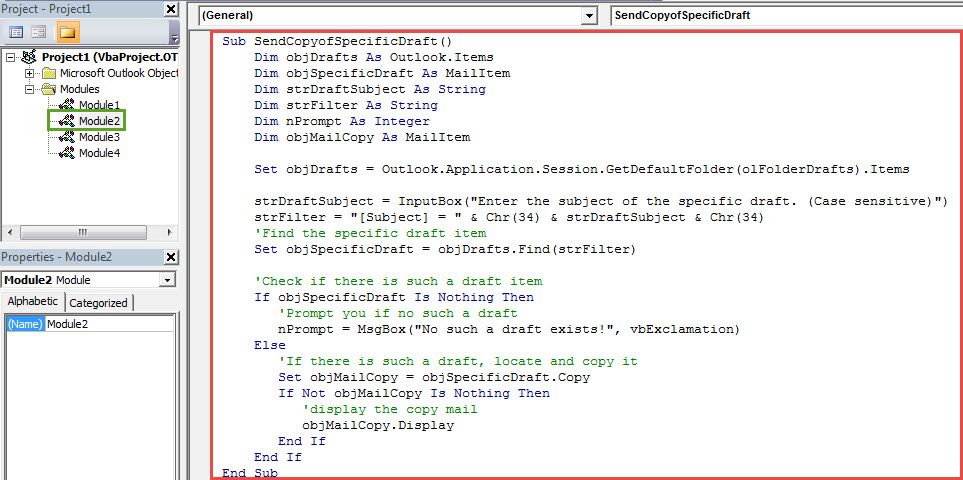
- Pagkatapos noon, dapat kang pumunta sa bagong macro sa Quick Access Toolbar.
- Sa wakas maaari kang magkaroon ng isang pagsubok.
- Una, i-click ang macro button sa Quick Access Toolbar.
- Susunod na isang kopya ng partikular na draft na email ang ipapakita nang sabay-sabay.
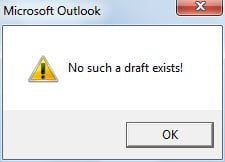
- Ngunit kung walang ganoong draft sa Draft folder, makakatanggap ka ng mensahe tulad ng sumusunod na screenshot:

Itapon ang Madalas na Mga Isyu sa Outlook
Marahil ay nakatagpo ka ng isang tiyak na dami ng mga problema sa Outlook. Paano mo sila haharapin gaya ng dati? Sa pangkalahatan, kung maliit ang mga isyu, sapat na ang tool sa pag-aayos ng inbox para sa kanila. Ngunit kung ang mga problema ay kasangkot sa nasirang PST file, mas mabuting gumamit ka ng mas kapansin-pansing tool, tulad ng DataNumen Outlook Repair.
Panimula ng May-akda:
Si Shirley Zhang ay isang dalubhasa sa pagbawi ng data sa DataNumen, Inc., na pinuno ng mundo sa mga teknolohiya sa pagbawi ng data, kasama ang SQL Server katiwalian at pananaw sa pag-aayos ng mga produktong software. Para sa karagdagang impormasyon pagbisita www.datanumen. Sa