
Sa artikulong ito, mag-aalok kami sa iyo ng 2 matalinong paraan upang i-collapse o palawakin ang mga bahagi ng iyong Word document.
Paminsan-minsan, nagtataka ka ba kung gaano kaganda kung maaari mong i-collapse ang isang tiyak na hanay ng dokumento upang tingnan ang dalawang hindi magkasunod na bahagi? Ang magandang balita ay mayroong built-in na feature na ito sa Word 2013 at mga bersyon sa ibang pagkakataon.
Kung mayroon kang Word 2013 o bersyon sa ibang pagkakataon, maaari kang sumangguni sa link na ito upang malaman ang higit pa tungkol sa function: https://support.microsoft.com/en-us/office/collapse-or-expand-parts-of-a-document-701786e0-95e2-40bf-bfe5-f0233cd3520c
Gayunpaman, kung gumagamit ka ng Word 2010 o mga bersyon nang mas maaga, walang ganoong swerte. Para sa kadahilanang ito, nakakita kami ng 2 solusyon na maaari mong gamitin sa mga bersyon bago ang Word 2013.
Paraan 1: I-collapse o Palawakin ang Isang Bahagi ng isang Dokumento
- Una, piliin ang text na gusto mong i-collapse.
- Susunod na pag-click sa tab na "Ipasok".
- Pagkatapos ay i-click ang "Bookmark" sa pangkat na "Mga Link" upang buksan ang dialog box na "Bookmark".
- Maglagay ng pangalan ng bookmark sa text box at i-click ang "Idagdag" upang lumikha ng bookmark para sa napiling nilalaman.
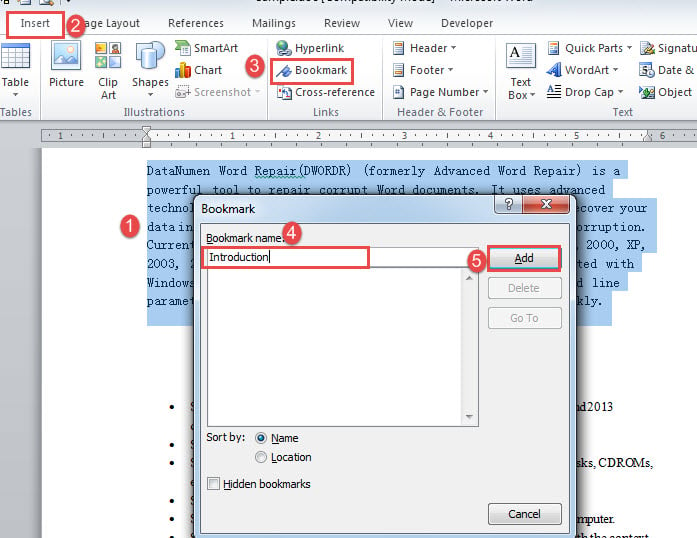
- Ngayon pindutin ang "Alt + F11" upang buksan ang editor ng VBA.
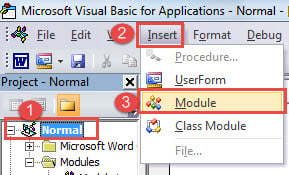
- Susunod na pag-click sa "Normal" at pagkatapos ay ang tab na "Ipasok".
- Piliin ang "Modyul".

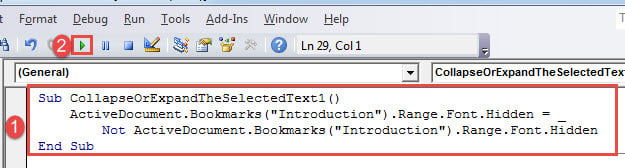
- I-double click ang module upang buksan ang coding area sa kanang bahagi at i-paste ang mga sumusunod na code:
Sub CollapseOrExpandTheSelectedText1()
  ActiveDocument.Bookmarks("Introduction").Range.Font.Hidden = _
    Not ActiveDocument.Bookmarks("Introduction").Range.Font.Hidden
End Sub
Mga Tala:
- Maaari mong palitan ang macro name sa kahit anong gusto mong itawag dito.
- Ang "Introduction" ay tumutukoy sa pangalan ng bookmark. Tiyaking pareho ito sa pangalang inilagay mo sa hakbang 4.
- I-click ang "I-save" upang i-save ang macro.

- Susunod na ilagay ang insertion pointer malapit sa bookmark ngunit hindi sa loob nito. Halimbawa, inilalagay namin ito sa linya sa itaas ng napiling teksto.
- Pagkatapos ay pindutin ang "Ctrl + F9" upang magpasok ng isang field.
- Sa loob ng field, ipasok ang mga sumusunod na code:
MACROBUTTON CollapseOrExpandTheSelectedText1 Introduction
Mga Tala:
- Ang "I-collapseOrExpandTheSelectedText1” ay ang macro name sa hakbang 8.
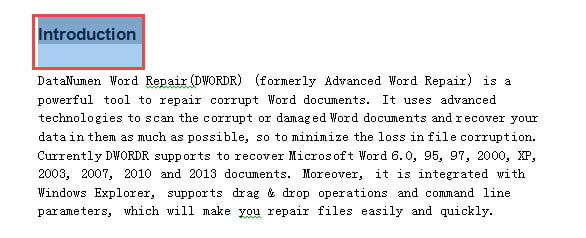
- Ang "pagpapakilala” ang label na gusto mong ipakita sa button.

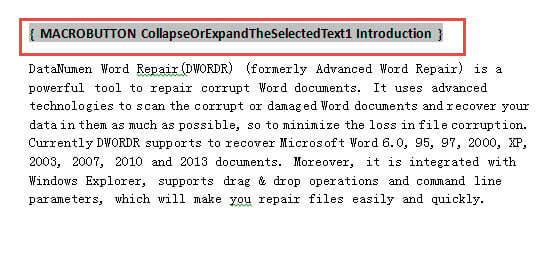
- Ngayon pindutin ang "Alt + F9" at makikita mo ang pindutan.
- I-double click ang button para palawakin o i-collapse ang text.

Paraan 2: I-collapse o Palawakin ang Maramihang bahagi ng isang Dokumento
Kung ilalapat mo ang paraan 1 upang lumikha ng ilang mga pindutan upang i-collapse o palawakin ang mga nilalaman, maaari mong gamitin ang sumusunod na paraan upang ipakita o itago ang mga teksto sa mga batch.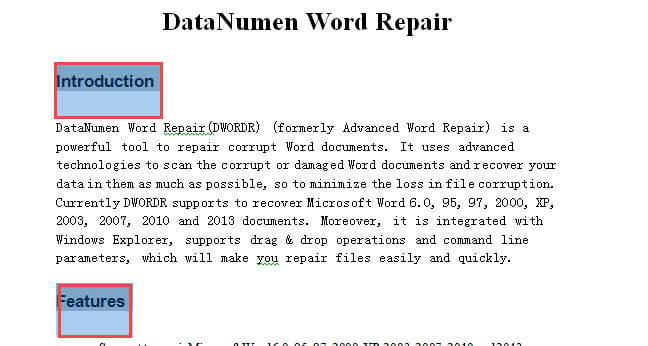
- Ulitin mula sa hakbang 5 hanggang 8 sa pamamaraan 1.
- Pagkatapos ay i-collapse ang lahat ng text, i-paste ang macro na ito doon:
Sub CollapseAllSelectedTexts()
  Dim objBookmark As Bookmark

  For Each objBookmark In ActiveDocument.Bookmarks
    objBookmark.Range.Font.Hidden = True
  Next
End Sub
Upang palawakin ang lahat ng mga teksto, kakailanganin mo ang isang ito:
Sub ExpandAllSelectedTexts()
  Dim objBookmark As Bookmark

  For Each objBookmark In ActiveDocument.Bookmarks
    objBookmark.Range.Font.Hidden = False
  Next
End Sub
- Susunod na i-click ang "Run" o pindutin ang "F5".
Bukod pa rito, maaari mong gawin ang hakbang 10 hanggang 14 sa paraan 1 upang lumikha ng mga pindutan sa dokumento upang palawakin o i-collapse ang lahat ng mga teksto nang sabay-sabay.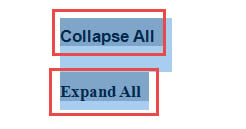
Makayanan ang mga Bunga ng Kabiguan ng Salita
Ang salita ay nabigo paminsan-minsan. At may mga kahihinatnan. Ang ilan sa kanila ay maayos habang ang iba ay maaaring maging abala sa iyo sa pagbawi ng data pabalik. Kung ang huli ang iyong kaso, mas mabuting pumili ka ng a paggaling ng dok tool upang matulungan ka sa negosyo.
Panimula ng May-akda:
Si Vera Chen ay isang dalubhasa sa pagbawi ng data sa DataNumen, Inc., na pinuno ng mundo sa mga teknolohiya sa pagbawi ng data, kasama ang pinsala sa xlsx at pdf pagkumpuni ng mga produktong software. Para sa karagdagang impormasyon pagbisita www.datanumen. Sa