
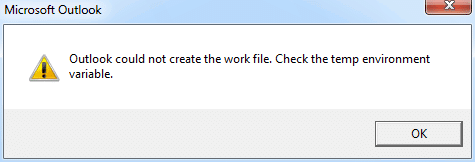
Ang error na “Outlook could not create the work file” ay karaniwang lumalabas kapag binuksan mo ang Outlook. Gagawin nitong hindi maa-access ang iyong data sa Outlook. Sa artikulong ito, sasabihin namin sa iyo kung paano ito aalisin.
Ang error na “Outlook could not create the work file. Check the temp environment variable” ay nagpapahiwatig ng mga sira ng temporary Internet cache variable. Madalas itong nangyayari pagkatapos ma-upgrade ang operating system o mailipat nang hindi tama ang mga kaugnay na setting file sa ibang computer. Huwag mag-panic. Hindi kasama sa error na ito ang mga Outlook file. Dapat ay buo ang iyong data sa Outlook. Bukod dito, madali mo itong maaayos sa pamamagitan ng sumusunod na dalawang paraan.
Paraan 1: Mag-edit ng Registry Value
- Sa pinakasimula, pumunta sa "Start Menu" at i-type ang "regedit" sa search box.

- Pagkatapos ay pindutin ang "Enter" upang ma-access ang Registry Editor. Sa popup na "Account Control" na dialog box, piliin ang 'Oo".
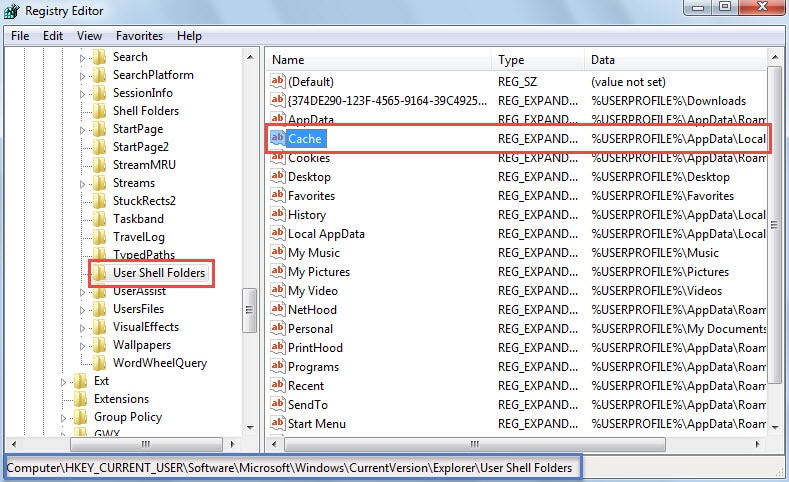
- Susunod sa window ng Registry Editor, dapat mong hanapin ang mga sumusunod na key sa pagkakasunud-sunod:
HKEY_CURRENT_USER \ Software \ Microsoft \ Windows \ CurrentVersion \ Explorer \ User Shell Folders
- Pagkatapos piliin ang key na "User Shell Folders", lumiko sa kanang pane nito. Maaari mong mahanap ang halaga ng "Cache".

- Sunod, i-double click ang value na “Cache”. At sa kasunod na “Edit String” dialog box, ilagay ang tamang path ng temporary Internet file folder.
- Kung gumagamit ka ng Windows Vista, 7, 8 o 10, ang default na path ay dapat na "%USERPROFILE%\AppData\Local\Microsoft\Windows\Temporary Internet Files".
- Kung sa Windows XP, ito ay “%USERPROFILE%\Local Settings\Temporary Internet Files”

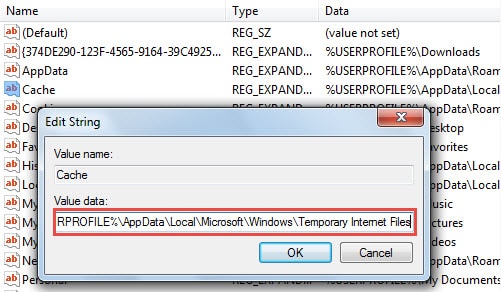
- Pagkatapos i-edit ang halaga, i-click ang "OK" upang i-save ang mga pagbabago at lumabas sa Registry Editor. Ngayon ay dapat mong i-restart ang computer upang paganahin ang mga pagbabago.
Paraan 2: Baguhin ang Mga Opsyon sa Internet
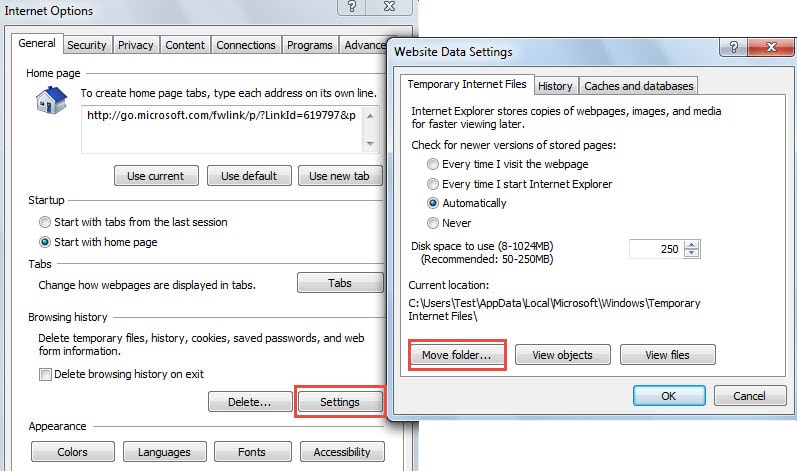
- Bilang panimula, buksan ang window ng Internet Explorer at i-click ang gear icon sa kanang sulok sa itaas. Mula sa drop down list nito, piliin ang "Internet Options".
- Pagkatapos ay sa bagong dialog box ng “Internet Options”, i-click ang “Settings” button. Ang isang bagong dialog box ng "Mga Setting ng Data ng Website" ay lalabas, i-click ang "Ilipat ang folder".

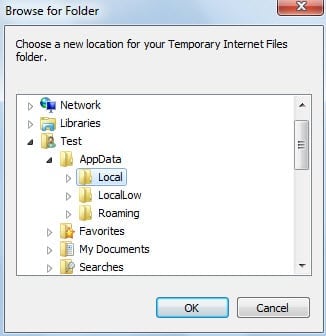
- Susunod sa "Browse for Folder", dapat kang mag-browse sa tamang folder ng pansamantalang Internet file. Para sa konkretong path ng folder, maaari mong tingnan ang Hakbang 5 sa huling paraan.

- Panghuli, i-click ang "OK" nang ilang beses para i-save ang mga pagbabago, hintaying ma-activate ang mga pagbabago at i-restart ang iyong computer kapag na-prompt.
Gumawa ng Pare-pareho at Up-to-date na Backup para sa Data ng Outlook
Dahil ang Outlook ay madaling kapitan ng katiwalian, dapat kang gumawa ng regular na backup para sa iyong data ng Outlook upang maiwasan ang pagkawala ng data ng Outlook. Ang mga backup ay makakatulong sa iyo mabawi ang sirang data ng PST nang walang hirap. Ngunit kung wala kang backup o ito ay may limitadong halaga dahil hindi ito kasalukuyan, maaari mo pa ring lutasin ang isyu sa pamamagitan ng isang stellar tool, gaya ng DataNumen Outlook Repair.
Panimula ng May-akda:
Si Shirley Zhang ay isang dalubhasa sa pagbawi ng data sa DataNumen, Inc., na pinuno ng mundo sa mga teknolohiya sa pagbawi ng data, kasama ang magkumpuni SQL Server MDF at pananaw sa pag-aayos ng mga produktong software. Para sa karagdagang impormasyon pagbisita www.datanumen. Sa