
Kapag nagpasok ka ng isang larawan sa isang lagda sa Outlook ngunit nakita mong masyadong malaki ito, gugustuhin mong baguhin ang laki nito. Sa kasamaang palad, hindi ka pinapayagan ng Outlook na baguhin ang laki nito sa signature editor. Narito ang 2 magagamit na mga solusyon upang magawa ito.
Upang gawing mas nakakaintriga ang aking lagda, balak kong magsingit ng ilang mga kawili-wiling larawan. Gayunpaman, pagkatapos idagdag ang mga larawan sa signature editor, nakita ko na ang kanilang mga sukat ay hindi pinag-isa. Ang ilan sa kanila ay masyadong maliit, habang ang iba ay masyadong malaki. Kaya gusto kong baguhin ang laki ng mga ito. Gayunpaman, kahit na pinili ko ang mga larawan, hindi ko mababago ang laki nito. Wala akong ibang paraan kundi gumamit ng iba pang madaling paraan.
Paraan 1: Baguhin ang laki sa Katawan ng Mensahe sa Email
- Sa simula, lumikha ng isang bagong email.
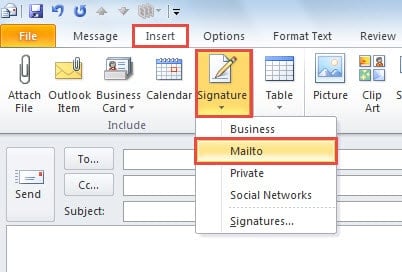
- Sa window ng Bagong Mensahe, lumipat sa tab na "Ipasok" at mag-click sa pindutan ng "Lagda". Mula sa drop down na listahan nito, piliin ang lagda na ang panloob na larawan ay balak mong baguhin ang laki.
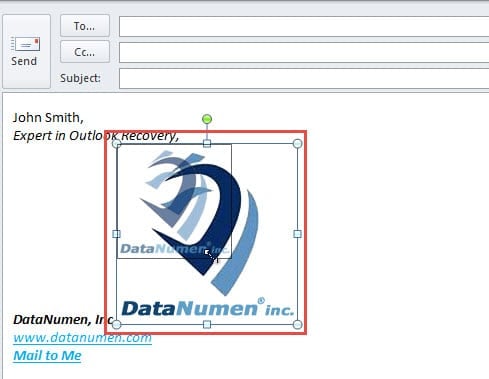
- Pagkatapos maipasok ang lagda sa katawan ng mensahe ng email, kailangan mong i-pitch ang larawan. At direktang i-drag ang gilid ng larawan upang baguhin ang laki nito.

- Pagkatapos baguhin ang laki ng larawan sa iyong nais na laki, kailangan mong kopyahin ang binagong mga lagda. Pindutin ang "Ctrl + A" upang piliin ang lahat, at "Ctrl + C" upang kopyahin ito.
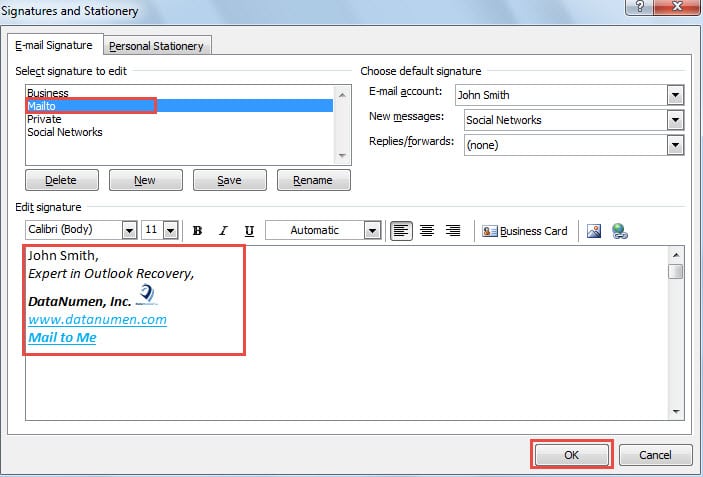
- Pagkatapos ay pumunta sa “Insert” > “Signature” > “Signatures”. Sa dialog ng "Lagda at Stationery", dapat mong piliin ang pinagmulang lagda.
- At pagkatapos ay sa seksyong "I-edit ang lagda," alisin ang orihinal na lagda at i-paste ang nakopya.
- Panghuli, i-click ang "OK" upang i-save ang lagda.

Paraan 2: Baguhin ang laki sa pamamagitan ng Pagbabago ng HTML File ng Signature
- Para sa panimula, pumunta sa menu na "File" at i-click ang "Options".
- Pagkatapos, sa bagong window ng 'Outlook Options', lumipat sa tab na "Mail".
- Pagkatapos nito, dapat mong mahanap ang pindutan ng "Mga Lagda" sa kanang pane. Pindutin ang pindutan ng "Ctrl" key at samantala i-click ito.
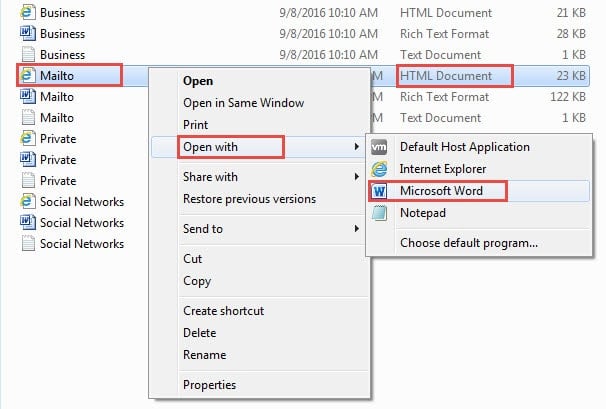
- Sa bagong popup window, makikita mo ang lahat ng signature file. Ang bawat signature file ay may tatlong uri ng format, kabilang ang Text, Rich Text at HTML. Kailangan mong hanapin ang source signature at i-right click ang HTML file nito. Mula sa right click menu nito, piliin ang “Open With” > “Microsoft Word”.

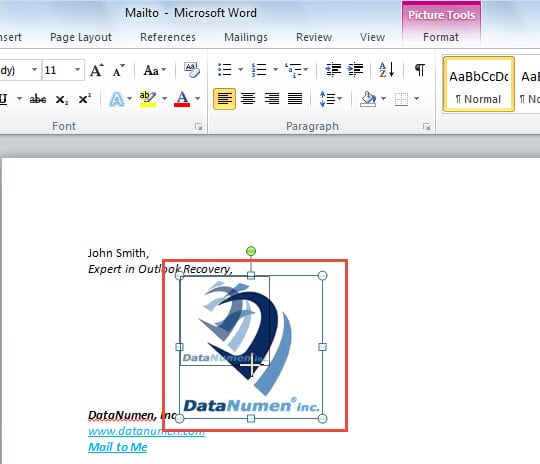
- Susunod na ang file ay mabubuksan sa MS Word. Maaari mong piliin ang larawan at i-drag ang gilid nito upang baguhin ang laki nito ayon sa gusto mo.

- I-save sa ibang pagkakataon ang mga pagbabago sa pamamagitan ng pagpindot sa "Ctrl + S" na pindutan ng keyboard.
- Sa wakas maaari mong isara ang file. Ngayon ay maaari mong muling buksan ang Outlook at tingnan ang lagda. Matutuklasan mo na ang larawan sa lagda ay binago sa iyong itinakdang laki.
Ibalik ang Mahalagang Data mula sa Sirang PST File
Natuklasan ng mga regular na gumagamit na ang mga file ng Outlook ay madaling masira. Kung sakaling magkaroon ng malubhang pagkasira ng Outlook, maraming tao ang maaaring mag-isip na nawala nila ang kanilang mahahalagang data. Gayunpaman, kadalasan, maaari pa rin itong mabawi. Maaari kang humingi ng tulong sa isang malaking kompanya. Pagbawi ng PST tool, tulad ng DataNumen Outlook Repair, na nakakapag-extract ng maximum na data gaano man kalubha ang pinsala.
Panimula ng May-akda:
Si Shirley Zhang ay isang dalubhasa sa pagbawi ng data sa DataNumen, Inc., na pinuno ng mundo sa mga teknolohiya sa pagbawi ng data, kasama ang sql paggaling at pananaw sa pag-aayos ng mga produktong software. Para sa karagdagang impormasyon pagbisita www.datanumen. Sa