
Sa isang worksheet ng Excel, kung mayroon kang maraming data at impormasyon, magkagulo ang interface. Sa gayon, maaari kang magdagdag ng mga pangkat upang maiuri ang iyong data at impormasyon.
Sa Excel, maaari ka ring magdagdag ng mga pangkat sa iyong impormasyon. At sa mga pangkat, mas mahusay mong mapamamahalaan ang iyong Excel. Sa imaheng ito sa ibaba, mayroong mga dami ng pagbebenta ng produkto ng bawat buwan at ang subtotal ng bawat panahon.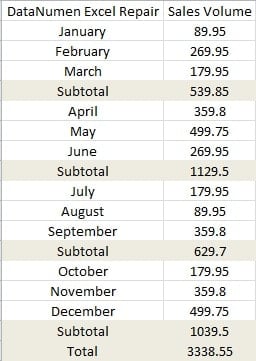
At para sa naturang worksheet, maaari kang magdagdag ng mga pangkat sa worksheet.
Magdagdag ng Mga Grupo
Ang tampok na mga pangkat ay napakatalino sa Excel. At kung ang impormasyon ay may mga katulad na katangian, maaari kang magdagdag ng mga pangkat nang mabilis.
- I-click ang tab na "Data" sa laso.
- At pagkatapos ay i-click ang maliit na arrow sa ilalim ng pindutang "Mga Grupo".

- Sa drop-down na menu, piliin ang opsyong "Auto Outline".

At pagkatapos ay makikita mo na ang balangkas ay lilitaw sa worksheet. Kaya, maaari mong i-click ang mga pindutan sa kaliwa upang itago o ipakita ang mga detalye.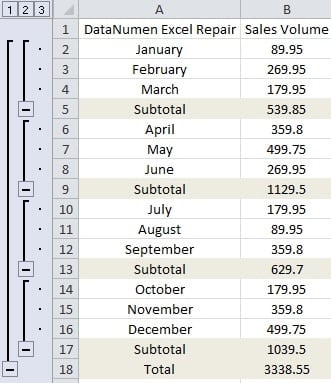
Sa kabilang banda, maaari ka ring magdagdag ng mga pangkat nang manu-mano.
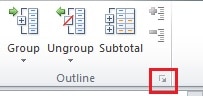
- I-click ang maliit na arrow upang buksan ang mga setting ng balangkas.

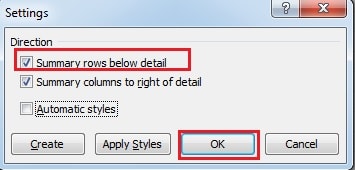
- Sa window ng "Mga Setting", suriin ang pagpipiliang "Buod ng mga hilera sa ibaba detalye". Bukod, kung ang linya ng subtotal ay matatagpuan sa mga detalye, kailangan mong alisan ng check ang pagpipiliang ito. At sa halimbawang ito, sinusuri namin ang pagpipilian.

- At pagkatapos ay i-click ang "OK".
- Piliin ang lugar na nais mong idagdag na pangkat. At dito pipiliin namin ang unang tatlong buwan at ang kaukulang dami ng mga benta.
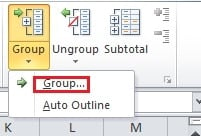
- I-click ang arrow sa ilalim ng pindutang "Pangkat".

- Pagkatapos piliin ang opsyong "Pangkat ..." sa menu.
- At pagkatapos ay sa pop-up window, piliin ang pagpipilian na "Rows".
- Susunod na pag-click sa "OK".
Sa gayon, naidagdag mo ang pangkat sa isang panahon.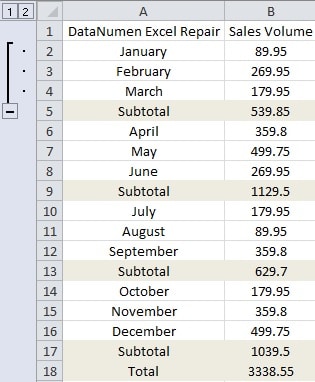
Maaari mong ulitin ang hakbang 4-8 at lumikha ng mga pangkat para sa iba pang mga panahon.
Tanggalin ang Mga Grupo
Napakadaling tanggalin ang mga pangkat sa Excel.
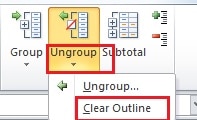
- I-click ang maliit na arrow sa ilalim ng pindutang "Ungroup" sa tab na "Data".

- Sa menu, i-click ang pagpipiliang "I-clear ang Balangkas". At pagkatapos ang lahat ng mga pangkat ay tatanggalin nang sabay-sabay.
- At kung gusto mong linisin ang isang grupo, maaari mong piliin ang target na lugar.
- Pagkatapos i-click ang pindutang "Ungroup".
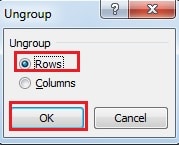
- Sa window na "Ungroup", piliin ang "Row".

- Pagkatapos i-click ang "OK". Kaya, ang napiling pangkat ay mawawala.
Itago ang Mga Simbolo ng Balangkas
Kung ngayon kailangan mong itago ang simbolo ng balangkas sa kaliwa, maaari mong gamitin ang mga sumusunod na paraan.
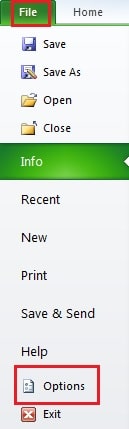
- I-click ang "File" sa laso.
- Pagkatapos i-click ang "Mga Pagpipilian".

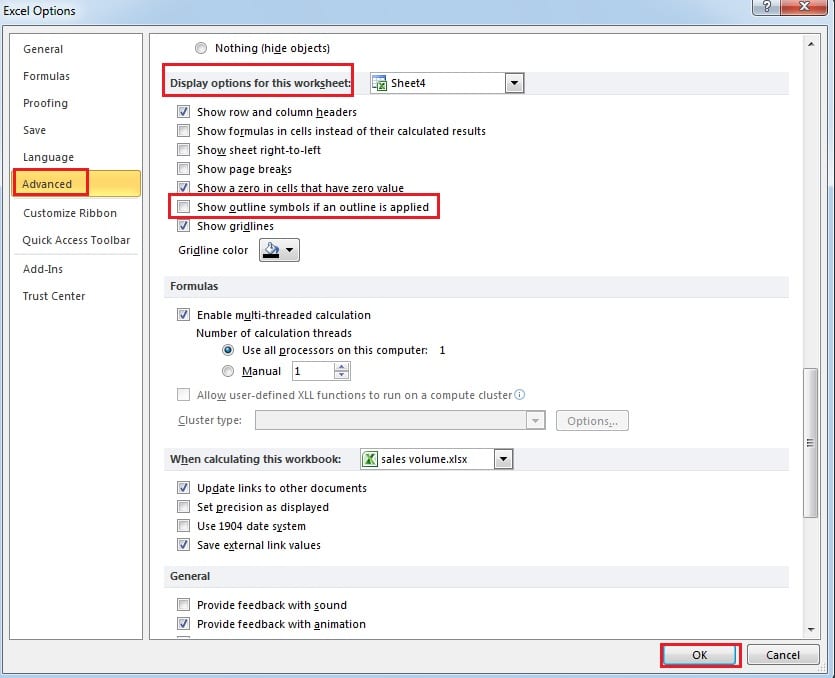
- Sa bagong window, i-click ang "Advanced".
- Pagkatapos ay i-drag ang scrollbar at pumunta sa bahaging "Mga pagpipilian sa pagpapakita para sa worksheet na ito".

- Alisan ng check ang "Ipakita ang mga simbolo ng balangkas kung ang isang balangkas ay inilapat".
- Susunod na pag-click sa "OK". At pagkatapos ay makikita mo na ang mga simbolo ay magtatago.
Bilang karagdagan, maaari mo ring gamitin ang shortcut key na "Ctrl +8" upang itago o ipakita ang mga simbolo. At ito ay mas maginhawa.
Maaaring makaapekto ang Virus sa Mga Pangkat na Nilikha Mo
Kung magdusa ka mula sa virus o malware, posibleng masira ang mga pangkat sa Excel. Samakatuwid, ang Pag-aayos ng Excel Ang software ang pinakamahusay mong pagpipilian sa ganitong sitwasyon. Gamit ito, makukuha mo ang halos lahat ng impormasyon sa Excel.
Panimula ng May-akda:
Si Anna Ma ay isang dalubhasa sa pagbawi ng data sa DataNumen, Inc., na pinuno ng mundo sa mga teknolohiya sa pagbawi ng data, kasama ang pagbawi ng salita at pananaw sa pag-aayos ng mga produktong software. Para sa karagdagang impormasyon pagbisita www.datanumen. Sa