
Dapat alam mo kung paano magdagdag ng lagda sa Outlook. Ngunit alam mo ba kung paano gawing mas kaakit-akit ang lagda, tulad ng pagdaragdag ng kulay ng background? Narito ang isang mabilis na gabay para sa iyo.
Ang email signature ay gumaganap ng isang mahalagang papel sa paninindigan para sa imahe ng isang tao. Upang mas maisulong ang iyong sarili, ang iyong computer at maging ang iyong mga produkto, iminumungkahi na gawing mas kaakit-akit ang iyong lagda. Magbasa para tingnan kung paano magpasok ng kulay ng background sa iyong lagda sa Outlook.
Magdagdag ng Kulay ng Background sa Iyong Outlook Signature
- Upang magsimula, i-click ang "Bagong Email" sa "Home" ribbon upang lumikha ng bagong email.
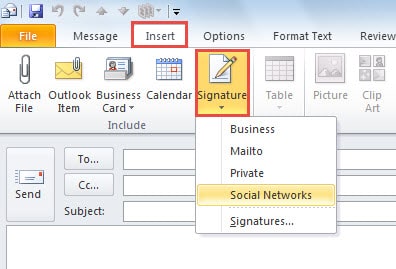
- Pagkatapos, sa bagong window ng mensahe, dapat kang lumipat sa tab na "Ipasok" at pindutin ang pindutan ng "Lagda" sa pangkat na "Isama". At mula sa drop down na listahan nito, pumili ng pirma kung saan mo gustong magdagdag ng kulay ng background.
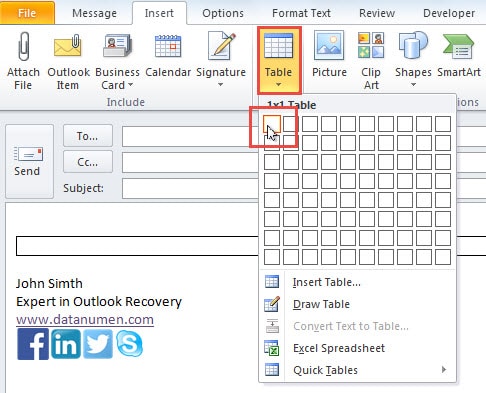
- Matapos ang lagda ay matatagpuan sa katawan ng mensahe. Dapat mong ilagay ang cursor sa isa pang blangkong lugar sa katawan ng mensahe. At pagkatapos ay i-click ang "Table" na button sa ilalim ng tab na "Insert" at piliin ang "1 x 1 Table".

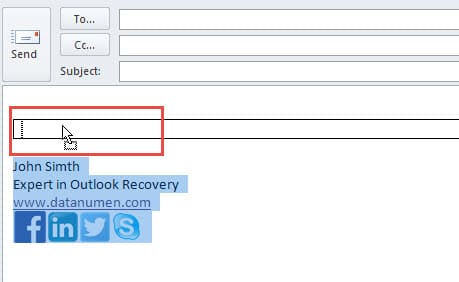
- Susunod na dapat mong piliin ang lahat ng mga signature character at i-drag at i-drop ang mga ito sa talahanayan.

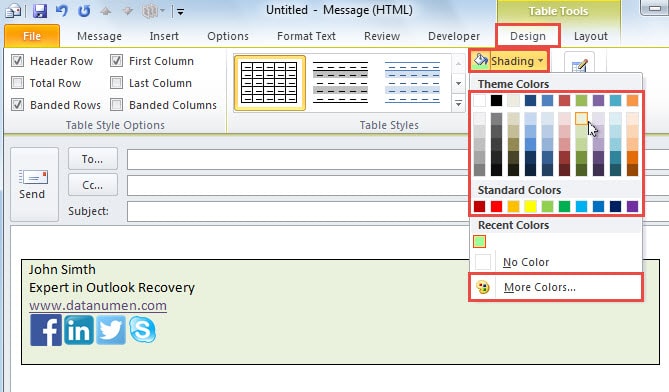
- Pagkatapos nito, dapat kang lumipat sa naka-highlight na "Mga Tool sa Talahanayan" na laso. Sa ilalim ng tab na "Disenyo", hanapin at i-click ang button na "Shading". At mula sa drop down na listahan, pumili ng isang ginustong kulay upang lilim ang napiling talahanayan. O maaari mong i-click ang pindutang "Higit pang Mga Kulay" upang pumili ng iba pang mga kulay.

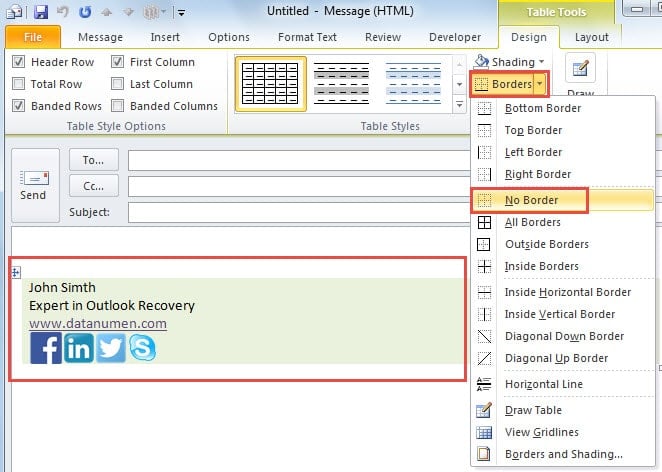
- Sa ibang pagkakataon kailangan mong alisin ang hangganan ng talahanayan. Piliin ang talahanayan. I-click ang button na “Borders” at piliin ang opsyong “No Border”.

- Ngayon ay dapat mong piliin ang talahanayan at pindutin ang "Ctrl + C" upang kopyahin ang talahanayan.
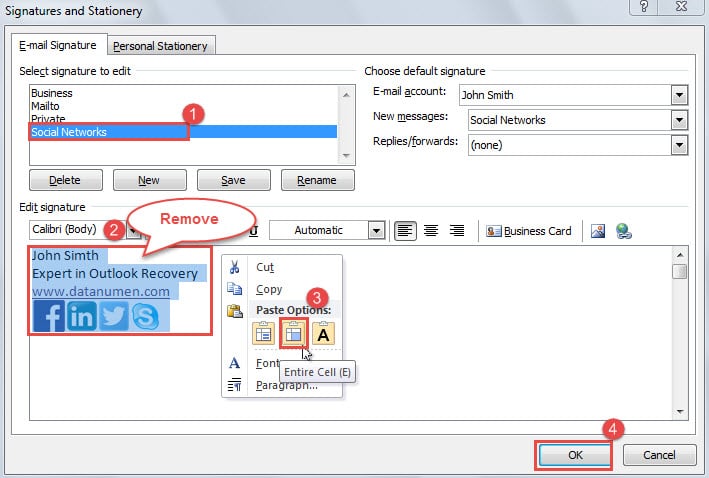
- At susunod na pumunta sa "Insert" > "Signature" > "Signatures". Ang dialog box na "Mga Lagda at Stationery" ay lalabas, kung saan gagawin ang mga sumusunod na hakbang:
- Sa una, piliin ang source signature na ie-edit.
- Pagkatapos, sa kahon ng "I-edit ang lagda," piliin ang lahat ng mga character na lagda at alisin ang mga ito nang buo.
- Susunod na i-right click ang blangkong lugar at piliin na i-paste ang buong cell mula sa menu ng konteksto.
- Panghuli pagkatapos ng matagumpay na pag-paste, i-click ang "OK" upang i-save ang lagda.

Ngayon ay makakakuha ka ng pirma na katulad ng mga sumusunod na larawan.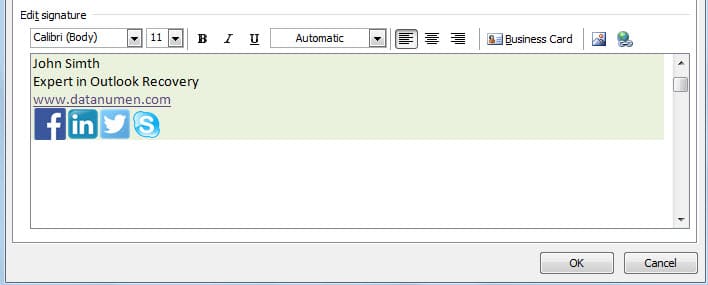
Protektahan ang Outlook laban sa mga katiwalian
Sa kabila ng pagmamalaki sa maraming kakayahan, hindi pa rin maiiwasan ng Outlook ang mga sira. Gayunpaman, bilang mga regular na gumagamit, kailangan mong matutunan kung paano bawasan ang posibilidad ng sira sa Outlook. Halimbawa, dapat mong i-disable ang awtomatikong pag-download ng mga larawan ng Outlook, huwag kailanman i-click ang mga naka-embed na link sa kahina-hinalang email at patuloy na isara nang maayos ang Outlook, atbp. Ang lahat ng nabanggit na mga tip ay ang pinakamabisang pag-iingat. Tungkol naman sa kung paano kumpunihin ang Outlook sa kaso ng pinsala, maaari kang gumamit ng isang maaasahang at nangungunang tool sa pag-aayos, gaya ng DataNumen Outlook Repair. Inakbayan nito ang karamihan sa mga karibal nito dahil sa madalas nitong tagumpay sa pagtulong sa mga kliyente na kunin ang maximum na data.
Panimula ng May-akda:
Si Shirley Zhang ay isang dalubhasa sa pagbawi ng data sa DataNumen, Inc., na pinuno ng mundo sa mga teknolohiya sa pagbawi ng data, kasama ang sql paggaling at pananaw sa pag-aayos ng mga produktong software. Para sa karagdagang impormasyon pagbisita www.datanumen. Sa