
Inget är mer frustrerande än att försöka öppna ett viktigt Word-dokument bara för att mötas av det fruktade felmeddelandet "Word hittade oläsligt innehåll". Oavsett om det är en viktig arbetsrapport, en skoluppgift eller ett personligt dokument du har arbetat med i timmar, kan detta fel kännas som en katastrof. De goda nyheterna? I de flesta fall är ditt dokument inte förlorat för alltid, och det finns flera sätt att återställa ditt innehåll och komma tillbaka till arbetet.
1. Inledning
1.1 Vad är felet ”Word hittade oläsligt innehåll”?
Felmeddelandet ”Oläsligt innehåll hittades” är Microsoft Words sätt att meddela att något har hittats i dokumentet som det inte kan tolka eller visa korrekt. När Word visar meddelandet om oläsligt innehåll betyder det i huvudsak att delar av filen har blivit skadade eller innehåller element som inte överensstämmer med Words nuvarande formateringsstandarder.
Det här felet visas vanligtvis när du försöker öppna ett dokument, och Word visar en dialogruta som frågar om du vill återställa innehållet i dokumentet. Meddelandet kan lyda något i stil med "Word hittade oläsligt innehåll i [filnamn]. Vill du återställa innehållet i det här dokumentet?" eller en liknande variant.

Felet kan uppstå med dokument av alla storlekar eller komplexiteter, från enkla textfiler till komplexa dokument med bilder, tabeller och avancerad formatering. Det är viktigt att förstå att det här felet inte nödvändigtvis betyder att dokumentet är helt förlorat – ofta kan du fortfarande återställa det mesta eller allt innehåll med rätt tillvägagångssätt.
1.2 Vanliga orsaker till felet
Att förstå orsaken till oläsligt innehåll i Word kan hjälpa dig att både åtgärda det aktuella problemet och förhindra framtida händelser. De vanligaste orsakerna inkluderar:
- Filkorruption: Detta är den främsta orsaken, ofta till följd av felaktiga avstängningar, strömavbrott eller systemkrascher medan dokumentet var öppet. Trasiga disksektorer, filsystemfel och nätverksavbrott kan också leda till filkorruption.
- Inkompatibla format eller tur-och-retur-konverteringar: Att konvertera dokument mellan format (t.ex. .doc ↔ .docx, importera till en annan editor och exportera tillbaka) kan injicera ogiltiga eller oanvända element i XML-filen som Word inte kan tolka.
- Problematiska innehållskontroller eller snabbdelar: Vissa Word-funktioner – som innehållskontroller (särskilt kapslade), snabbdelar, dokumentegenskapsfält eller inbäddade objekt – kan skadas, särskilt i rubriker eller mallar.
- Tillägg från tredje part: Vissa tillägg kan infoga felaktigt formaterad XML i dokument, vilket utlöser felet.
- Säkerhetsinställningar eller flaggor för blockerade filerFiler som laddats ner från internet markeras ibland med en blockerad flagga. Word kan öppna dem i skyddad vy, tolka flaggans närvaro eller behörighetsbegränsningar som innehållsproblem och utlösa felet "unreadable-content".
- Skrivskyddad attribut: Om ett dokument är inställt på "Skrivskyddat" kan Word misstolka detta som oläsligt innehåll.
1.3 Säkerhetskopiera innan du börjar
Innan du försöker reparera någon form av fil, skapa en säkerhetskopia av den skadade filen. Även om filen verkar skadad kan den innehålla återställningsbara data som kan gå förlorade permanent om reparationsförsöken misslyckas. Kopiera bara filen till en annan plats eller byt namn på den med filändelsen ".backup".
2. Snabba lösningar: Första stegen att prova
2.1 Be Word att återställa omedelbart
När Word upptäcker oläsligt innehåll tillhandahåller det ofta ett omedelbart återställningsalternativ. Detta är ditt första och enklaste försök att lösa problemet. När feldialogrutan visas, leta efter alternativ som "Ja" eller "Återställ" – dessa anger att Word ska försöka reparera omedelbart:
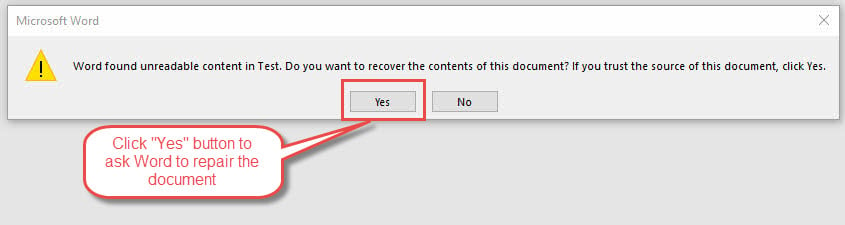
Klicka på "Ja" när du uppmanas att återställa dokumentinnehållet. Word analyserar filen och försöker rekonstruera läsbara delar samtidigt som skadade element tas bort eller åtgärdas. I många fall återställer denna automatiska process framgångsrikt majoriteten av dokumentinnehållet.
Om återställningen lyckas, spara omedelbart dokumentet med ett nytt filnamn för att bevara den återställda versionen. Granska dokumentet noggrant för att säkerställa att allt innehåll ser korrekt ut, eftersom viss formatering eller mindre element kan gå förlorade under den automatiska återställningsprocessen.
Om ditt önskade innehåll inte återställs kan du prova de återstående metoderna.
Om återställningen misslyckades kan du se felmeddelandet ”Ett fel uppstod när filen öppnades i Word”, enligt nedan:
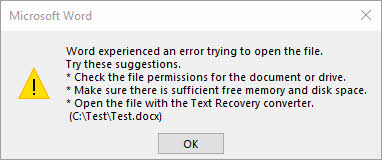
Oroa dig inte i så fall. Du kan också prova de återstående metoderna för att åtgärda felet "Word hittade oläsligt innehåll", till exempel en specialiserat Word-återställningsverktyg.
2.2 Använd funktionen ”Öppna och reparera”
Words inbyggda funktion "Öppna och reparera" är specifikt utformad för att hantera skadade dokument och ger mer kontroll än omedelbar återställning. Den här metoden lyckas ofta när den grundläggande återställningsfrågan misslyckas.
Så här använder du den här funktionen:
- Öppna Microsoft Word men försök inte öppna ditt problematiska dokument än.
- Gå till Arkiv> Öppnaoch navigera sedan och välj ditt skadade dokument.
- Här är det avgörande steget: istället för att bara klicka Öppetklickar du på den lilla rullgardinsmenyn bredvid Öppet knapp.
- Välj i rullgardinsmenyn Öppna och repareraWord startar sin omfattande reparationsprocess, som analyserar dokumentstrukturen mer noggrant än den automatiska återställningen. Den här processen kan ta flera minuter beroende på dokumentets storlek och komplexitet.

Om reparationen lyckas öppnas dokumentet i Word och ett meddelande visas som anger att reparationer har utförts. Spara dokumentet omedelbart med ett nytt filnamn. Om den här metoden inte fungerar helt kan du se ovan nämnda felmeddelande "Ett fel uppstod när filen öppnades". Oroa dig inte – det finns fortfarande flera andra metoder att prova, inklusive professionella reparationsverktyg.
2.3 Öppna med ordbehandlare från tredje part
Ibland misslyckas Microsoft Word med att öppna ett dokument, men andra ordbehandlingsprogram kan läsa och återställa samma fil. Tredjeparts ordbehandlare hanterar ofta filkorruption annorlunda och kan komma åt innehåll som Word inte kan.
Använda Google Dokument (rekommenderad metod):
1. Öppna din webbläsare och gå till docs.google.com
2. Logga in på ditt Google-konto (skapa ett gratis om det behövs)
3. Klicka på knappen “+” eller “Blank” för att skapa ett nytt dokument
4. Gå till Arkiv> Öppna i Google Dokument-menyn
5. Klicka på Ladda fliken i dialogrutan
6. Dra och släpp antingen ditt skadade Word-dokument eller klicka på Bläddra för att bläddra efter filen.
7. Välj ditt skadade dokument och klicka på Öppet
8. Google Dokument kommer att försöka konvertera och öppna dokumentet automatiskt
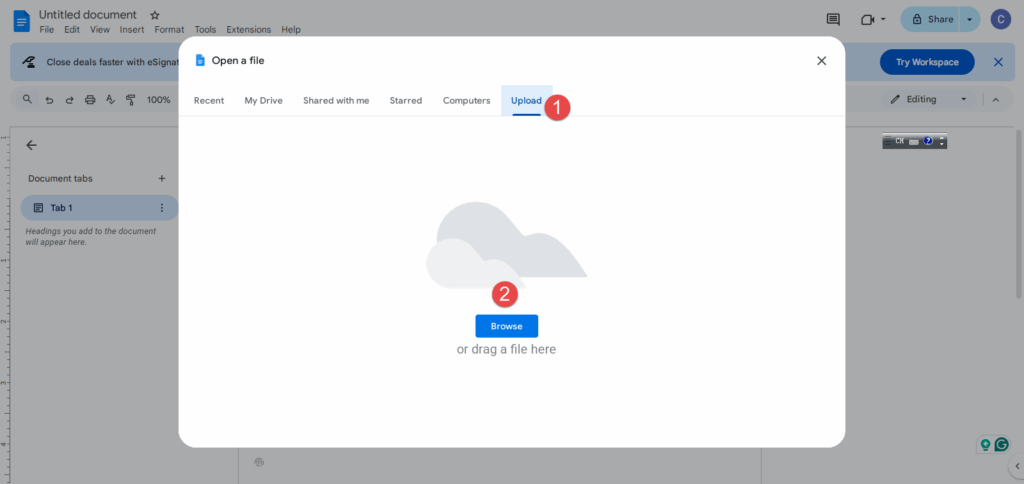
Om Google Docs öppnar ditt dokument kan du ladda ner det i Word-format genom att gå till Arkiv > Ladda ner > Microsoft Word (.docx)Detta tar ofta bort skadan samtidigt som innehållet bevaras.
Alternativa alternativ:
Om Google Dokument inte fungerar kan du prova andra gratisalternativ som Apache OpenOffice Writer eller LibreOffice Writer. Ladda ner dessa program, installera dem och försök att öppna ditt skadade dokument med felmeddelandet "Word hittade oläsligt innehåll". Varje program använder olika metoder för att tolka Word-filer, så en kan lyckas där andra misslyckas.
Fördelen med den här metoden är att den är helt gratis och ofta mer förlåtande mot filkorruption än Microsoft Word självt.
3. Mellanlösningar
3.1 Prova olika filformat
Ibland ligger problemet inte i själva innehållet utan i det specifika filformatet. Att ändra filändelsen kan kringgå problem med korruption och låta Word tolka filen annorlunda, vilket potentiellt kan lösa felet om oläsligt innehåll.
Visa först filändelser i Windows:
1. Tryck på Windows + R-tangenterna för att öppna dialogrutan Kör
2. Skriv ”kontroll” och tryck på Enter för att öppna Kontrollpanelen
3. Klicka på "Utseende och anpassning"
4. Klicka på "Alternativ för Utforskaren" (eller "Mappalternativ" i äldre Windows-versioner)
5. I dialogrutan som öppnas klickar du på fliken ”Visa”.
6. Scrolla ner och avmarkera "Dölj filändelser för kända filtyper"
7. Klicka på “OK” för att tillämpa ändringarna.
8. Navigera nu till din dokumentmapp så bör du se hela filnamnet med dess filändelse (t.ex. "document.docx")

Försök att byta namn på filändelsen till .rtf:
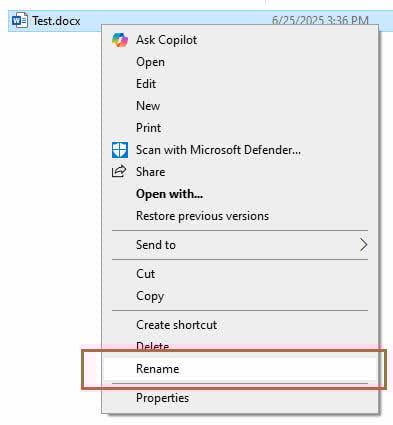
1. Högerklicka på din skadade dokumentfil
2. Välj "Byt namn" från kontextmenyn
3. Ändra filändelsen från .docx (eller .doc) till .rtf
4. Tryck på Enter och bekräfta ändringen när Windows varnar om att ändra filtypen
5. Försök öppna den omdöpta filen i Word – RTF-formatet tar bort komplex formatering samtidigt som grundläggande text och struktur bevaras.
Om RTF inte fungerar, försök att växla mellan .doc och .docx:
1. Om din ursprungliga fil var .docx, byt namn på den till .doc
2. Om din ursprungliga fil var .doc, byt namn på den till .docx
3. Försök öppna filen med det nya tillägget i Word
4. Olika Word-versioner hanterar dessa format på olika sätt, så denna enkla ändring kan ibland lösa kompatibilitetsproblem.
Om ingen av dessa filändelseändringar fungerar kan du alltid byta namn på filen tillbaka till dess ursprungliga tillägg och prova andra återställningsmetoder.
3.2 Använda Words felsäkert läge
Om du startar Word i felsäkert läge inaktiveras tillägg och anpassade inställningar som kan störa dokumentöppningen. Den här metoden är särskilt effektiv när tillägg eller anpassade konfigurationer från tredje part orsakar felet om oläsligt innehåll.
Så här startar du Word i felsäkert läge:
- Tryck på Windows + R för att öppna dialogrutan Kör
- Skriv in "winword /safe" och tryck på Enter. Detta startar Word med minimal funktionalitet och inaktiverade tillägg.
- Titeln på Word blir "Microsoft Word (säkert läge)" för att bekräfta att det är i felsäkert läge.
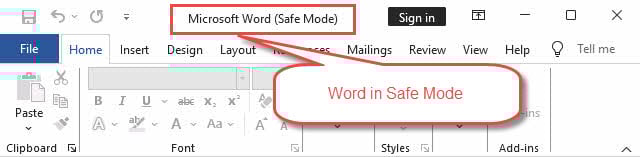
När Word öppnas i felsäkert läge, försök öppna det problematiska dokumentet med problemet "Oläsligt innehåll hittades i Word". Om det öppnas utan problem beror problemet troligen på ett tillägg eller en anpassad inställning. Du kan sedan spara dokumentet i felsäkert läge och starta om Word normalt.
Om dokumentet öppnas i felsäkert läge men inte i vanligt läge, inaktivera systematiskt dina tillägg ett i taget för att identifiera det problematiska. Gå till Arkiv > Alternativ > Tillägg för att hantera dina installerade tillägg.
3.3 Återställa text från skadade filer
När vanliga reparationsmetoder misslyckas kan Words textåterställningskonverterare extrahera läsbart innehåll från allvarligt skadade filer. Den här metoden offrar formatering och inbäddade objekt men räddar ofta det väsentliga textinnehållet.
- Öppet ord
- Gå till Arkiv > Öppna.
- Navigera till ditt skadade dokument, men innan du öppnar det, ändra filtypen till "Återställ text från valfri fil (*.*)".
- Markera ditt dokument och klicka på Öppna.

Word kommer att bearbeta filen och visa den återställda texten i ett nytt dokument. Texten kan förekomma med formateringskoder eller konstiga tecken, men ditt skrivna innehåll bör vara i stort sett intakt. Rensa bort eventuella överflödiga tecken och formatera om dokumentet efter behov.
Den här metoden är särskilt användbar för dokument där textinnehållet är viktigare än att bevara exakt formatering eller inbäddade element.
Om du vill behålla formateringen, eller om textkonverteraren fortfarande inte kan extrahera det önskade innehållet, kan du använda avancerade verktyg för att reparera ditt dokument.
3.4 Kopiera innehåll till nytt dokument
Om du delvis kan öppna det skadade dokumentet men stöter på fel när du försöker spara eller arbeta med det, försök att kopiera innehållet till ett nytt dokument. Den här metoden hjälper till att isolera problematiska element samtidigt som återställningsbart innehåll bevaras.
Nedan följer de detaljerade stegen:
- Öppna det skadade dokumentet med valfri metod som tillåter partiell åtkomst.
- Markera allt innehåll med Ctrl+A och kopiera det sedan med Ctrl+C.
- Skapa ett nytt tomt Word-dokument och klistra in innehållet med Ctrl+V.
Om det orsakar fel att klistra in allt innehåll samtidigt kan du prova att kopiera och klistra in mindre avsnitt individuellt. Den här metoden hjälper till att identifiera vilka specifika element som orsakar felet.
Spara det nya dokumentet ofta när du återskapar det och överväg att förenkla komplex formatering eller ta bort inbäddade objekt som kan orsaka problem.
3.5 Använda automatisk återställning och säkerhetskopiering av filer
Word skapar automatiskt säkerhetskopior och automatiskt återställda dokument som kan innehålla nya versioner av din skadade fil. Dessa dolda skyddsnät kan vara livräddare när ditt primära dokument blir oläsligt.
För att hitta AutoRecover-filer, gå till Arkiv > Alternativ > Spara och notera platsen för AutoRecover-filen. Navigera till den här mappen med Utforskaren och leta efter filer med ditt dokumentnamn och filändelsen .asd.
För säkerhetskopieringsfiler, kontrollera samma mapp där ditt originaldokument finns, och leta efter filer med filändelserna .wbk. Dessa säkerhetskopieringsfiler skapas automatiskt när du sparar dokument.
För att öppna dessa återställningsfiler, starta Word och gå till Arkiv> ÖppnaÄndra filtypen till "Alla filer (*.*)" för att se .asd- och .wbk-filer och försök sedan öppna dem. Dessa filer innehåller ofta nya versioner av ditt arbete som inte påverkades av det som orsakade skadan.
4. Avancerade felsökningsmetoder
4.1 Registerändringar
Varning: Registerredigering kan orsaka allvarliga systemproblem om den görs felaktigt. Försök bara med den här metoden om du är bekväm med avancerade systemändringar och skapa alltid en säkerhetskopia av registret först.
Korrupta Word-inställningar som lagras i Windows-registret kan ibland orsaka ihållande fel med oläsligt innehåll. Att återställa Words registerposter tvingar programmet att återskapa sin konfiguration med standardinställningarna.
Nedan följer de detaljerade stegen:
- Tryck på Windows + R
- Skriv "regedit" och tryck på Enter för att öppna Registereditorn.
- Navigera till HKEY_CURRENT_USER\Software\Microsoft\Office\16.0\Word (versionsnumret kan variera beroende på din Office-installation).
- Högerklicka på "Word"-tangenten och välj "Exportera" för att skapa en säkerhetskopia.
- Byt sedan namn på "Word"-tangenten till "Word_old" eller liknande. Detta tvingar Word att återskapa sina registerposter med standardinställningarna nästa gång det startas.
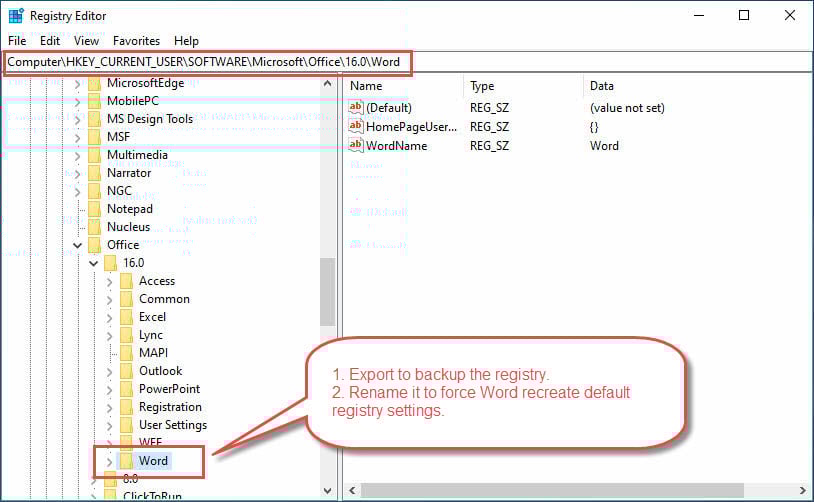
Starta Word och försök öppna det problematiska dokumentet. Om detta löser problemet var det din registerkorruption som var boven i dramat. Om problemen kvarstår kan du återställa dina ursprungliga inställningar genom att ta bort den nya "Word"-nyckeln och byta namn på "Word_old" tillbaka till "Word".
4.2 Reparera eller installera om Microsoft Office
Ibland blir själva Word-programmet skadat, vilket orsakar ihållande problem med dokumentläsning. En reparation eller ominstallation kan lösa djupt rotade programproblem.
Nedan följer de detaljerade stegen:
- Gå till Kontrollpanelen> Program och funktioner (eller Inställningar> Appar på Windows 10/11).
- Leta reda på Microsoft Office i listan och markera det. Klicka sedan på "Byta" Välja "Snabb reparation" för det första, eftersom detta åtgärdar vanliga problem utan att kräva en internetanslutning.
- Om Snabbreparation inte löser problemet, kör processen igen men välj "Online reparation" istället. Denna mer omfattande reparation laddar ner nya Office-filer och ersätter skadade komponenter.

Som en sista utväg, avinstallera och installera om Microsoft Office helt. Detta nukleära alternativ raderar alla anpassade inställningar och tillägg, men ger en helt ny installation som borde lösa eventuella problem med korruption på programnivå.
4.3 DataNumen Word Repair
När alla ovanstående metoder inte hanterar problemet med "Word Found Unreadable Content" (Oläsligt innehåll i Word) kan specialiserad programvara för återställning från tredje part, till exempel DataNumen Word Repair, kommer att vara den sista utvägen. Dessa program använder avancerade algoritmer för att rekonstruera korrupta dokument.
Nedan följer de detaljerade stegen för att använda det:
- Stäng Microsoft Word och andra program som kan ändra din källfil i Word.
- Välj den korrupta källfilen i Word (.doc/.docx).
- Om källfilen är Test.docx kommer utdatafilens namn automatiskt att ställas in på Test_fixed.doc. Du kan också ändra utdatafilens namn manuellt.
- Klicka på knappen "Starta reparation"
- Efter reparationsprocessen, DataNumen Word Repair kommer att skriva ut en ny, fixad Word-fil.
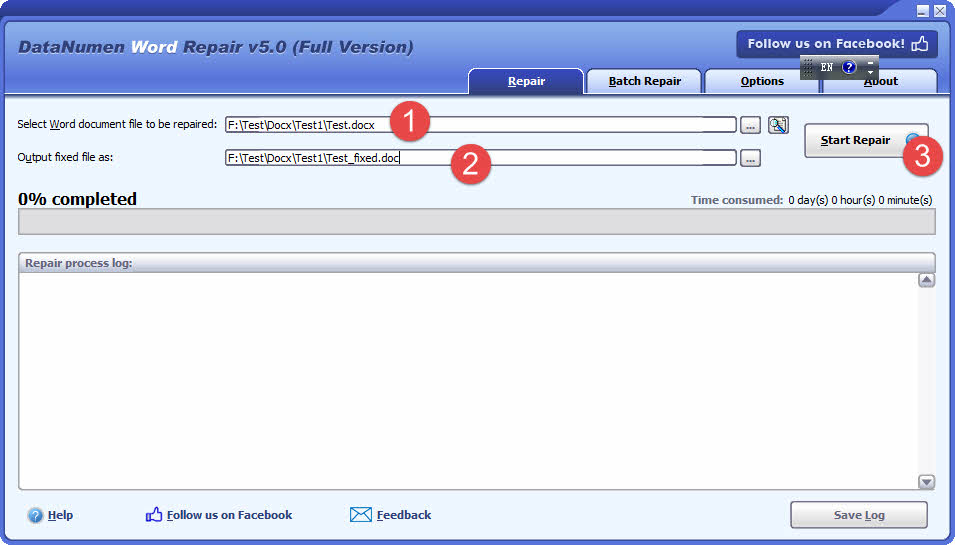
DataNumen Word Repair erbjuder en kraftfullare lösning med:
- Bästa återvinningsgrad inom industrin.
- Återställ allvarligt skadade Word DOC/DOCX-filer.
- Återställ texter, bilder, teckensnitt, layouter, formatering, tabeller, listor, hyperlänkar och bokmärken i Word-dokument.
- Återställ ett MS Word-dokument från tillfälliga filer när en datakatastrof inträffar.
- Omfattande reparationsalternativ.
- Avancerad loggning och rapportering.
- Stöd för alla Word-versioner.
- Tillgänglighet för teknisk support
- Regelbundna uppdateringar och förbättringar
4.4 Online Word Repair
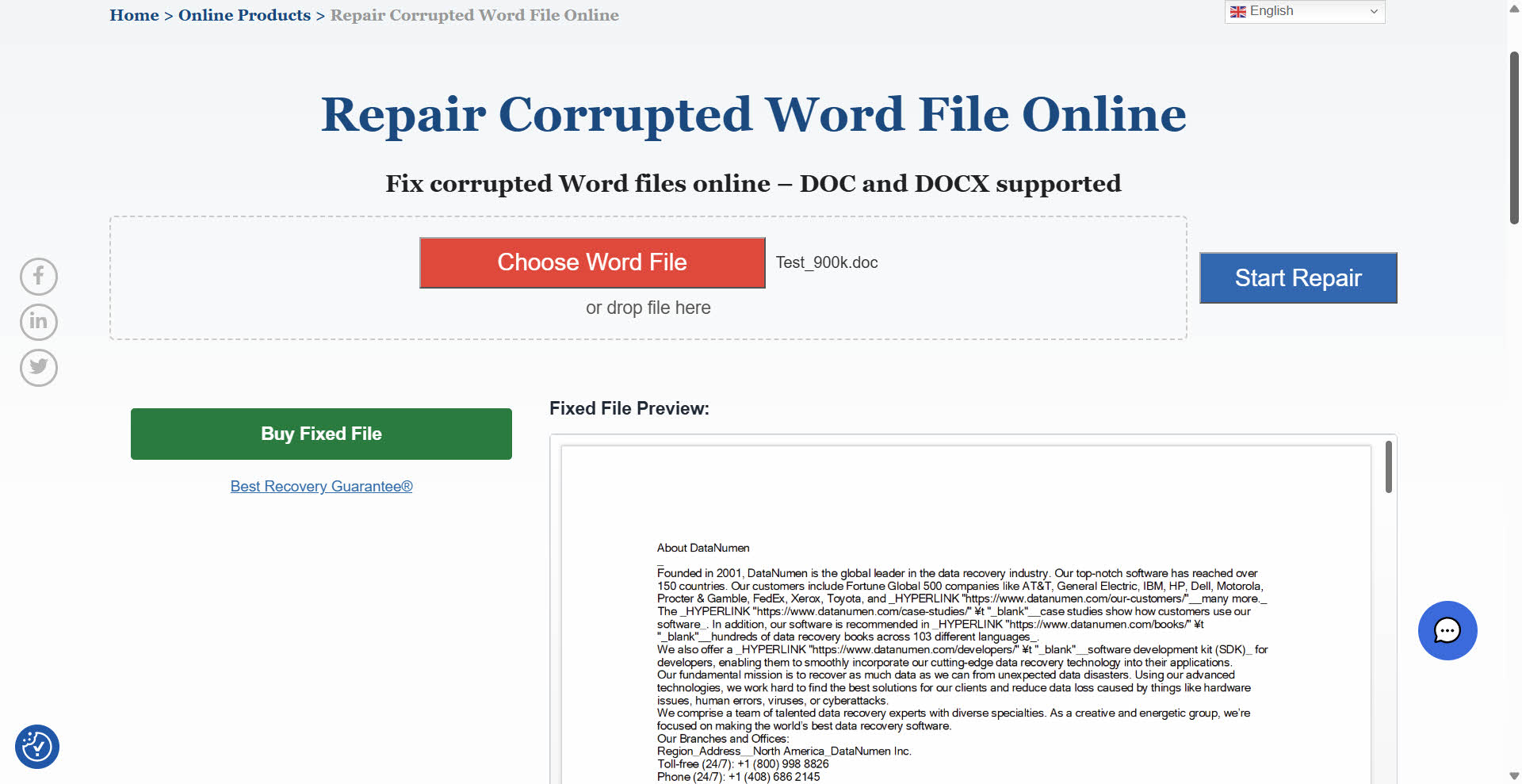
Online Word repair app is also a popular option, since no software installation is required:
5. Förhindra felet "Ord hittades oläsligt innehåll"
5.1 Regelbundna säkerhetskopieringsrutiner
Det bästa försvaret mot fel med oläsligt innehåll är en robust säkerhetskopieringsstrategi som säkerställer att du aldrig förlorar viktigt arbete. Implementera flera säkerhetskopieringsmetoder för att skapa redundans och skydda mot olika felscenarier.
Aktivera Words funktion för automatisk sparning när du arbetar med molnlagringstjänster som OneDrive, SharePoint eller Google Drive. Detta sparar automatiskt dina ändringar med några sekunders mellanrum, vilket minimerar potentiell dataförlust från oväntade avstängningar eller krascher.
Skapa manuella säkerhetskopior av viktiga dokument med jämna mellanrum och lagra dem på olika platser. Överväg att använda molnlagringstjänster, externa hårddiskar eller nätverksplatser för att säkerställa att dina säkerhetskopior inte påverkas av lokala hårdvarufel.
Konfigurera automatisk dokumentversionshantering om din lagringslösning stöder det. Detta skapar flera sparade versioner av dina dokument över tid, vilket gör att du kan återgå till tidigare versioner om de skadas.
5.2 Korrekt filhantering
Många problem med korruption härrör från felaktig filhantering. Att utveckla goda dokumenthanteringsvanor minskar avsevärt sannolikheten för att stöta på fel med oläsligt innehåll.
Använd alltid korrekta avstängningsprocedurer för både Word och din dator. Att tvinga program att stängas eller stängas av under aktiva filoperationer kan skada öppna dokument. Spara ditt arbete och stäng dokumenten ordentligt innan du stänger av dem, om möjligt.
Undvik att arbeta med dokument som lagras på opålitliga nätverksanslutningar eller långsamma USB-enheter. Dåliga anslutningar kan orsaka ofullständiga filskrivningar, vilket leder till korruption. Kopiera dokument till din lokala hårddisk för redigering och kopiera sedan tillbaka dem till nätverkslagring när du är klar.
Var försiktig när du överför dokument mellan olika system eller e-postplattformar. Vissa överföringsmetoder kan skada filer, särskilt vid överföring mellan olika operativsystem eller Office-versioner.
5.3 Hålla programvaran uppdaterad
Microsoft släpper regelbundet uppdateringar som åtgärdar buggar, förbättrar kompatibilitet och åtgärdar problem med korruption. Att hålla sig uppdaterad med dessa uppdateringar hjälper till att förhindra många dokumentrelaterade problem.
Aktivera automatiska uppdateringar för Microsoft Office för att säkerställa att du får de senaste korrigeringarna och förbättringarna. Dessa uppdateringar inkluderar ofta förbättrade funktioner för filåterställning och bättre hantering av problematiska dokumentelement.
Håll även operativsystemet uppdaterat, eftersom Word är beroende av systemnivåkomponenter som kan påverka dokumenthanteringen. Windows-uppdateringar inkluderar ofta förbättringar av filsystemets tillförlitlighet och minneshantering som gynnar Office-program.
Uppdatera regelbundet alla tillägg eller plugins från tredje part som du använder med Word. Föråldrade tillägg kan orsaka kompatibilitetsproblem som leder till dokumentkorruption eller läsfel.
6. Vanliga frågor
6.1 Vad betyder egentligen ”Word hittade oläsligt innehåll”?
Det här felet innebär att Microsoft Word har upptäckt skadade eller inkompatibla element i ditt dokument som det inte kan tolka korrekt. Filen är inte nödvändigtvis helt skadad – Word har bara problem med att läsa vissa delar av den. I många fall kan dokumentet fortfarande återställas med hjälp av metoderna som beskrivs i den här guiden.
6.2 Kommer jag att förlora allt mitt arbete om jag ser det här felet?
Inte nödvändigtvis. För det mesta kan du återställa majoriteten eller allt ditt innehåll med hjälp av Words inbyggda återställningsverktyg eller metoderna som beskrivs i den här guiden. Nyckeln är att systematiskt prova flera metoder och börja med de enklaste lösningarna först.
6.3 Varför uppstår detta fel om och om igen i samma dokument?
Återkommande fel i samma dokument indikerar vanligtvis ihållande korruption eller problematiska element i filen. Försök att använda metoden "Återställ text från valfri fil" för att extrahera endast textinnehållet och återskapa sedan dokumentet med ny formatering. Kontrollera också om specifika tillägg eller problem med nätverkslagring orsakar upprepad korruption.
6.4 Kan jag förhindra att det här felet uppstår i framtiden?
Ja, flera förebyggande strategier kan avsevärt minska sannolikheten för att stöta på det här felet: aktivera Autospara med molnlagring, skapa regelbundna säkerhetskopior, undvik att tvångsstänga Word eller stänga av felaktigt, håll Microsoft Office uppdaterat och arbeta med lokala kopior av dokument som lagras på otillförlitliga nätverksanslutningar.
6.5 Ska jag klicka på ”Ja” när Word frågar om jag vill återställa dokumentet?
Ja, du bör vanligtvis klicka på "Ja" eller "Återställ" när Word erbjuder att återställa dokumentinnehållet. Detta är Words automatiska återställningsfunktion som försöker åtgärda skadan. Om den automatiska återställningen inte fungerar perfekt kan du prova de andra metoderna som beskrivs i den här guiden.
6.6 Vad är skillnaden mellan .doc- och .docx-filer gällande detta fel?
.docx-filer (nyare format) är generellt mer motståndskraftiga mot korruption eftersom de använder XML-baserad struktur, medan .doc-filer (äldre format) använder binärt format som kan vara mer mottagligt för korruption. Båda formaten kan dock uppleva fel med oläsligt innehåll. Ibland kan det lösa kompatibilitetsproblem att växla mellan format.
6.7 Kan antivirusprogram orsaka detta fel?
Ja, alltför aggressiva antivirusprogram kan ibland störa Words förmåga att läsa dokument, särskilt om de skannar filer i realtid eller har satt delar av dokumentet i karantän. Försök att tillfälligt inaktivera realtidsskanning när du öppnar problematiska dokument, eller kontrollera din antiviruskarantän för Word-relaterade filer.
6.8 Är det säkert att redigera Windows-registret för att åtgärda detta fel?
Registerredigering kan vara effektivt men medför risker om det görs felaktigt. Försök bara ändra registerinställningar om du är bekväm med avancerad felsökning och skapa alltid en säkerhetskopia först. För de flesta användare är de andra metoderna i den här guiden (som felsäkert läge, Öppna och reparera eller tredjepartsprocessorer) säkrare alternativ.
6.9 Vad ska jag göra om ingen av dessa metoder fungerar?
Om alla metoder i den här guiden misslyckas kan dokumentet ha blivit allvarligt skadat. Överväg professionella dataåterställningstjänster om innehållet är oersättligt. Annars, kontrollera om det finns AutoRecover-filer, tidigare versioner eller säkerhetskopior. Ibland är det den mest praktiska lösningen att återskapa dokumentet från grunden med hjälp av återställd text.
6.10 Kan jag återställa formatering och bilder, eller bara text?
Detta beror på hur allvarlig skadan är och vilken återställningsmetod som används. Words funktion "Öppna och reparera" bevarar ofta formatering och bilder. Metoder som "Återställ text från valfri fil" extraherar dock bara vanlig text. Tredjepartsprocessorer som Google Docs bevarar ofta grundläggande formatering men kan förlora komplexa element som anpassade stilar eller inbäddade objekt.
7. Slutsats
7.1 viktiga takeaways
Att stöta på felet "Word hittade oläsligt innehåll" behöver inte betyda att du förlorar dina viktiga dokument för alltid. Genom att systematiskt arbeta igenom lösningarna som beskrivs i den här guiden – från enkel automatisk återställning till avancerade registerändringar – kan du återställa de flesta skadade Word-dokument och återgå till produktivt arbete.
Kom ihåg att nyckeln till framgångsrik återhämtning är tålamod och uthållighet. Börja med de enklaste metoderna först och bli inte avskräckt om de första försöken inte fungerar. Ofta kan en kombination av flera metoder eller att prova metoder i olika ordningsföljder ge framgång där enskilda tekniker misslyckas.
7.2 När professionella verktyg ska användas
Överväg professionella lösningar som t.ex. DataNumen Word Repair Verktyget när:
- Andra metoder misslyckas
- Vill ha all data och formatering utöver texterna
- Allvarlig korruption
- Datakritikalitet
- Tidsbegränsningar
7.3 Förhindra felet "Word Found Unreadable Content" i framtiden
Följande metoder kan förhindra de flesta fall av dokumentkorruption och säkerställa att även om problem uppstår har du aktuella säkerhetskopior att falla tillbaka på:
- Regelbundna säkerhetskopior
- Korrekt filhantering
- Hålla din programvara uppdaterad
Referenser:
- Microsoft Learn. ”Felsök skadade dokument i Word.” https://learn.microsoft.com/en-us/troubleshoot/office/word/damaged-documents-in-word
- Microsoft Support. ”Öppna ett dokument efter ett fel på en filkorruption.” https://support.microsoft.com/en-us/office/open-a-document-after-a-file-corruption-error-47df9d48-2165-4411-a699-1786ac734bc3
- Microsoft Support. ”Reparera ett Office-program.” https://support.microsoft.com/en-us/office/repair-an-office-application-7821d4b6-7c1d-4205-aa0e-a6b40c5bb88b
Om författaren
Shou Sheng är en Microsoft Office-specialist med över 10 års praktisk erfarenhet av Word, Excel och PowerPoint felsökning i företags- och utbildningsmiljöer. Han har hjälpt tusentals användare att återställa förlorat arbete, lösa problem med korrupta filer och optimera sina Office-arbetsflöden.
Genom sitt tekniska skrivande är Shou engagerad i att översätta komplex felsökning av Office till tydliga, handlingsbara steg för användare på alla kompetensnivåer. Han håller sig uppdaterad om den senaste utvecklingen inom Microsoft 365 och testar kontinuerligt metoder mot verkliga scenarier med filkorruption för att säkerställa noggrannhet.
Har du frågor om den här guiden eller behöver du ytterligare hjälp med Office-problem? Välkommen feedback och förslag för att förbättra dessa felsökningsresurser.