
1. Introduktion till SQL Server Profiler
1.1 Vad är SQL Server Profiler och varför vi behöver det?
SQL Server Profiler är ett grafiskt användargränssnittsverktyg för att övervaka och registrera händelser som inträffar inom SQL ServerDetta kraftfulla diagnostikverktyg gör det möjligt för databasadministratörer och utvecklare att observera databasmotoraktivitet i realtid, vilket hjälper till att identifiera prestandaflaskhalsar, felsöka programproblem och granska säkerhetshändelser.

1.2 SQL Server Profiler år 2025: Nuvarande status och alternativ
Microsoft föråldrat SQL Server Profilerare som börjar med SQL Server 2016, rekommenderar Utökade evenemang som ersättningsteknik. Verktyget är dock fortfarande tillgängligt i nuvarande SQL Server versioner inklusive SQL Server 2022 och används fortfarande flitigt av databasexperter.
1.3 Vem bör använda den här guiden
- Den här guiden riktar sig till databasadministratörer som behöver övervaka SQL Server instanser, diagnostisera prestandaproblem och säkerställa systemets tillförlitlighet. Databasadministratörer hittar praktisk vägledning för att registrera spår, analysera händelser och implementera övervakningsstrategier.
- Applikationsutvecklare drar nytta av att förstå hur deras kod interagerar med SQL ServerSQL Profiler hjälper utvecklare att identifiera ineffektiva frågor, validera programbeteende och felsöka databasrelaterade fel.
- Prestandaanalytiker och konsulter kommer att upptäcka avancerade tekniker för arbetsbelastningsanalys, kapacitetsplanering och systemoptimering. Den omfattande täckningen av spårkonfiguration, filtrering och analys möjliggör grundliga prestandabedömningar av databaser.
2. Förståelse SQL Server Grunderna i Profiler
2.1 Hur SQL Server Profiler Works
SQL Server Profiler fungerar som en klientapplikation som ansluter till SQL Trace-motorn som körs inom SQL ServerNär du skapar en spårning övervakar databasmotorn angivna händelser och registrerar dem enligt din konfiguration. Spårningsmotorn samlar in händelsedata med minimal påverkan på serverns prestanda när den är korrekt konfigurerad.
Den underliggande SQL Trace-infrastrukturen använder lätta händelsehookar i hela databasmotorn. När en händelse inträffar som matchar din spårningsdefinition, samlar motorn in relevant information och skickar den antingen till Profiler-gränssnittet eller lagrar den i en fil eller tabell. Denna arkitektur möjliggör flexibel datainsamling utan att ändra programkod.
2.2 Viktiga begrepp och terminologi
2.2.1 Händelser
Händelser representerar specifika händelser inom SQL Server som spårningsmotorn kan fånga. Varje händelse motsvarar en viss databasoperation eller systemaktivitet. SQL Server Profiler organiserar händelser i logiska kategorier för enklare konfiguration.
Vanliga händelsekategorier inkluderar TSQL för frågekörning, lagrade procedurer för proceduranrop, lås för samtidighetsövervakning och fel och varningar för undantagsspårning. Att välja lämpliga händelser avgör vilken information din spårning samlar in och påverkar direkt spårningens användbarhet och prestanda.
Att förstå händelsetyper hjälper dig att konfigurera effektiva spårningar. RPC:Completed-händelser registrerar slutförda fjärrproceduranrop, SQL:BatchCompleted-händelser spårar ad hoc-frågebatchar och Lock:Deadlock-händelser identifierar dödlägen. Välj händelser som överensstämmer med dina specifika felsöknings- eller övervakningsmål.
2.2.2 Datakolumner
Datakolumner definierar vilken information spårningen samlar in för varje händelse. Vanliga kolumner inkluderar TextData för den faktiska SQL-satsen, Duration för exekveringstid, CPU för processorutnyttjande, Reads för logiska diskläsningar och Writes för logiska diskskrivningar.
Viktiga kolumner varierar beroende på användningsfall. Prestandafelsökning kräver vanligtvis kolumnerna Duration, CPU, Reads och Write. Säkerhetsgranskning behöver kolumnerna LoginName, DatabaseName och ObjectName. Programfelsökning drar nytta av kolumnerna ApplicationName, SPID och Error.
Att endast välja nödvändiga kolumner minskar spårningskostnaderna och förenklar analysen. Undvik att registrera alla tillgängliga kolumner om det inte specifikt behövs. Varje ytterligare kolumn ökar mängden data som samlas in och bearbetas, vilket potentiellt påverkar serverns prestanda.
2.2.3-filter
Filter begränsar vilka händelser spårningen registrerar baserat på angivna kriterier. Korrekt konfigurerade filter minskar spårvolymen dramatiskt, vilket gör analysen hanterbar och minimerar prestandapåverkan. Filter utvärderar händelsedata före registrering, vilket förhindrar onödig datainsamling.
Vanliga filterkriterier inkluderar Databasnamn för att fokusera på specifika databaser, Programnamn för att isolera specifika applikationer, Varaktighet för att endast fånga upp långsamma operationer och Inloggningsnamn för att spåra specifika användare. Genom att kombinera flera filter skapas exakta spårningsdefinitioner som fångar exakt vad du behöver.
Prestandamedveten filtrering är avgörande för produktionsmiljöer. Filtrera alltid efter Databasnamn eller Programnamn för att undvika att registrera systemaktivitet. Ställ in lägsta tröskelvärden för varaktighet för att ignorera snabbkörande frågor. Använd TextData-filter försiktigt eftersom de kräver strängjämförelser som ökar kostnaden.
2.2.4 Spårningsmallar
Spårningsmallar tillhandahåller förkonfigurerade händelse-, kolumn- och filterval för vanliga scenarier. SQL Server Profiler innehåller flera inbyggda mallar som fungerar som utgångspunkter för att skapa spår. Anpassade mallar sparar dina konfigurationer för återanvändning i flera spårningssessioner.
Standardmallen samlar in en generell uppsättning händelser som är lämpliga för grundläggande övervakning. TSQL-mallen fokuserar på frågekörning med minimal overhead. Tuning-mallen samlar in händelser specifikt för analys av Database Engine Tuning Advisor. Varje mall balanserar informationsinsamling mot prestandapåverkan.
Att skapa anpassade mallar sparar tid och säkerställer konsekvens mellan spårningssessioner. Konfigurera ett spår med dina önskade händelser, kolumner och filter och spara det sedan som en mall. Anpassade mallar blir särskilt värdefulla när du upprepade gånger felsöker liknande problem.
3. Komma igång med SQL Server Profiler
3.1 Systemkrav och förkunskaper
SQL Server Profiler levereras medföljande SQL Server Management Studio och stöder alla för närvarande underhållna SQL Server versioner, från SQL Server 2016 till 2022.
Behörighetskrav avgör vem som kan skapa och köra spår. Medlemmar i den fasta serverrollen sysadmin har obegränsad åtkomst till SQL Server Profilerfunktionalitet. För användare som inte är sysadministratörer ger behörigheten ALTER TRACE möjligheten att skapa och hantera spår.
Nätverksöverväganden gäller vid spårning av fjärrservrar. Spårning på klientsidan kräver kontinuerlig nätverksanslutning mellan din arbetsstation och SQL Server exempel. Avbrutna anslutningar stoppar spår på klientsidan, vilket potentiellt kan leda till förlust av insamlad data. Spår på serversidan undviker denna begränsning genom att köras helt på databasservern.
3.2 Hur man startar SQL Server Profiler
3.2.1 Börjar från SQL Server Management Studio (SSMS)
Följ dessa steg för att starta SQL Server Profilerare från SSMS:
- Öppet SQL Server Management Studio och anslut till valfri SQL Server exempel.
- Klicka på Verktyg menyn i den översta menyraden.
- Välja SQL Server Profiler från rullgardinsmenyn.
- Ocuco-landskapet SQL Server Profiler-applikationen startas i ett nytt fönster.

3.2.2 Starta från Windows Start-meny
Få åtkomst till SQL Server Profiler direkt från Windows med hjälp av dessa steg:
- Klicka på Fönstren Start knapp.
- Typ SQL Server Profiler i sökrutan.
- Välja SQL Server Profiler från sökresultaten.
- Applikationen startar utan aktiva anslutningar.

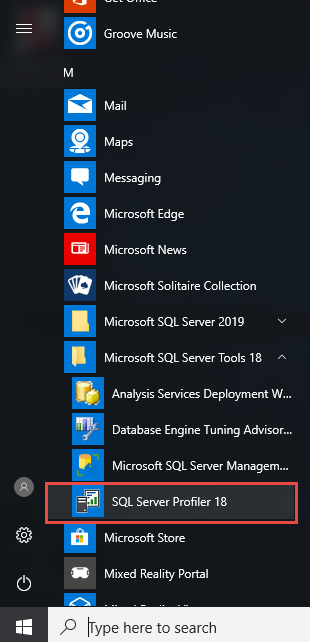
Alternativt kan du navigera genom Start-menyns hierarki:
- Öppna Start meny.
- Leta reda på Microsoft SQL Server Verktyg mapp.
- Expandera mappen och klicka på SQL Server Profiler.
3.2.3 Ansluta till SQL Server Instanser
Efter lanseringen SQL Server Profiler, upprätta en anslutning genom att följa dessa steg:
- Klicka Fil i menyraden.
- Välja Nytt spår från rullgardinsmenyn.
- Ocuco-landskapet Anslut till servern dialogrutan visas.
- Ange ditt servernamn i Server namn fält.
- Välja Windows-autentisering or SQL Server Autentisering.
- Om du använder SQL Server Autentisering, ange dina inloggningsuppgifter.
- Klicka Kontakt att upprätta anslutningen.

För fjärranslutningar, ange hela servernamnet inklusive instansnamn om tillämpligt. Använd formatet SERVERNAMN\INSTANSNAMN för namngivna instanser. Kontrollera nätverksanslutningen och brandväggsinställningarna om anslutningsförsök misslyckas.
4. Skapa och konfigurera SQL Server spår
4.1 Skapa ditt första spår med hjälp av en mall
Skapa ditt första spår med hjälp av dessa steg:
- Starta SQL Server Profiler.
- Klicka Fil -> Nytt spår och anslut till din målserver.
- Ocuco-landskapet Spårningsegenskaper dialogrutan visas.
- Ange ett beskrivande namn i Spårningsnamn fält.
- Välj en mall från Använd mallen falla ner.
- Välj Standard (standard) mall för allmän övervakning. Eller en annan mall för andra ändamål. Mallen tillhandahåller förkonfigurerade händelser, kolumner och filter för vanliga scenarier.
- Klicka Körning för att börja spela in händelser omedelbart.

4.2 Anpassa ditt spår
Många gånger uppfyller inte mallarna dina krav. I så fall kan du helt anpassa din spårning:
- I Spårningsegenskaper dialog.
- Välj Tom mallen från Använd mallen falla ner.

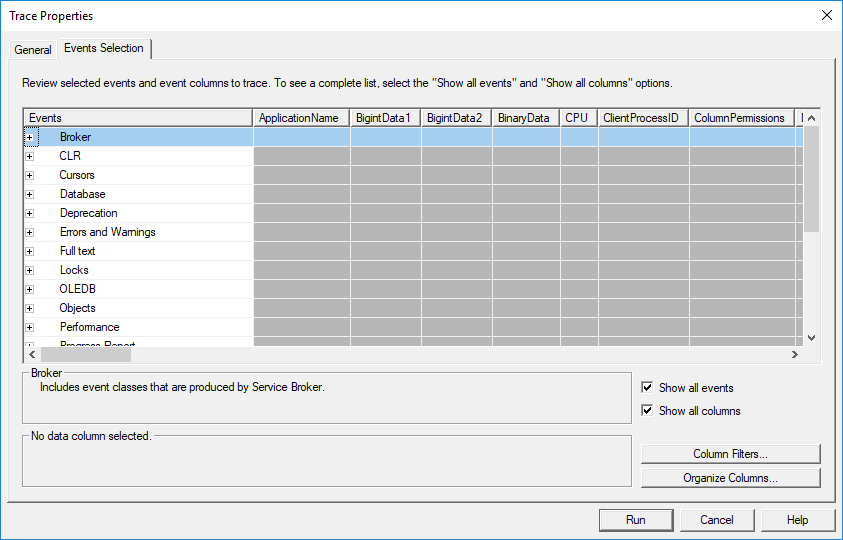
- Klicka på Urval av evenemang På fliken kan du nu anpassa alla händelser, datakolumner och filter baserat på dina behov. Vi kommer att diskutera dem i följande avsnitt.


4.3 Välja händelser att registrera
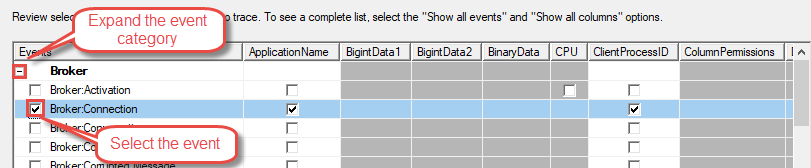
Du kan välja en händelse i Urval av evenemang flik:
- Klicka på + ikonen bredvid kategorin Händelse för att expandera den.
- Klicka i kryssrutan bredvid händelsen för att välja den.
4.3.1 Förstå händelsekategorier
SQL Server Profiler organiserar händelser i kategorier för logisk gruppering. Kategorin Lagrade procedurer inkluderar händelser för procedurekörning, inklusive SP:Starting, SP:Completed och SP:StmtCompleted. Dessa händelser spårar anrop av lagrade procedurer och körning av enskilda satser inom procedurer.
TSQL-kategorin registrerar ad hoc-frågekörning med händelser som SQL:BatchStarting och SQL:BatchCompleted. Dessa händelser spårar frågor som skickas direkt till SQL Server utanför lagrade procedurer.
Kategorin Lås övervakar samtidighetsrelaterade händelser, inklusive Lås:Förvärvat, Lås:Frigjort, Lås:Dödläge och Lås:Timeout. Använd dessa händelser för att diagnostisera problem med blockering och dödläge som påverkar programprestanda.
Kategorin Fel och varningar registrerar undantagshändelser inklusive undantag, uppmärksamhet och användarfelmeddelande. Dessa händelser hjälper till att identifiera programfel och SQL Server varningar under spårningssessioner.
4.3.2 Att välja rätt händelser för ditt scenario
Prestandaövervakning kräver händelser som registrerar resursförbrukning. Välj RPC:Completed och SQL:BatchCompleted för att spåra frågekörning. Inkludera kolumnerna Duration, CPU, Reads och Writes för att mäta resursanvändning. Dessa händelser utgör grunden för att identifiera prestandaflaskhalsar.
Säkerhetsgranskning kräver händelser som spårar autentisering och auktorisering. Välj Granska inloggning, Granska utloggning, Granska inloggning misslyckades och Objekt:Öppnat för att övervaka databasåtkomst. Inkludera kolumnerna Inloggningsnamn, Databasnamn och Objektnamn för att identifiera vem som har åtkomst till vilka resurser.
Felsökningsscenarier drar nytta av omfattande händelseregistrering. Inkludera lagrade procedurer, SQL-batchhändelser och felhändelser för att spåra fullständiga exekveringsflöden. Registrera ytterligare kontext med kolumnerna SPID, ApplicationName och HostName för att korrelera händelser med specifika sessioner.
4.4 Konfigurera datakolumner
Som standard, när du väljer en händelse, kommer alla dess datakolumner att markeras (markeras). Du kan avmarkera onödiga kolumner för att minska administrationen och förenkla analysen:

Viktiga kolumner för varje spårning inkluderar EventClass för att identifiera händelsetypen, TextData för att samla in den faktiska SQL-satsen, LoginName för att identifiera den exekverande användaren och StartTime för att tidsstämpla när händelsen inträffade. Dessa kolumner ger grundläggande kontext för varje fångad händelse.
Prestandarelaterade kolumner mäter resursförbrukning. Varaktighet anger hur lång tid en händelse tog i mikrosekunder. CPU visar processortid i millisekunder. Läsningar räknar logiska sidläsningar. Skrivningar spårar logiska sidskrivningar. Dessa mätvärden identifierar resursintensiva åtgärder som kräver optimering.
Säkerhets- och granskningskolumnerna spårar dataåtkomstmönster. Databasnamn identifierar vilken databas som åtkomst gjordes. Objektnamn anger den inblandade tabellen eller det inblandade objektet. ApplicationName visar vilket program som initierade aktiviteten. Tillsammans ger dessa kolumner omfattande granskningsspår.
4.5 Konfigurera filter för att minska brus
4.5.1 Vanliga filterkriterier
Konfigurera filter med följande metod:
- Öppna Spårningsegenskaper dialog.
- Klicka på Urval av evenemang fliken.
- Klicka Kolumnfilter längst ned till höger.

- Välj en kolumn från listan till vänster.
- Konfigurera filterkriterier i panelen till höger.

- Klicka OK för att applicera filtret.
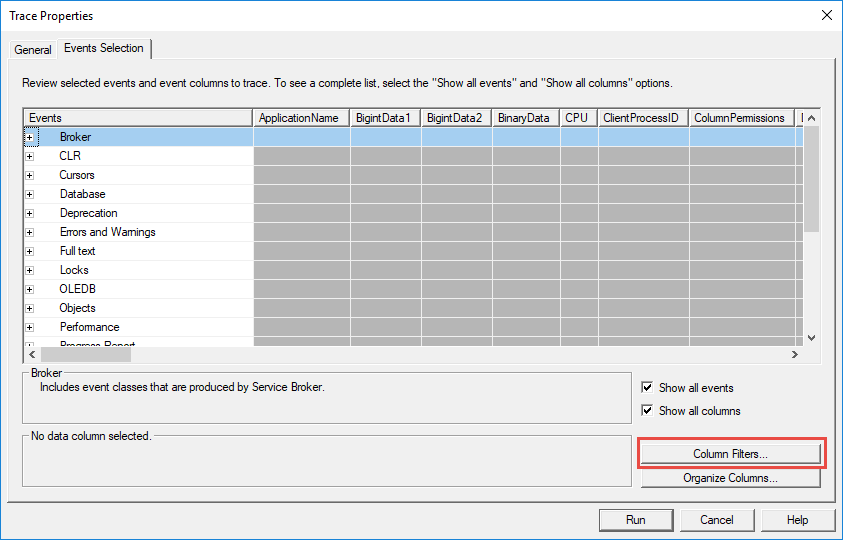
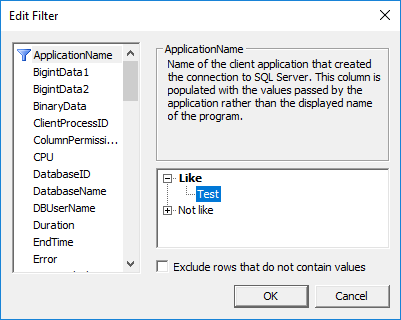
Programnamnsfilter isolerar aktivitet från specifika program. Expandera kolumnen Programnamn i filterdialogrutan, ange ditt programnamn i Tycka om fält och SQL Server Profiler registrerar endast händelser från den applikationen. Det här filtret är ovärderligt vid felsökning av applikationsspecifika problem.
Filter för databasnamn begränsar registret till specifika databaser. Filtrera efter databasnamn för att exkludera systemdatabasaktivitet och fokusera på dina applikationsdatabaser. Ange databasnamn i Tycka om or Lika fält beroende på om du behöver jokerteckensmatchning.
Varaktighetsfilter fångar endast upp långsamt körda operationer. Ställ in ett minimigränsvärde i Större än eller lika med fältet under kolumnen Varaktighet. Om du till exempel anger Varaktighet >= 1000 registreras endast händelser som tar mer än en sekund, och snabbt exekverande frågor filtreras bort.
Användarnamnsfilter spårar specifik användaraktivitet. Filtrera efter inloggningsnamn för att övervaka specifika databasanvändare. Den här metoden hjälper till att identifiera vilka användare som kör problematiska frågor eller får åtkomst till känsliga uppgifter.
4.4.2 Bästa praxis för filtrering
Effektiv filtrering balanserar datainsamling med prestandapåverkan. Använd alltid minst ett filter för att förhindra att överdriven systemaktivitet registreras. Filtren Databasnamn och ApplicationName bör vara din utgångspunkt för de flesta spårningar.
Undvik alltför breda spår i produktionsmiljöer. Ofiltrerade spår fångar upp enorma datamängder, vilket potentiellt försämrar serverns prestanda och gör analys opraktisk. Ställ in specifika filterkriterier som riktar in sig på dina felsökningsmål.
Testa filter innan driftsättning till produktion. Kör spårningar mot utvecklings- eller testmiljöer först för att verifiera att filter fångar förväntade händelser utan onödig overhead. Justera filterkriterier baserat på mängden data som samlas in.
4.5 Arbeta med spårningsmallar
4.5.1 Översikt över inbyggda mallar
Standardmallen tillhandahåller balanserad händelseregistrering som är lämplig för allmän övervakning. Den inkluderar vanliga frågekörningshändelser, lagrade procedurer och grundläggande felspårning. Använd den här mallen när du behöver omfattande insyn utan att veta exakt vad du ska leta efter.
TSQL-mallen fokuserar specifikt på frågekörning med minimal händelseval. Den registrerar SQL:BatchCompleted- och RPC:Completed-händelser med viktiga kolumner för prestandaanalys. Den här mallen erbjuder lägre omkostnader än standardmallen.
Mallen för justering optimerar händelseval för analys av Database Engine Tuning Advisor. Den samlar in händelser och kolumner som krävs för arbetsbelastningsanalys och indexrekommendationer. Använd den här mallen när du förbereder spår för automatiserad prestandajustering.
TSQL_Replay-mallen innehåller alla händelser och kolumner som krävs för spårningsuppspelningsfunktionen. Den samlar in omfattande exekveringsdetaljer så att du kan reproducera insamlade arbetsbelastningar i testmiljöer. Den här mallen genererar större spårningsfiler på grund av omfattande datainsamling.
4.5.2 Skapa anpassade mallar
Skapa anpassade mallar genom att följa dessa steg:
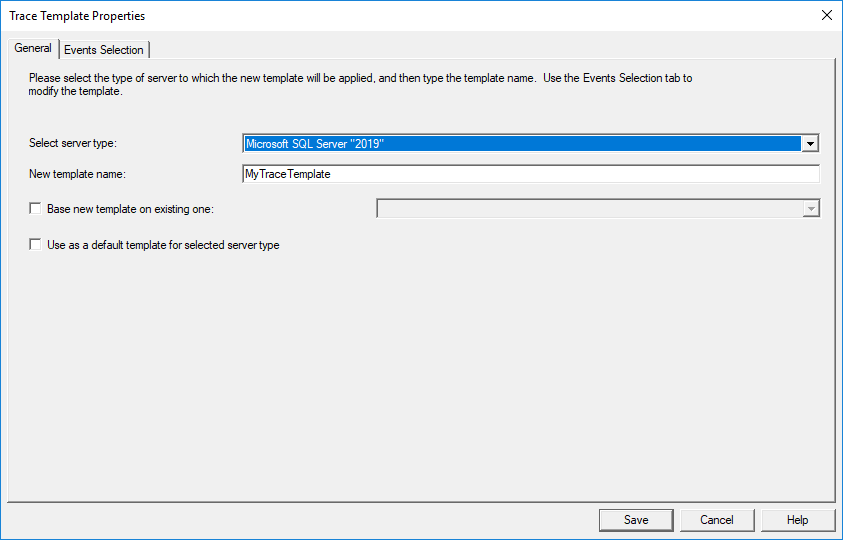
- Klicka Fil -> Mallar -> Ny mall …
- Ange ett beskrivande namn i Nytt mallnamn fält.
- Valfritt, markera Basera ny mall på en befintlig och välj en befintlig mall om du inte vill bygga från grunden:
- Klicka på Val av händelse fliken, anpassa spårningsmallen med dina önskade händelser, kolumner och filter precis som du göra med ett normalt spår.
- Klicka Spara för att spara mallen.
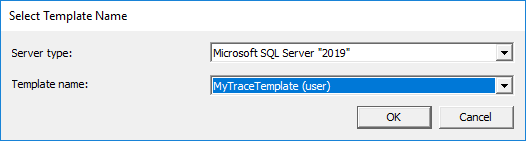
Exportera mallar för delning med teammedlemmar eller säkerhetskopiering:
- Klicka Fil -> Mallar -> Exportera mall.
- Välj den mall du vill exportera.

- Navigera till önskad plats för att spara.
- Ange ett filnamn och klicka Spara.
- Dela *.tdf-filen (SQL Server Profiler-mallfil) med andra SQL Server Profiler-användare.
4.6 Spara spårningsutdata
Som standard SQL Server Profiler visar händelserna i spårningsfönstret, men sparar dem INTE. Du kan välja att spara spårningsdata till en fil eller tabell i Spårningsegenskaper dialogruta när du skapar ett nytt spår.
4.6.1 Spara till fil
- I Spårningsegenskaper dialogrutan, kontrollera Spara till fil.
- Klicka på mappikonen för att öppna filhanteraren.
- Navigera till önskad plats för att spara.
- Ange ett filnamn med filändelsen .trc.
- Klicka Spara.
- uppsättning Ange maximal filstorlek för att begränsa individuell filstorlek.
- Möjliggöra Aktivera filöverföring för att skapa flera filer.
- Aktivera valfritt Servern bearbetar spårningsdata för spår på serversidan.
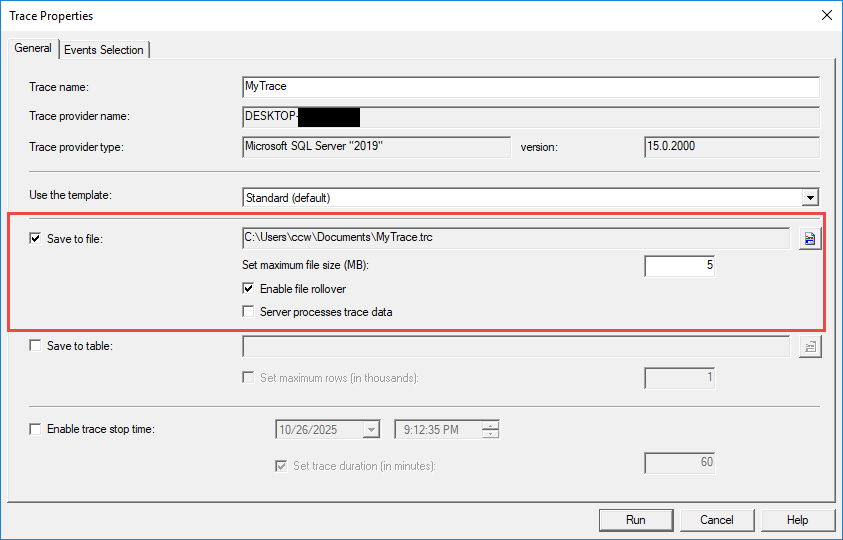
Hantering av filstorlek förhindrar att diskutrymmet tar över. Ställ in den maximala filstorleken till ett rimligt värde, som 500 MB eller 1 GB, baserat på tillgängligt diskutrymme och förväntad spårningstid. Filöverflyttning skapar automatiskt nya filer när storleksgränsen uppnås och lägger till ett nummer i filnamnet.
4.6.2 Spara till tabell
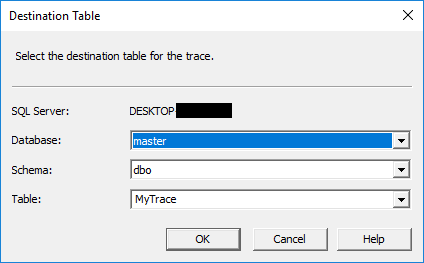
- I Spårningsegenskaper dialogrutan, kontrollera Spara till tabell.
- Ocuco-landskapet Destinationstabell dialogrutan visas.

- Välj servern från server falla ner.
- Välj databasen från Databas falla ner.
- Markera en befintlig tabell eller ange ett nytt tabellnamn i Bord fält.
- Klicka OK att bekräfta.
- Valfritt inställt Ange maximalt antal rader för att begränsa tabellstorleken.
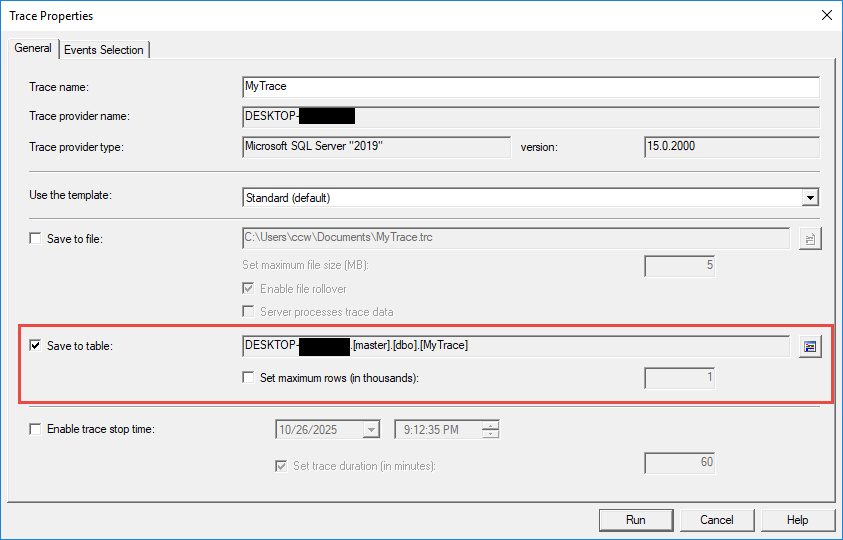
Prestandaöverväganden gäller när man sparar till tabeller. Tabelllagring introducerar ytterligare kostnader jämfört med fillagring eftersom SQL Server måste skriva spårningsdata via lagringsmotorn. Använd tabelllagring när du behöver fråga spårningsdata omedelbart med T-SQL.
Datalagring blir viktigt för tabellbaserade spår. Ställ in maximala radgränser för att förhindra att tabeller blir för stora. Arkivera eller ta bort gamla spårningsdata regelbundet för att bibehålla prestandan. Överväg att partitionera stora spårningstabeller för bättre hantering.
5. Drift och hantering SQL Server spår
5.1 Starta, pausa och stoppa spår
Hantera spårningskörning med hjälp av knapparna i verktygsfältet: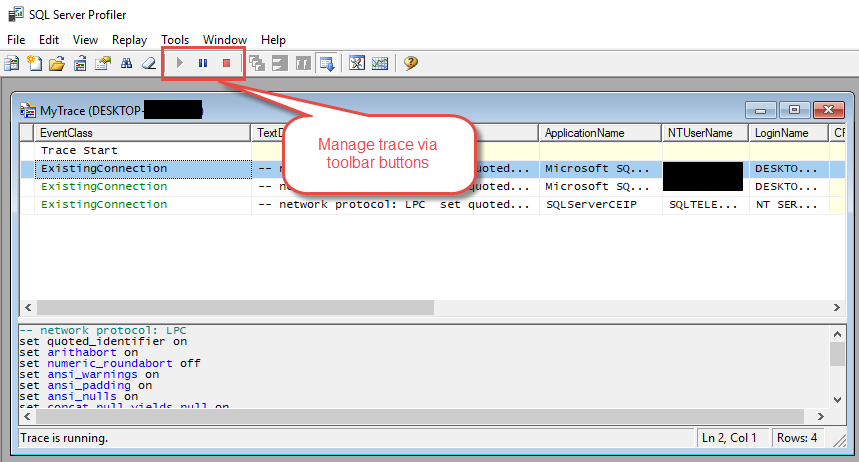
- Den gröna Start knappen börjar registrera händelser enligt din konfiguration.
- Klicka Paus att tillfälligt avbryta datainsamlingen utan att bryta anslutningen.
- Klicka Sluta för att avsluta spårningen och stänga anslutningen.
Via menyalternativ:
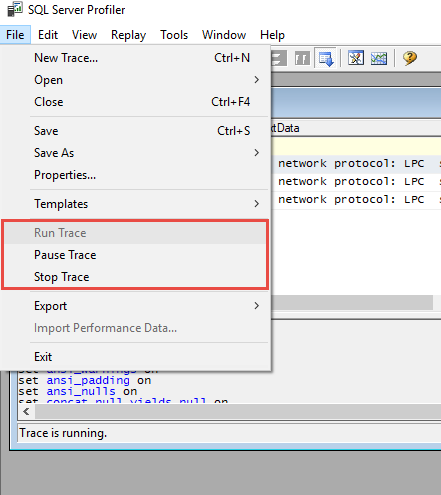
Genom att högerklicka på valfri post i spårningsfönstret:
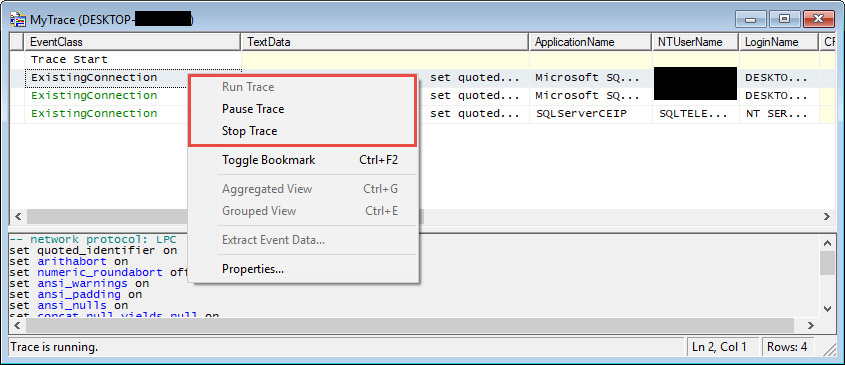
Hantering av spårningslivscykel påverkar serverresurser. Aktiva spår förbrukar minne och processorkraft proportionellt mot volymen av händelser som registreras. Pausa spår under perioder då övervakning inte behövs för att minska overhead. Stoppa spår helt när analysen är klar för att frigöra resurser.
Spårningar på klientsidan kräver en aktiv Profiler-anslutning. Stängning av SQL Server Profiler-fönstret stoppar spår på klientsidan omedelbart. Minimera Profiler-fönstret istället för att stänga det för att hålla spåren igång medan du arbetar i andra program.
5.2 Spårövervakning i realtid
Övervaka inspelade händelser när de inträffar i huvudspårningsfönstret. Varje rad representerar en enskild händelse med kolumner som visar händelseegenskaper. Rutnätet uppdateras kontinuerligt under aktiva spår och visar som standard de senaste händelserna längst ner.

Identifiera mönster och problem genom att observera händelsefrekvens och egenskaper. Händelser med lång varaktighet indikerar prestandaproblem. Frekventa felhändelser tyder på programproblem. Ovanlig inloggningsaktivitet kan signalera säkerhetsproblem. Realtidsövervakning möjliggör omedelbar respons på uppkomna problem.
Bläddra igenom registrerade händelser för att undersöka specifika förekomster. Klicka på valfri rad för att välja en händelse och visa dess fullständiga information. Dubbelklicka på händelser för att öppna detaljerade egenskapsdialogrutor som visar alla kolumnvärden. Använd scroll lock-funktionen för att förhindra automatisk rullning när du granskar historiska händelser.
5.3 Hantera flera samtidiga spår
Att köra flera spår samtidigt ger flexibilitet för komplexa övervakningsscenarier. Skapa separata spår för olika aspekter av databasaktivitet, till exempel ett spår för prestandaövervakning och ett annat för säkerhetsgranskning. Varje spår körs oberoende med sin egen konfiguration.

Resursallokering blir kritisk med flera spår. Varje aktivt spår förbrukar minne, processor och potentiellt disk-I/O. Begränsa antalet samtidiga spår och se till att varje spår använder lämpliga filter för att minimera overhead. Övervaka serverprestanda medan du kör flera spår.
Koordinera spårningstimingen för att förhindra överlappande spår med hög overhead. Kör om möjligt resurskrävande spår under perioder med låg aktivitet. Schemalägg olika spår vid olika tidpunkter istället för att köra allt samtidigt.
5.4 Klientsidesspår kontra serversidesspår
Som standard är ett nyskapat spår ett klientsidesspår, vilket kräver en aktiv anslutning från SQL Server Profiler till databasservern. Spårningen stoppas omedelbart om anslutningen bryts eller Profiler stängs.
Du kan också skapa en serversidesspårning, som körs helt och hållet på SQL Server instans utan att kräva en aktiv Profiler-anslutning. Spårning på serversidan fortsätter att köras även efter stängning SQL Server Profiler, skriver data till den angivna filplatsen.
Så här skapar du ett spår på serversidan:
- Klicka på Arkiv -> Nytt spår …
- I Spårningsegenskaper dialogrutan, kontrollera Spara till fil
- Ange filens plats och andra inställningar.
- Möjliggöra Servern bearbetar spårningsdata för att skapa ett spår på serversidan.
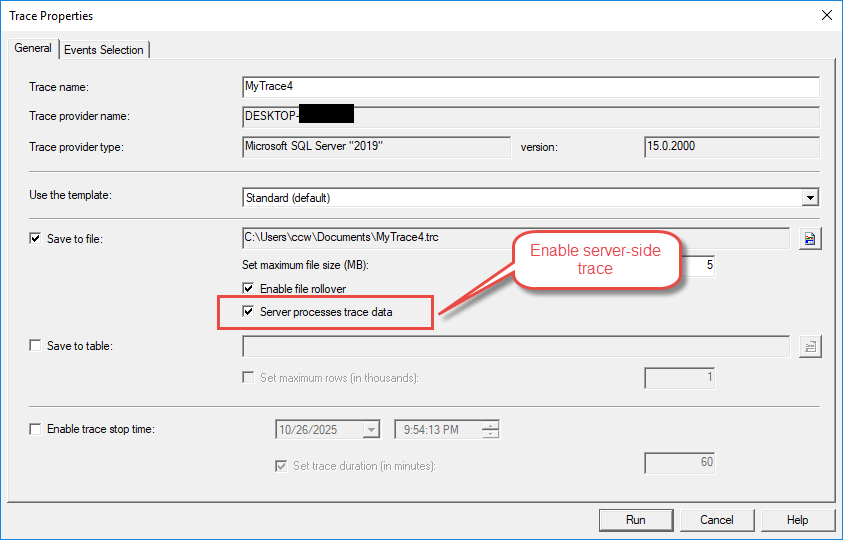
Prestandakonsekvenserna skiljer sig avsevärt mellan olika spårningstyper. Spår på klientsidan måste överföra data över nätverket till Profiler-gränssnittet, vilket ökar latens och bandbreddsförbrukning. Spår på serversidan introducerar mindre overhead eftersom data skrivs direkt till disken på servern.
Använd klientsidesspår för tillfällig felsökning, snabba diagnostiksessioner och situationer där omedelbar visuell feedback är värdefull. Välj serversidesspår för produktionsövervakning, långvariga avbildningar och scenarier som kräver obevakad drift.
6. Analysera SQL Server Profileringsdata
6.1 Öppna och granska sparade spår
Ladda sparade spårningsfiler med hjälp av dessa steg:
- Starta SQL Server Profiler.
- Klicka Fil -> Öppet -> Spårningsfil.
- Navigera till spårningsfilens plats.
- Markera .trc-filen och klicka på Öppet.
- Spårningsdata laddas in i huvudfönstret.
Ladda spårningstabeller enligt denna process:
- Klicka Fil -> Öppet -> Spårningstabell.
- Anslut till servern som är värd för spårningstabellen.
- Välj databasen från Databas falla ner.
- Välj tabellen från Bord falla ner.
- Klicka OK för att ladda data.
6.2 Filtrering och sökning av spårningsdata
6.2.1 Filtrering efter inspelning
Använd filter på inlästa spårningsdata med hjälp av dessa steg:
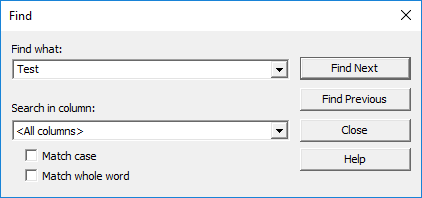
- Klicka Redigera -> Hitta eller tryck Ctrl + F.
- Ange söktexten i Hitta det fält.
- Välj den kolumn du vill söka i Titta in falla ner.
- Klicka Sök nästa för att hitta matchande händelser.
Kolumnbaserad filtrering förfinar visade data utan att återskapa händelser. Högerklicka på valfri kolumnrubrik och välj filteralternativ från snabbmenyn. Ange filterkriterier för att endast visa matchande rader. Denna metod påskyndar analysen genom att dölja irrelevanta händelser.
6.2.2 Hitta specifika händelser
Sökfunktionen hjälper till att hitta specifika händelser i stora spårningsfiler. Använd sökdialogrutan för att söka efter textinnehåll, händelsetyp eller kolumnvärde. Reguljära uttryck möjliggör komplexa sökmönster vid behov.
Bokmärk viktiga händelser för snabb referens under analys. Högerklicka på intressanta händelser och välj bokmärkesalternativ för att markera dem. Navigera mellan bokmärken med hjälp av kortkommandon eller menykommandon, vilket underlättar jämförelse av relaterade händelser.
6.3 Gruppering och aggregering av händelser
Gruppera händelser efter kolumnvärden för att identifiera mönster och sammanfatta aktivitet. Högerklicka på valfri kolumnrubrik och välj Gruppera efter den här kolumnen för att organisera händelser. Grupperade vyer summerar liknande händelser, vilket gör det lättare att se övergripande mönster.
Aggregerade vyer ger statistiska sammanfattningar av spårningsdata. Gruppera efter TextData för att se hur många gånger varje fråga kördes. Gruppera efter LoginName för att se aktivitetssammanfattningar per användare. Aggregering avslöjar mönster som inte är omedelbart uppenbara i detaljerade händelselistor.
Expandera och komprimera grupper för att gå djupare in i specifika kategorier. Klicka på plus- och minusikonerna bredvid grupprubriker för att visa eller dölja grupperade händelser. Denna hierarkiska vy underlättar analys uppifrån och ner, med början i övergripande mönster och fördjupning i detaljer.
6.4 Extrahera SQL-frågor från spår
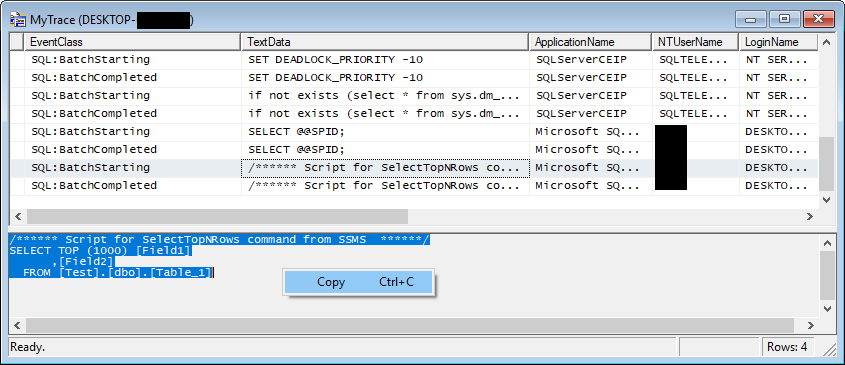
Extrahera frågor från spårningsdata genom att följa dessa steg:
- Leta reda på den aktuella frågan i spårningsrutnätet.
- Klicka på raden för att välja händelsen.
- Visa den fullständiga frågetexten i den nedre panelen.
- Klicka Ctrl + A för att markera all frågetext.
- Klicka Ctrl + C för att kopiera frågetexten.
- Klistra in frågan i Management Studio för vidare analys.
Identifiera problematiska frågor genom att sortera efter prestandakolumner. Klicka på kolumnrubriken Varaktighet för att sortera efter körningstid. De långsammaste frågorna visas högst upp eller längst ner beroende på sorteringsriktning. Sortera på liknande sätt efter CPU, läsning eller skrivning för att identifiera resurskrävande åtgärder.
Exportera frågor för testning genom att kopiera dem från spårnings- till frågefönstren. Ändra extraherade frågor för att testa optimeringsstrategier. Jämför exekveringsplaner och prestandamått mellan original- och optimerade versioner.
6.5 Korrelera händelser och förstå exekveringsflödet
Relationer mellan överordnade och underordnade händelser visar exekveringshierarkier. SQL:BatchStarting-händelser överordnade SQL:StmtStarting-händelser, som i sin tur är överordnade till procedurexekveringshändelser. Att förstå dessa relationer hjälper till att spåra kompletta exekveringsvägar genom din kod.
Transaktionsspårning kopplar samman relaterade händelser över tid. Använd SPID-kolumnen för att gruppera händelser efter session. Inom en session inträffar händelser i kronologisk ordning och visar sekvensen av operationer. Den här vyn visar hur olika operationer interagerar inom transaktioner.
Korrelera händelser genom att undersöka delade kolumnvärden. Händelser med identiskt SPID inträffade i samma session. Händelser med samma ApplicationName kom från samma applikation. Använd dessa korrelationer för att förstå komplexa körningsscenarier.
7. Allmänning SQL Server Användningsfall för profiler
7.1 Felsökning av prestanda
7.1.1 Identifiera långsamma frågor
Samla in långsamma frågor med följande konfiguration:
- Skapa ett nytt spår med hjälp av TSQL mall.
- I Urval av evenemang flik, verifiera SQL:Batchslutförd och RPC:Slutförd är valda.
- Klicka Kolumnfilter.
- Välja Duration från kolumnlistan.
- Ange 1000000 i Större än eller lika med fält för att fånga upp frågor som tar mer än 1 sekund.
- Klicka OK och starta spårningen.
- Kör spårningen under perioder med hög användning.
- Stoppa spårningen och sortera efter Varaktighet för att identifiera de långsammaste frågorna.
Varaktighetsbaserad analys avslöjar mönster för körningstider. Sortera registrerade händelser efter kolumnen Varaktighet för att se de åtgärder som körs längst först. Undersök kolumnen TextData för dessa händelser för att identifiera de faktiska frågor som orsakar förseningar.
CPU- och I/O-intensiva frågor kräver olika optimeringsmetoder. Sortera efter CPU-kolumn för att hitta processorbundna frågor som behöver algoritmiska förbättringar. Sortera efter läs- eller skrivkolumner för att identifiera I/O-bundna frågor som gynnas av indexering eller omskrivning av frågor.
7.1.2 Upptäcka blockeringar och låsningar
Konfigurera blockeringsdetektering enligt dessa steg:
- Skapa ett nytt spår.
- I Urval av evenemang flik, expandera Lås.
- Välja Lås: Dödläge och Lås: Deadlock-kedja.
- Bygga ut Fel och varningar.
- Välja Rapport om blockerad process.
- Inkludera kolumner: SPID, TextData, Databas namn, Inloggningsnamn.
- Starta spårningen och övervaka låsningshändelser.
Övervakning av låshändelser avslöjar samtidighetsproblem som påverkar applikationens prestanda. Lock:Deadlock-händelser indikerar när SQL Server upptäckta och lösta dödlägessituationer. Lock:Deadlock Chain-händelser visar de processer som är involverade i dödlägen.
Dödlägesdiagram ger visuella representationer av dödlägesscenarier. När ett dödläge inträffar innehåller TextData-kolumnen XML som beskriver dödläget. Kopiera denna XML och öppna den i SQL Server Management Studio för att visa det grafiska dödlägesdiagrammet som visar vilka processer som blockerade varandra.
7.1.3 Hitta saknade index
Registrera arbetsbelastning för indexanalys med hjälp av dessa steg:
- Skapa ett nytt spår med hjälp av Tuning mall.
- Konfigurera spårningen för att spara till en fil.
- Kör spårningen under representativa arbetsbelastningsperioder.
- Samla minst några timmars aktivitet.
- Stoppa spårningen och spara filen.
- Starta rådgivaren för databasmotorjustering.
- Välj spårningsfilen som arbetsbelastningskälla.
- Kör analysen för att få indexrekommendationer.
Integrering med Database Engine Tuning Advisor automatiserar indexrekommendationer. Tuning Advisor analyserar insamlad arbetsbelastning och föreslår index som kan förbättra prestandan. Granska rekommendationerna noggrant före implementering, med hänsyn till lagringskostnader och underhållskostnader.
7.2 Felsökning av applikationer
7.2.1 Felsökning av programfel
Spåra programfel med den här konfigurationen:
- Skapa ett nytt spår.
- Bygga ut Fel och varningar på fliken Händelseval.
- Välja undantag, Användarfelmeddelandeoch Uppmärksamhet.
- Inkludera kolumner: Fel, TextData, ApplicationName, SPID.
- filtrera efter ApplicationName att fokusera på din ansökan.
- Starta spårningen och återskapa felscenariot.
- Granska registrerade felhändelser för diagnostisk information.
Felspårning avslöjar undantagsdetaljer som ofta är dolda för program. Kolumnen Fel innehåller SQL Server Felnummer. Kolumnen TextData visar felmeddelanden och frågan som orsakade felet. Kolumnen Allvarlighetsgrad anger felets allvarlighetsgrader.
Undantagsövervakning fångar upp problem vid körning, inklusive begränsningsöverträdelser, behörighetsfel och timeout-händelser. Korrelera felhändelser med föregående frågehändelser för att förstå vad som utlöste undantagen.
7.2.2 Spåra kommunikation mellan applikation och databas
Övervaka programaktivitet genom att följa dessa steg:
- Skapa ett nytt spår med hjälp av Standard mall.
- Klicka Kolumnfilter.
- Välja ApplicationName och ange ditt programnamn i Tycka om fält.
- Filtrera valfritt efter Värdnamn för att isolera specifika servrar.
- Starta spårningen under programåtgärder.
- Granska insamlade händelser för att se alla databasinteraktioner.
Filtrering av programnamn isolerar frågor från specifika program. SQL Server Anger programnamnet från anslutningssträngar, vilket gör det enkelt att spåra enskilda program i miljöer med flera program. Kontrollera att din anslutningssträng innehåller parametern Programnamn för effektiv filtrering.
Anslutningsspårning visar sessionslivscykeln inklusive inloggning, frågekörning och utloggningshändelser. Övervaka anslutningsskapandefrekvensen för att identifiera problem med anslutningspooler. Överdriven anslutningsomsättning indikerar potentiella problem med programkonfigurationen.
7.2.3 Validera applikationsbeteende
Verifiera förväntat applikationsbeteende med hjälp av spårningsanalys. Registrera alla databasoperationer under en affärstransaktion och verifiera att korrekta frågor körs i rätt ordning. Jämför faktiska registrerade frågor med förväntat beteende för att identifiera avvikelser.
Parametervalidering säkerställer att applikationer skickar korrekta värden till lagrade procedurer och parameteriserade frågor. Granska infångad frågetext för att verifiera att parametervärdena matchar förväntningarna. Felaktiga parametrar orsakar ofta logiska fel som manifesteras som felaktiga affärsresultat.
7.3 Säkerhetsrevision
7.3.1 Övervakning av inloggningsförsök
Konfigurera inloggningsövervakning med hjälp av dessa steg:
- Skapa ett nytt spår.
- Bygga ut Säkerhetsanalys på fliken Händelseval.
- Välja Granskningsinloggning, Utloggning från granskningoch Granskningsinloggning misslyckades.
- Inkludera kolumner: Inloggningsnamn, Värdnamn, ApplicationName, Starttid.
- Starta spårningen för att övervaka autentiseringsaktivitet.
- Granska misslyckade inloggningshändelser för potentiella säkerhetsproblem.
Lyckade och misslyckade inloggningar ger omfattande autentiseringsspårning. Granskningsinloggningshändelser registrerar lyckade autentiseringsförsök med användaridentitet och källinformation. Granskningsinloggningsmisslyckade händelser indikerar misslyckade inloggningsförsök som kan representera attacker eller konfigurationsproblem.
Autentiseringsspårning avslöjar mönster i databasåtkomst. Övervaka inloggningsfrekvensen för att upptäcka ovanlig aktivitet. Flera misslyckade inloggningsförsök följt av en lyckad inloggning kan tyda på komprometterade inloggningsuppgifter. Misslyckade inloggningar från oväntade platser kräver utredning.
7.3.2 Åtkomst till och ändringar av spårningsdata
Övervaka dataåtkomst med hjälp av denna konfiguration:
- Skapa ett nytt spår.
- Bygga ut Säkerhetsanalys.
- Välja Granska åtkomst till databasobjekt.
- Inkludera kolumner: Object, Inloggningsnamn, TextData, Databas namn.
- filtrera efter Object för att övervaka specifika känsliga tabeller.
- Starta spårningen för att registrera åtkomstförsök.
Spårning med SELECT, INSERT, UPDATE och DELETE ger omfattande granskning av datamodifieringar. Registrera SQL:BatchCompleted-händelser med lämpliga filter för att övervaka alla dataåtkomståtgärder. Filtrera efter ObjectName eller TextData för att fokusera på känsliga tabeller.
Åtkomst till känslig data kräver noggrann övervakning för att säkerställa att säkerhetspolicyer följs. Skapa spår specifikt för tabeller som innehåller personlig information, finansiell data eller annan konfidentiell information. Granska åtkomstmönster regelbundet för att identifiera olämplig dataåtkomst.
Upptäck misstänkt aktivitet genom att analysera frågemönster i insamlade spår. Leta efter ovanliga frågor som inte matchar normalt programbeteende. SELECT-satser utan WHERE-klausul som hämtar hela tabeller kan tyda på försök till dataexfiltrering.
Försök till eskalering av behörighet visas som behörighetsfel eller försök att köra administrativa kommandon. Övervaka frågor som försöker komma åt systemtabeller, ändra serverkonfiguration eller skapa privilegierade konton. Filtrera efter felhändelser och granska kolumnen TextData för misstänkt aktivitet.
7.4 Kapacitetsplanering och arbetsbelastningsanalys
Fastställ baslinjer genom att registrera representativ arbetsbelastning under normal drift. Kör spår under typiska arbetstider för att förstå standardaktivitetsmönster. Spara dessa spår som prestandabaslinjer för framtida jämförelser.
Identifiering av maximal användning visar när ditt system upplever maximal belastning. Registrera spår över olika tidsperioder, inklusive öppettider, batchbearbetningsfönster och aktivitet efter kontorstid. Analysera händelseantal och resursförbrukning för att identifiera perioder med hög belastning.
Resursutnyttjandemönster framgår av arbetsbelastningsanalys. Gruppera händelser efter tidsintervall för att se aktivitetsfördelningen under dagen. Beräkna aggregerade CPU-, disk-I/O- och varaktighetsmål för att kvantifiera resursförbrukning. Använd dessa data för att planera kapacitetsuppgraderingar eller identifiera optimeringsmöjligheter.
8. Avancerad SQL Server Profileringstekniker
8.1 Skapa serversidesspår med T-SQL
8.1.1 Använda sp_trace_create och relaterade procedurer
Skapa spår på serversidan programmatiskt med hjälp av lagrade T-SQL-procedurer. Denna metod möjliggör automatiserad skapande och hantering av spår utan att kräva SQL Server Profilers grafiska gränssnitt.
Definiera ett serversidespår med hjälp av denna exempelkod:
- Deklarera variabler för spårnings-ID och filsökväg.
- Anropa sp_trace_create för att skapa ett nytt spår.
- Använd sp_trace_setevent för att lägga till händelser och kolumner.
- Använd valfritt sp_trace_setfilter för att konfigurera filter.
- Anropa sp_trace_setstatus för att starta spårningen.
Proceduren sp_trace_create initierar en ny spårningsdefinition. Ange sökvägen till utdatafilen, maximal filstorlek och rollover-alternativ. Proceduren returnerar ett spårnings-ID som används i efterföljande proceduranrop för att konfigurera spårningen.
Lägg till händelser med hjälp av proceduren sp_trace_setevent. Ange spårnings-ID, händelse-ID och kolumn-ID för varje händelse-kolumn-kombination som du vill avbilda. Anropa den här proceduren flera gånger för att skapa kompletta spårningskonfigurationer.
Konfigurera filter med proceduren sp_trace_setfilter. Ange spårnings-ID, kolumn-ID, logisk operator, jämförelseoperator och filtervärde. Flera filteranrop kombineras för att skapa komplexa filterkriterier.
Starta spårningen genom att anropa sp_trace_setstatus med statusvärdet 1. Stoppa spårningar genom att anropa samma procedur med statusvärdet 0. Ta bort spårningsdefinitioner genom att anropa med statusvärdet 2.
8.1.2 Fördelar med serversidespårningar
Minskad klientomkostnad gör serversidesspårningar idealiska för produktionsövervakning. Databasservern hanterar alla spårningsåtgärder utan att förbruka klientmaskinresurser. Nätverksbandbredd förbrukas inte vid överföring av händelser till ett klientprogram.
Automatiserad körning möjliggör obevakad spårinsamling. Spår på serversidan fortsätter att köras efter skapandet även om ingen klientanslutning finns. Schemalägg spårskapandet via SQL Server Agentjobb för automatiserad övervakning.
Lägre prestandapåverkan från serversidesbehandling. Händelser skrivs direkt till disk utan ytterligare serialisering eller nätverksöverföring. Bufferthantering optimerar disk-I/O för bättre övergripande prestanda.
8.2 Funktionalitet för spåruppspelning
8.2.1 Inspelning av spår för uppspelning
Skapa omspelningsklara spår genom att följa dessa steg:
- Skapa ett nytt spår med hjälp av TSQL_Replay mall.
- Kontrollera att alla obligatoriska händelser och kolumner är valda.
- Konfigurera spårningen för att spara till en fil.
- Kör spårningen under den arbetsbelastningsperiod som du vill avbilda.
- Stoppa spårningen och spara filen.
Obligatoriska händelser och kolumner säkerställer fullständig spårningsåtergivning. TSQL_Replay-mallen innehåller alla nödvändiga händelsetyper och datakolumner. Saknade obligatoriska element förhindrar lyckad uppspelning, så använd alltid den här mallen när du spelar in för uppspelningsändamål.
8.2.2 Spela upp spår igen
Spela upp inspelade arbetsbelastningar med hjälp av dessa steg:
- In SQL Server Profilerare, klicka Fil -> Öppet -> Spårningsfil.
- Välj den uppspelningsklara spårningsfilen.
- Klicka Spela -> Start.
- Anslut till målservern i uppspelningsdialogrutan.
- Konfigurera uppspelningsalternativ inklusive uppspelningsordning och tidpunkt.
- Klicka OK för att starta uppspelningen.
- Övervaka uppspelningens förlopp i statusfönstret.
Konfigurationsalternativen för återuppspelning styr hur SQL Server Profiler reproducerar den inspelade arbetsbelastningen. Spelar upp händelser i den ordning de spelades in för att bibehålla tidsmässiga relationer. Konfigurerar om ursprunglig tidpunkt ska bibehållas eller om händelser ska spelas upp så snabbt som möjligt.
8.2.3 Användningsfall för spåruppspelning
Lasttestning drar nytta av spåruppspelning genom att reproducera realistiska arbetsbelastningar. Samla in spår av produktionsarbetsbelastning och spela upp dem mot testsystem för att validera prestanda under verkliga användningsmönster. Justera samtidighetsinställningar för att simulera olika belastningsnivåer.
Validering av miljömigrering säkerställer att nya system kan hantera befintliga arbetsbelastningar. Samla in spår från befintliga produktionssystem och spela upp dem på ny eller uppdaterad hårdvara. SQL Server versioner. Jämför prestandamått för att verifiera att migreringar inte försämrar prestandan.
Testscenarier inkluderar regressionstestning efter kodändringar, validering av optimeringsändringar över SQL Server versioner och stresstestning av hårdvarukonfigurationer. Replay tillhandahåller konsekventa, repeterbara arbetsbelastningar för tillförlitlig testning.
8.3 Integrera SQL Profiler med Database Engine Tuning Advisor
Skapa arbetsbelastningsfiler för Database Engine Tuning Advisor genom att samla in spår med lämpliga händelser. Använd Tuning-mallen för att säkerställa att all nödvändig information samlas in för analys.
Starta Database Engine Tuning Advisor och välj din spårningsfil som arbetsbelastningskälla. Rådgivaren analyserar insamlade frågor och rekommenderar index, indexerade vyer eller partitioneringsstrategier som förbättrar prestandan.
Arbetsflödet för prestandaoptimering integrerar spårningsregistrering med finjusteringsanalys. Registrera representativa arbetsbelastningar under normal drift, analysera med Tuning Advisor, granska rekommendationer, testa föreslagna ändringar i utvecklingen och implementera slutligen godkända ändringar i produktionen.
8.4 Automatisera spårinsamling
Schemalägg spår med hjälp av SQL Server Agentjobb för att samla in data automatiskt. Skapa T-SQL-skript som definierar spår på serversidan med hjälp av sp_trace-procedurer. Schemalägg dessa skript att köras vid specifika tidpunkter eller intervall.
PowerShell-automatisering möjliggör sofistikerade scenarier för spårningshantering. Skriv PowerShell-skript som skapar spår, övervakar deras status och bearbetar insamlad data. Schemalägg PowerShell-skript via Aktivitetsschemaläggaren eller SQL Server Ombud.
SQL Server Agentjobb ger tillförlitlig schemalagd körning. Skapa jobb som startar spårningar i början av övervakningsperioder och stoppar spårningar efter att datainsamlingen är klar. Konfigurera jobbmeddelanden för att varna administratörer om fel.
8.5 Analysera spår programmatiskt
Läs spårningsfiler med T-SQL med hjälp av funktionen fn_trace_gettable. Denna tabellvärderade funktion analyserar spårningsfiler och returnerar händelsedata som en resultatuppsättning. Fråga dessa data med standard T-SQL för att utföra anpassad analys.
Anpassade analysskript möjliggör automatiserad spårningsbearbetning. Skriv frågor som beräknar aggregerad statistik, identifierar mönster eller flaggar avvikelser. Schemalägg dessa skript så att de körs automatiskt efter att spårningsinsamlingen är klar.
Generera rapporter genom att fråga spårningsdata som lagras i tabeller. Skapa vyer som aggregerar händelser efter tidsperiod, användare eller applikation. Bygg rapporteringslösningar som ger regelbundna insikter i databasaktivitet och prestanda.
9. SQL Server Bästa praxis för profilerare
9.1 Bästa praxis för prestanda
9.1.1 Minimering av spårningsoverhead
Välj endast nödvändiga händelser för att minska spårningskostnaden. Varje ytterligare händelsetyp ökar mängden data som spårningsmotorn måste bearbeta. Granska dina övervakningsmål och inkludera endast händelser som är direkt relevanta för dessa mål.
Använd filter effektivt för att förhindra att irrelevanta data samlas in. Filtrera efter databasnamn för att exkludera systemdatabaser. Filtrera efter varaktighet för att endast fånga långsamma frågor. Filtrera efter programnamn för att fokusera på specifika program. Korrekt filtrering minskar spårningskostnaderna dramatiskt.
Server- kontra klientsidesöverväganden påverkar prestandapåverkan. Serversidesspår skriver data direkt till disk med minimal overhead. Klientsidesspår överför händelser över nätverket till Profiler-gränssnittet, vilket ökar latens och bandbreddsförbrukning. Använd serversidesspår för produktionsövervakning.
9.1.2 Optimera spårlagring
Hantering av filstorlek förhindrar att diskutrymmet blir förbrukat. Ställ in maximala filstorleksgränser som är lämpliga för tillgängligt lagringsutrymme. Aktivera filöverföring för att skapa flera filer istället för att utöka en enda fil i all oändlighet. Övervaka diskutrymme under spårningskörning.
Tabelllagring kontra fillagring innebär olika prestandaavvägningar. Fillagring ger bättre prestanda under spårningskörning eftersom den kringgår lagringsmotorn. Tabelllagring möjliggör T-SQL-frågor mot spårningsdata men lägger till skrivoverhead. Välj lagringstyp baserat på dina analyskrav.
9.2 Bästa säkerhetsrutiner
Behörighetshantering styr vem som kan skapa och köra spår. Ge endast ALTER TRACE-behörighet till betrodda användare som behöver spårningsfunktioner. Medlemmar i sysadmin-rollen har obegränsad spårningsåtkomst. Granska och granska spårningsbehörigheter regelbundet.
Skydd av känsliga data kräver noggrann spårningskonfiguration. Undvik att samla in fullständig frågetext när du arbetar med känsliga data. Överväg att filtrera eller kryptera spårningsutdata som innehåller konfidentiell information. Lagra spårningsfiler på säkra platser med lämpliga åtkomstkontroller.
Säkerhet för spårfiler förhindrar obehörig åtkomst till insamlad data. Ställ in filbehörigheter för att begränsa åtkomsten till spårfiler. Kryptera spårfiler om de innehåller känslig information. Ta bort spårfiler efter att analysen är klar för att minimera exponeringsrisken.
9.3 Överväganden gällande produktionsmiljön
9.3.1 När Profiler ska användas i produktion
Riskbedömning avgör när SQL Server Profiler är lämplig för produktionsanvändning. Profiler introducerar mätbara overheadkostnader som ökar med spårningsomfattningen. Utvärdera om det diagnostiska värdet motiverar prestandapåverkan innan du kör produktionsspårningar.
Konfigurationer med minimal påverkan möjliggör säkrare produktionsspårning. Använd mycket selektiva filter för att endast fånga kritiska händelser. Ställ in tröskelvärden för varaktighet för att ignorera snabbkörande frågor. Begränsa spårningslängden till korta perioder under felsökningssessioner. Konfigurera spår på serversidan för att minska klientens omkostnader.
9.3.2 Alternativ för produktionsövervakning
Utökade händelser ger lägre omkostnader för produktionsövervakning. Denna moderna teknik erbjuder bättre prestanda och flexibilitet än SQL Server Profiler. Migrera övervakningslösningar till Extended Events för långsiktig produktionsanvändning.
Query Store samlar in prestandadata för frågor automatiskt utan manuell spårningskonfiguration. Aktivera Query Store i produktionsdatabaser för att spåra statistik för frågekörning över tid. Query Store tillhandahåller de flesta prestandaövervakningsfunktionerna utan kostnaden för spårning.
Dynamiska hanteringsvyer erbjuder lätt övervakning för specifika scenarier. DMV:er tillhandahåller information om aktuellt tillstånd utan att registrera historiska händelser. Fråga DMV:er regelbundet för att övervaka serverhälsan utan kostnaden för kontinuerlig spårning.
9.4 Bästa praxis för spårhantering
Namngivningskonventioner säkerställer att spårningsfiler är identifierbara och organiserade. Inkludera datum, tid, servernamn och syfte i spårningsfilnamnen. Använd konsekventa namngivningsmönster för alla spårningar för att underlätta hantering och analys.
Dokumentationen registrerar spårningskonfiguration och syfte. Dokumentera vilka händelser du registrerade, varför du skapade spårningen och vad du lärde dig av analysen. För en logg över spår som körs mot produktionssystem för efterlevnad och felsökning.
Lagringspolicyer förhindrar överdriven ansamling av spårfiler. Definiera hur länge spårfiler ska lagras baserat på affärskrav och lagringskapacitet. Automatisera borttagning av gamla spårfiler för att frigöra diskutrymme. Arkivera viktiga spår till långtidslagring före borttagning.
9.5 vanliga misstag att undvika
Överdriven spårning orsakar onödiga prestandakostnader och genererar ohanterbara datavolymer. Undvik att registrera alla händelser utan filter. Börja med smala, fokuserade spårningar och utöka omfattningen endast vid behov. Mer data är inte alltid bättre för effektiv felsökning.
Att glömma att stoppa spår slösar resurser och fyller diskutrymme. Stoppa alltid spår när övervakningen är klar. Ställ in spårningslängdsgränser eller maximala filstorlekar för att förhindra att spår springer. Övervaka pågående spår regelbundet och stoppa inaktiva eller onödiga spår.
Att ignorera filteroptimering leder till dålig prestanda och svår analys. Investera tid i att konfigurera effektiva filter innan du startar spårningar. Testa filter i utvecklingsmiljöer för att verifiera att de fångar förväntad data. Granska och förfina filter baserat på insamlade resultat.
10. Alternativ till SQL Server Profilerare år 2025
10.1 Utökade händelser: Den moderna ersättningen
10.1.1 Vad är utökade händelser
Utökade händelser representerar SQL Servermoderna händelsehanteringsarkitektur. Microsoft utformade det här systemet specifikt för att hantera SQL Server Profilers begränsningar inkluderar prestandaöverhead och konfigurationsflexibilitet. Extended Events erbjuder omfattande övervakningsfunktioner med betydligt lägre resursförbrukning.
Arkitektur och fördelar skiljer Extended Events från äldre spårningstekniker. Händelsemotorn integreras djupt i SQL Servers kärnarkitektur, som fångar händelser med minimal overhead. Asynkron händelsebuffring förhindrar att övervakning blockerar databasoperationer. Flexibla målinriktningsalternativ möjliggör olika utdatakonfigurationer.
Prestandafördelar gör Extended Events idealiska för produktionsövervakning. Jämförelsetester visar att Extended Events introducerar 50–90 % mindre omkostnader än motsvarande. SQL Server Profiler-spårningar. Arkitekturen skalas bättre med höga händelsevolymer och stöder fler samtidiga övervakningssessioner.
10.1.2 Migrera från Profiler till Utökade händelser
Händelsemappning översätts SQL Server Profiler-händelser till motsvarigheter för utökade händelser. De flesta Profiler-händelser har motsvarande motsvarigheter för utökade händelser. Microsoft tillhandahåller dokumentation som kartlägger vanliga händelser mellan de två systemen.
Att skapa sessioner i Extended Events kräver att man lär sig ny syntax och nya koncept. Definiera händelsesessioner med hjälp av T-SQL CREATE EVENT SESSION-satser eller det grafiska gränssnittet för Extended Events i Management Studio. Sessioner anger vilka händelser som ska registreras, vilka data som ska samlas in och var resultaten ska lagras.
10.1.3 Utökade händelseverktyg och gränssnitt
SSMS Extended Events UI erbjuder grafisk sessionshantering. Du kan komma åt Extended Events via mappen Management i Object Explorer. Skapa, ändra och övervaka händelsesessioner via gränssnittet. Visa insamlad data i grafiska format, inklusive rutnät och diagram.
T-SQL-sessionshantering möjliggör programmatisk kontroll av utökade händelser. Skriv CREATE EVENT SESSION-satser för att definiera sessioner i kod. Använd ALTER EVENT SESSION för att modifiera pågående sessioner. Ta bort sessioner med DROP EVENT SESSION. Denna metod underlättar automatiserade övervakningslösningar.
10.2 SQL Server Fråga Butik
Query Store samlar in prestandadata för frågor automatiskt för databaser där det är aktiverat. Den här funktionen spårar frågeplaner, körningsstatistik och prestandamått över tid utan manuell spårningskonfiguration. Query Store hanterar historiska data vilket möjliggör trendanalys och regressionsdetektering.
Övervakning av frågeprestanda i realtid via Query Store avslöjar aktuellt systembeteende. Visa nyligen körda frågor, deras körningsplaner och resursförbrukning. Identifiera frågor med ökande varaktighet eller ändrade körningsplaner som kan tyda på problem.
Historisk frågeanalys möjliggör jämförelse över tidsperioder. Query Store lagrar prestandadata under konfigurerbara kvarhållningsperioder. Jämför aktuell prestanda med historiska baslinjer för att identifiera regressioner. Analysera prestandatrender för att förutsäga framtida kapacitetsbehov.
Använd Query Store när du behöver automatisk, ständigt påslagen prestandaövervakning. Aktivera Query Store i produktionsdatabaser för att kontinuerligt spåra frågebeteende. Query Store kompletterar spårningsbaserad felsökning genom att tillhandahålla historisk kontext för prestandaproblem.
10.3 Dynamiska hanteringsvyer (DMV:er)
Lätt övervakning genom DMV:er ger information om aktuellt tillstånd utan att registrera historiska händelser. DMV:er exponerar interna SQL Server Statistik och metadata genom frågebara vyer. Fråga DMV:er med hjälp av vanliga T-SQL SELECT-satser.
Vanliga DMV-frågor för prestandaövervakning inkluderar sys.dm_exec_query_stats för statistik över frågeprestanda, sys.dm_exec_requests för begäranden som körs och sys.dm_os_wait_stats för väntestatistik. Dessa vyer ger insikter om serverns hälsa och aktivitet vid olika tidpunkter.
DMV:er kompletterar spårningsbaserad övervakning genom att tillhandahålla realtidsmätvärden. Använd DMV:er för snabba hälsokontroller och analys av aktuellt tillstånd. Kombinera DMV-frågor med spårningsdata för omfattande felsökningsmetoder.
10.4 Övervakningsverktyg från tredje part
Kommersiella alternativ erbjuder förbättrade övervakningsfunktioner utöver SQL Servers inbyggda verktyg. Produkter från leverantörer som SolarWinds, Redgate och Quest erbjuder omfattande övervaknings-, varnings- och analysfunktioner. Dessa verktyg kombinerar ofta flera datakällor, inklusive spår, DMV:er och prestandaräknare.
Funktionsjämförelse avslöjar styrkorna hos olika övervakningsmetoder. Tredjepartsverktyg ger överlägsna användargränssnitt, automatiserade varningar och historiska trender. SQL Servers inbyggda verktyg erbjuder inga extra kostnader och djupare integration. Utvärdera verktyg baserat på dina specifika krav och din budget.
10.5 Att välja rätt verktyg för dina behov
En beslutsmatris hjälper till att välja lämpliga övervakningsverktyg. För ad hoc-felsökning, SQL Server Profiler förblir tillgänglig och effektiv. För produktionsövervakning ger Extended Events eller Query Store bättre prestanda. För omfattande företagsövervakning erbjuder tredjepartslösningar de flesta funktionerna.
Kriterier för verktygsval inkluderar prestandakostnader, användarvänlighet, krav på datalagring och budgetbegränsningar. Tänk på ditt teams expertis när du väljer verktyg. Bekanta verktyg möjliggör snabbare felsökning även om nyare alternativ erbjuder bättre funktioner.
Kombinera flera verktyg för omfattande övervakningsstrategier. Använd Query Store för kontinuerlig prestandaspårning, Extended Events för specifika problemundersökningar och DMV:er för hälsokontroller i realtid. Denna skiktade metod ger robust övervakning utan onödiga kostnader.
11. Felsökning SQL Server Profilerproblem
11.1 Vanliga anslutningsproblem
Autentiseringsfel förhindrar SQL Server Profiler från att ansluta till målservrar. Kontrollera att du använder korrekta inloggningsuppgifter för den valda autentiseringsmetoden. Windows-autentisering kräver att ditt Windows-konto har rätt SQL Server behörigheter. SQL Server Autentisering kräver giltiga SQL-inloggningsuppgifter.
Problem med nätverksanslutningen visar sig som timeout-fel eller anslutningsfel. Verifiera SQL Server tillåter fjärranslutningar i sin konfiguration. Kontrollera brandväggsinställningarna och tillåt trafik på SQL Servers port. Testa grundläggande anslutning med ping och telnet innan du felsöker Profiler-specifika problem.
11.2 Prestandaproblem med Profiler
Långsam spårningskörning indikerar för hög overhead från spårningskonfigurationen. Granska valda händelser och eliminera onödiga. Lägg till filter för att minska volymen av insamlade händelser. Överväg att använda spår på serversidan för att minska bearbetningsbelastningen på klientsidan.
Hög resursförbrukning påverkar både SQL Server och Profiler-klienten. Övervaka serverns CPU och minne under spårningskörning. Om serverresurserna är begränsade, öka filterselektiviteten eller minska insamlingsvaraktigheten. Problem med klientresurser kräver att andra program stängs eller att klienthårdvaran uppgraderas.
11.3 Problem med spårningsfiler och tabeller
Korrupta spårningsfiler förhindrar öppning i SQL Server Profiler. Skador orsakas vanligtvis av oönskad spårningsavslutning eller diskfel. Försök att öppna filen i en textredigerare för att kontrollera att den inte är helt skadad. Ibland kan partiella data återställas genom att importera till en tabell med hjälp av fn_trace_gettable.
Problem med tabellåtkomst uppstår när man försöker läsa in spår från SQL Server tabeller. Kontrollera att du har SELECT-behörighet för spårningstabellen. Kontrollera att tabellen inte har tagits bort eller bytt namn. Se till att du ansluter till rätt server och databas som innehåller spårningstabellen.
11.4 Saknade händelser eller ofullständiga data
Felaktig filterkonfiguration gör att spår missar förväntade händelser. Granska filterkriterierna noggrant för att säkerställa att de inte utesluter önskade händelser. Testa filter genom att köra korta spår och verifiera att insamlad data matchar förväntningarna. Ta bort filter tillfälligt för att avgöra om de orsakar problemet.
Buffertöverflöde uppstår när SQL Server Det går inte att skriva spårningsdata tillräckligt snabbt för att hålla jämna steg med händelsegenereringen. Detta händer vanligtvis med ofiltrerade spår under hög aktivitet. Symtom inkluderar saknade händelser eller varningar om att "Händelserna inte registrerades". Åtgärda detta genom att lägga till filter för att minska händelsevolymen eller öka prestandan för disk-I/O för spårningsfilplats.
11.5 Kraschar och fel i Profiler
Vanliga felmeddelanden inkluderar "Det gick inte att skapa spårning" som indikerar behörighetsproblem eller resursbegränsningar. Meddelanden "Spårningen stoppades" tyder på spårningsfel på serversidan, möjligen på grund av att disken är full. Felmeddelanden som "Ogiltig spårningsdefinition" indikerar konfigurationsproblem.
Lösningsstrategier beror på det specifika felet. Behörighetsfel kräver att användaren beviljas ALTER TRACE-behörighet. Resursfel kräver frigört diskutrymme eller minne. Konfigurationsfel kräver granskning och korrigering av spårningsinställningar. Starta om. SQL Server Profiler om den slutar svara.
12. Praktiskt SQL Server Profiler-scenarier och exempel
12.1 Scenario 1: Identifiera de långsammaste frågorna i din databas
Den här genomgången visar hur man registrerar och analyserar långsamma frågor.
Konfigurera spårningen enligt dessa steg:
- Starta SQL Server Profiler och anslut till din målserver.
- Klicka Fil -> Nytt spår.
- Ange "Långsam frågeanalys" i Spårningsnamn fält.
- Välja TSQL från Använd mallen falla ner.
- Klicka Urval av evenemang fliken.
- Klicka Kolumnfilter.
- Välja Duration och ange 1000000 i Större än eller lika med.
- Välja Databas namn och ange ditt databasnamn i Tycka om.
- Klicka OK för att stänga filter.
- Möjliggöra Spara till fil och ange en filsökväg.
- Klicka Körning för att börja fånga.
Kör spårningen under högtrafik i minst 30 minuter för att fånga upp en representativ arbetsbelastning. Stoppa spårningen efter tillräcklig datainsamling.
Analysera resultaten enligt denna process:
- Klicka på Duration kolumnrubrik för att sortera efter körningstid.
- Identifiera de 10 mest använda sökfrågorna längst.
- För varje fråga, granska TextData kolonn.
- Kopiera frågetexten och klistra in den i Management Studio.
- Använda Visa beräknad utförandeplan för att analysera frågan.
- Leta efter tabellskanningar, saknade index eller ineffektiva kopplingar.
- översyn CPU, läseroch skriver kolumner för resursförbrukningsmönster.
12.2 Scenario 2: Felsökning av ett dödläge
Det här exemplet visar hur man fångar och analyserar dödlägen.
Konfigurera övervakning av dödlägen med hjälp av dessa steg:
- Skapa ett nytt spår med namnet "Utredning av dödläge".
- Klicka Urval av evenemang fliken.
- Klicka Visa alla händelser.
- Bygga ut Lås kategori.
- Välja Lås: Dödläge.
- Välja Lås: Deadlock-kedja.
- Bygga ut Fel och varningar kategori.
- Välja Rapport om blockerad process.
- Se till TextData kolumnen är vald.
- Klicka Körning att börja övervaka.
När ett dödläge uppstår under spårningskörningen visas händelsen Lock:Deadlock i spårningsrutnätet.
Tolka information om dödläge enligt dessa steg:
- Klicka på Lås: Dödläge händelserad.
- Visa TextData kolumnen i den nedre panelen.
- Kopiera XML-innehållet från TextData.
- Öppna Management Studio och skapa ett nytt frågefönster.
- Klistra in XML-filen i frågefönstret.
- Spara filen med tillägget .xdl.
- Öppna .xdl-filen i Management Studio för att visa dödlägesdiagrammet.
- Diagrammet visar involverade processer, låsta resurser och valt offer.
- Granska frågorna från båda processerna för att förstå konflikten.
Lösningssteg innebär vanligtvis att omordna operationer i programkoden för att komma åt resurser i konsekvent ordning, minska transaktionsomfånget eller implementera lämpliga låsningstips.
12.3 Scenario 3: Spåra alla frågor från en specifik applikation
Det här scenariot demonstrerar programspecifik frågeövervakning.
Konfigurera programspecifik spårning med hjälp av dessa steg:
- Skapa ett nytt spår med namnet "Application Query Tracking".
- Välj Standard mall.
- Klicka Urval av evenemang fliken.
- Klicka Kolumnfilter.
- Välja ApplicationName.
- Ange ditt programnamn i Tycka om fält.
- Om ditt program använder anslutningspooler kan du behöva jokerteckensmatchning.
- Klicka OK för att applicera filtret.
- Möjliggöra Spara till tabell för enklare frågeställning.
- Klicka Körning för att börja fånga.
Analys av frågemönster visar hur din applikation interagerar med SQL Server:
- Stoppa spårningen efter att data har samlats in.
- Öppna Management Studio och anslut till servern med spårningstabellen.
- Fråga spårningstabellen för att analysera mönster.
- Räkna frågor efter typ för att se operationsmixen.
- Identifiera de mest frekvent körda frågorna.
- Leta efter frågor som kan cacha eller optimeras.
- Kontrollera om det finns upprepade identiska frågor som indikerar saknad anslutningspool.
12.4 Scenario 4: Granskning av dataåtkomst för efterlevnad
Det här exemplet visar skapandet av säkerhetsgranskningslogg.
Konfigurera säkerhetsgranskning enligt dessa steg:
- Skapa ett nytt spår med namnet "Säkerhetsgranskningsspår".
- Klicka Urval av evenemang fliken.
- Klicka Visa alla händelser.
- Bygga ut Säkerhetsanalys kategori.
- Välja Granskningsinloggning, Utloggning från granskning, Granskningsinloggning misslyckades.
- Välja Granska åtkomst till databasobjekt.
- Bygga ut TSQL kategori.
- Välja SQL:Batchslutförd.
- Klicka Kolumnfilter.
- filtrera efter Object för att övervaka specifika känsliga tabeller.
- Möjliggöra Spara till tabell för långsiktig bevarande.
- Aktivera spårning på serversidan för obevakad drift.
- Klicka Körning att börja granska.
Generera granskningsrapporter genom att fråga spårningstabellen:
- Skapa frågor som sammanfattar åtkomst per användare och tidsperiod.
- Identifiera ovanliga åtkomstmönster eller aktivitet efter kontorstid.
- Dokument misslyckades med inloggningsförsök för säkerhetsgranskning.
- Exportera revisionsdata till rapporteringssystem för dokumentation av efterlevnad.
- Arkivera slutförda granskningsspår enligt lagringspolicyer.
12.5 Scenario 5: Registrera en arbetsbelastning för prestandatestning
Det här scenariot demonstrerar arbetsbelastningsregistrering för teständamål.
Skapa omspelningsklara spår med hjälp av dessa steg:
- Skapa ett nytt spår med namnet "Arbetsbelastningsinsamling".
- Välja TSQL_Replay från mallens rullgardinsmeny.
- Den här mallen innehåller alla obligatoriska händelser och kolumner för uppspelning.
- Klicka Urval av evenemang fliken.
- Använd filter om du vill fånga specifika arbetsbelastningssegment.
- Möjliggöra Spara till fil.
- Ange en filsökväg med tillräckligt med diskutrymme.
- Ställ in lämpliga filstorleksgränser och aktivera rollover.
- Klicka Körning för att börja fånga.
Registrering under representativ affärsverksamhet. För omfattande arbetsbelastningsregistrering, kör spårningen i flera timmar och täck olika aktivitetsmönster. Stoppa spårningen efter att tillräckligt med data har samlats in.
Arbetsbelastningsanalys avslöjar systembeteendemönster:
- Öppna den inspelade spårningsfilen i SQL Server Profiler.
- Granska händelsefördelningen efter typ och tid.
- Beräkna aggregerade resursförbrukningsmått.
- Identifiera perioder med hög aktivitet och flaskhalsar i resurser.
- Använd spårningen för analys av Database Engine Tuning Advisor.
- Spela upp spårningen mot testsystem för att validera ändringarna.
13. Detektering av databaskorruption med SQL Server Profiler
13.1 Användning SQL Server Profilerare för tidiga varningstecken på korruption
Databaskorruption utgör ett av de allvarligaste hoten mot dataintegritet och systemtillförlitlighet. SQL Server Profiler är inte ett dedikerat verktyg för korruptionsdetektering, det kan fånga upp kritiska varningstecken som indikerar potentiella korruptionsproblem som kräver omedelbar utredning.
13.2 Kritiska felhändelser som indikerar potentiell korruption
- Fel med allvarlighetsgrad 24 (823, 824, 825): Maskinvaru- och mediefel.
- Fel 605: Misslyckade försök att hämta sidan
- Fel 8928 och 8929: Objektkorruption
13.3 Misstänkta databasbeteenden och varningsmönster
- Upprepade tidsgränser för frågesökningar på specifika objekt
- Åtkomstöverträdelser och programkrascher
- Ovanlig felklustring
13.4 Kör DBCC CHECKDB baserat på Profiler-resultat
If SQL Server Profiler hittar misstänkta korruptioner, du kan använda DBCC CHECKDB för att utföra en fullständig kontroll av databasen. Utför sedan en reparation om korruptioner bekräftas. Vi har skrivit en omfattande guide till hur man utför dessa uppgifter.
Om DBCC CHECKDB misslyckas med att reparera databasen är skadan allvarlig. I ett sådant fall kan du tillgripa ett tredjepartsverktyg för SQL-återställning.
14. Vanliga frågor
F: Är SQL Server Profiler stöds fortfarande i SQL Server 2022?
A: Ja, SQL Server Profiler ingår fortfarande i SQL Server 2022 och SQL Server Management Studio, trots att den har varit föråldrad sedan SQL Server 2016. Microsoft fortsätter att leverera verktyget med aktuella versioner, men rekommenderar att man migrerar till Extended Events för nya övervakningsimplementeringar. Verktyget är fortfarande funktionellt och används flitigt för felsökning och ad hoc-analys.
F: Vad är skillnaden mellan SQL Server Profiler och SQL-spårning?
A: SQL Server Profiler är det grafiska användargränssnittsverktyget som ansluter till SQL Trace-motorn som körs inom SQL ServerSQL Trace är den underliggande tekniken som faktiskt registrerar händelser. Du kan skapa spår med Profilers gränssnitt eller direkt via lagrade T-SQL-procedurer som sp_trace_create. Profiler ger enklare konfiguration medan T-SQL-spår erbjuder fler automatiseringsmöjligheter.
F: Hur mycket prestandaomkostnader påverkar SQL Server Lägg till profiler?
A: Prestandapåverkan varierar beroende på spårkonfigurationen. Ett välfiltrerat spår som bara fångar specifika händelser kan lägga till 1–5 % omkostnader. Dåligt konfigurerade spår utan filter kan lägga till 20–50 % eller mer omkostnader, särskilt på system som är upptagna. Spår på serversidan har lägre påverkan än spår på klientsidan. Använd alltid filter för att minimera händelsevolymen och testa spår i icke-produktionsmiljöer först.
F: Kan jag springa SQL Server Profilerare på produktionsservrar?
A: Du kan springa SQL Server Profiler på produktionsservrar, men var försiktig. Använd mycket selektiva filter, begränsa spårningslängden och föredra serversidespår för att minimera påverkan. Kör produktionsspår under perioder med låg aktivitet när det är möjligt. För kontinuerlig produktionsövervakning, överväg istället Extended Events eller Query Store, eftersom de erbjuder lägre omkostnader.
F: Vilka behörigheter behöver jag använda SQL Server Profilerare?
A: Du behöver ALTER TRACE-behörighet för att skapa och köra spår. Medlemmar i den fasta serverrollen sysadmin har automatiskt denna behörighet. För användare som inte är sysadmins, ge uttryckligen ALTER TRACE-behörighet. Dessutom behöver du lämpliga behörigheter för att spara spårningsdata till filer eller tabeller baserat på din konfiguration.
F: Varför kan jag inte se alla händelser i mitt spår?
A: Saknade händelser beror vanligtvis på alltför restriktiva filter eller buffertöverskott. Granska din filterkonfiguration för att säkerställa att den inte exkluderar önskade händelser. Buffertöverskott inträffar när SQL Server kan inte skriva händelser tillräckligt snabbt, vanligtvis med ofiltrerade spår på upptagna system. Lägg till filter för att minska händelsevolymen eller öka diskens I/O-prestanda. Kontrollera om det finns felmeddelanden som indikerar att händelser inte registrerades.
F: Hur samlar jag in information om dödlägen med SQL Server Profilerare?
A: Skapa ett spår som inkluderar händelserna Lock:Deadlock och Lock:Deadlock Chain från kategorin Locks. Se till att kolumnen TextData är vald, eftersom den innehåller XML-filen för dödlägesgrafen. När ett dödläge inträffar, kopiera XML-filen från kolumnen TextData, spara den med filändelsen .xdl och öppna den i SQL Server Management Studio för att visa det grafiska dödlägesdiagrammet.
F: Vad är skillnaden mellan att spara spår till filer kontra tabeller?
A: Filer erbjuder bättre prestanda under spårningskörning eftersom de kringgår SQL Server lagringsmotor. Filspår skriver data direkt till disk med minimal overhead. Tabellspår skriver genom lagringsmotorn, vilket lägger till overhead men möjliggör omedelbara T-SQL-frågor mot spårningsdata. Använd filer för prestandakänsliga scenarier och tabeller när du behöver fråga data omedelbart under eller efter insamling.
F: Kan jag automatisera SQL Server Insamling av spår i Profiler?
A: Ja, automatisera spårinsamling med hjälp av serversidespår som skapats med lagrade T-SQL-procedurer. Skriv skript med sp_trace_create och relaterade procedurer och schemalägg dem sedan genom SQL Server Agentjobb. Den här metoden möjliggör obevakad spårningsinsamling enligt angivna scheman. PowerShell-skript tillhandahåller ett annat automatiseringsalternativ för mer komplexa scenarier.
F: Hur länge ska jag köra en spårning?
A: Spårningens varaktighet beror på dina mål. För felsökning av specifika problem, kör spårningar samtidigt som du reproducerar problemet, vanligtvis 5–30 minuter. För prestandaanalys, registrera minst en timme under perioder med hög aktivitet. För arbetsbelastningsanalys eller kapacitetsplanering, registrera flera timmar över olika tidsperioder. Stoppa alltid spårningarna när övervakningen är klar för att frigöra resurser.
F: Vad ska jag göra om min spårningsfil blir för stor?
A: Aktivera filöverföring i spårningsegenskaper för att skapa flera mindre filer istället för en stor fil. Ange en maximal filstorlek som är lämplig för ditt diskutrymme och dina analysbehov. Använd filter för att minska volymen av insamlade händelser. För stora spår, överväg att analysera data i segment snarare än att läsa in hela spåret på en gång. Arkivera eller ta bort gamla spårningsfiler regelbundet för att hantera diskutrymme.
F: Hur hittar jag de frågor som orsakar hög CPU-användning?
A: Skapa ett spår med händelserna SQL:BatchCompleted och RPC:Completed. Inkludera kolumnerna CPU, Duration och TextData. Filtrera efter Duration för att endast fånga upp frågor som överstiger ett tröskelvärde, till exempel 1000 millisekunder. Efter att ha samlat in data, sortera efter CPU-kolumnen i fallande ordning. Frågorna högst upp förbrukar mest processortid. Undersök dessa frågor för optimeringsmöjligheter, som saknade index eller ineffektiv logik.
F: Kan SQL Server Planer för körning av Profiler-fångstfrågor?
A: SQL Server Profiler kan samla in information om exekveringsplaner via Showplan XML-händelser i kategorin Prestanda. Välj Showplan XML- eller Showplan XML Statistics Profile-händelser för att samla in fullständiga exekveringsplaner. Kolumnen TextData innehåller XML-plandata. För rutinmässig analys av exekveringsplaner, SQL Server Management Studios grafiska funktioner för körningsplaner eller Query Store erbjuder enklare alternativ.
F: Vilken är den bästa mallen att börja med för allmän övervakning?
A: Standardmallen är en bra utgångspunkt för allmän övervakning. Den inkluderar vanliga frågekörningshändelser, lagrade procedurer och felspårning med balanserad overhead. För övervakning med lägre påverkan och fokus på frågeprestanda, använd TSQL-mallen. Anpassa mallar baserat på dina specifika behov genom att lägga till filter och justera händelsevalet efter att du har förstått grunderna.
F: Hur spårar jag bara ett specifikt program eller en specifik användare?
A: Använd kolumnfilter för att isolera specifika program eller användare. För program, filtrera efter kolumnen ApplicationName med hjälp av namnet som anges i din anslutningssträng. För användare, filtrera efter kolumnen LoginName med SQL Server inloggning eller Windows-kontonamn. Kombinera flera filter för att ytterligare begränsa fokus, till exempel filtrering efter både Programnamn och Databasnamn för att övervaka ett programs aktivitet i en specifik databas.
15. Slutsats och nästa steg
15.1 viktiga takeaways
SQL Server Profiler är fortfarande ett värdefullt verktyg för felsökning av ad hoc-databaser trots sin föråldrade status. Det enkla gränssnittet och den omfattande händelseregistreringen gör det idealiskt för snabba diagnostiksessioner när du behöver omedelbara resultat. Använd Profiler för att felsöka specifika problem, analysera programbeteende och säkerhetsgranskning.
Bästa praxis inkluderar att använda filter aggressivt för att minimera prestandapåverkan, att föredra serversidespårningar för produktionsmiljöer och att begränsa spårningens varaktighet till nödvändiga perioder. Välj endast viktiga händelser och kolumner för att minska omkostnader. Spara spår till filer snarare än tabeller för bättre prestanda under registrering.
15.2 Framåt: Att omfamna moderna verktyg
Övergång från SQL Server Profiler till Extended Events för långsiktiga övervakningslösningar. Medan Profiler fortfarande är funktionell, positionerar du dig för framtiden genom att investera tid i att lära dig Extended Events SQL Server versioner. Börja med enkla Extended Events-sessioner som replikerar dina vanliga Profiler-spår.
Aktivera Query Store på produktionsdatabaser för automatisk prestandaövervakning utan manuell spårningskonfiguration. Query Store samlar in frågeplaner och körningsstatistik kontinuerligt och tillhandahåller baslinjedata för prestandaanalys. Kombinera Query Store med riktade Extended Events-sessioner för omfattande övervakning.
15.3 Ytterligare resurser
Följande resurser hjälper dig att fördjupa dina SQL Server Profileringskunskap och håll dig uppdaterad om bästa praxis för övervakning:
Officiell Microsoft-dokumentation
- SQL Server Profiler-dokumentation – Omfattande referens för händelser, kolumner och procedurer
- Lagrade procedurer i SQL-spårningssystem – T-SQL-referens för skapande av spår på serversidan
- Utökad händelsedokumentation – Migrationsvägledning och moderna övervakningsmetoder
- Dokumentation för frågebutik – Referens för automatisk spårning av frågeprestanda
- Verktyg för prestandaövervakning och finjustering – Översikt över alla SQL Server övervakningsalternativ
Gemenskapsresurser
- SQL Server Central – Artiklar, forum och skript för databasexperter
- stack Overflow SQL Server Tagg – Frågor och svar från communityn för specifika felsökningsfrågor
- Reddit r/SQLServer – Diskussionsforum för SQL Server ämnen och råd
- SQLServerCentral.com Forum – Aktiva diskussioner i gemenskapen om profilering och prestanda
- MSDN SQL Server Forum – Microsofts supportforum för communityt
Bloggar och tekniska artiklar
- SQL Server Performance monitor – Dedikerat innehåll för prestandaövervakning och optimering
- Brent Ozar Unlimited Blog – Bästa praxis för prestandajustering och övervakning
- SQLSkills.com – Expertnivå SQL Server innehåll från branschledare
- Microsoft SQL Server Blogg – Officiella produktuppdateringar och funktionsmeddelanden
- Enkelt samtal – Praktiskt SQL Server handledningar och fallstudier
Utbildning och certifiering
- Microsoft Lär dig – Kostnadsfria onlineutbildningsmoduler för SQL Server
- Microsoft-certifierad: Azure Database Administrator Associate – Officiell certifieringsväg
- Pluralsight SQL Server Kurser – Videoutbildning om profilering och prestationsjustering
- LinkedIn Learning SQL Server Utbildning – Professionella utvecklingskurser
- Udemy SQL Server Prestationskurser – Praktiska praktiska utbildningsalternativ
Böcker
- SQL Server Prestandajustering för frågesökning – Omfattande guide till prestandaoptimering
- Pro SQL Server Internt – Djupdykning SQL Server arkitektur
- SQL Server Exekveringsplaner – Förstå frågeoptimering
- Expertprestandaindexering för SQL Server – Indexdesign och optimering
- SQL Server Avancerad felsökning och prestandajustering – Avancerade diagnostiktekniker
Verktyg och verktyg
- SQL Server management studio – Primärt gränssnitt för SQL Server Profiler
- Azure DataStudio – Modernt plattformsoberoende databasverktyg
- sp_WhoIsActive – Populär, community-skapad lagrad övervakningsprocedur
- SQL Sentry Plan Explorer – Gratis verktyg för analys av exekveringsplaner
- DBForge Studio – Tredjeparts SQL Server utvecklings- och administrationsverktyg
Om författaren
Yuan Sheng är en senior databasadministratör (DBA) med över 10 års erfarenhet av SQL Server miljöer och hantering av företagsdatabaser. Han har framgångsrikt löst hundratals scenarier för databasåterställning inom finansiella tjänster, hälso- och sjukvård och tillverkningsorganisationer.
Yuan specialiserar sig på SQL Server databasåterställning, lösningar med hög tillgänglighetoch prestandaoptimering. Hans omfattande praktiska erfarenhet inkluderar hantering av databaser på flera terabyte, implementering av Alltid på tillgänglighetsgrupperoch utveckla automatiserade säkerhetskopierings- och återställningsstrategier för verksamhetskritiska affärssystem.
Genom sin tekniska expertis och praktiska tillvägagångssätt fokuserar Yuan på att skapa omfattande guider som hjälper databasadministratörer och IT-proffs att lösa komplexa problem. SQL Server utmaningar effektivt. Han håller sig uppdaterad med det senaste SQL Server utgåvor och Microsofts ständigt föränderliga databastekniker, och testar regelbundet återställningsscenarier för att säkerställa att hans rekommendationer återspeglar bästa praxis i verkligheten.
Har frågor om SQL Server återställning eller behöver du ytterligare vägledning om felsökning av databasen? Yuan välkomnar feedback och förslag för att förbättra dessa tekniska resurser.