
1. Förståelse SQL Server Failover-kluster
1.1 Vad det är och hur det fungerar
SQL Server redundanskluster är ett lösning med hög tillgänglighet som håller en SQL Server instansen fungerar även när en server går ner. Den uppnår detta genom att köra samma instans över flera fysiska servrar – kallade noder – så att om en server går ner tar en annan automatiskt över utan att det krävs manuell intervention eller ändringar på klientsidan.
1.2 Viktiga komponenter och arkitektur
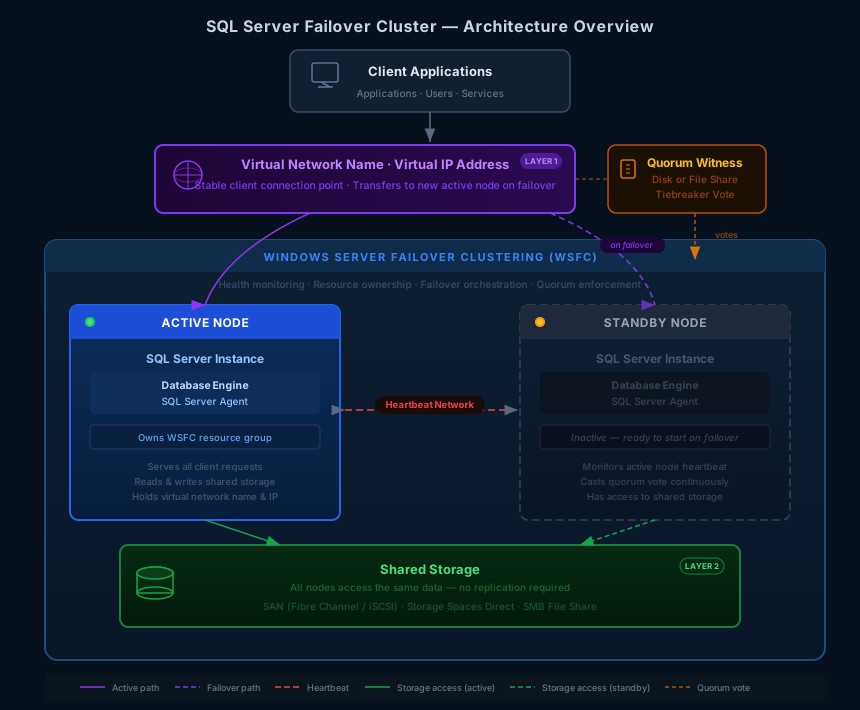
A SQL Server Failover-klusterinstansen är uppbyggd av fem kärnkomponenter, som var och en spelar en distinkt roll. Tillsammans bildar de en enda logisk enhet som klienter interagerar med som om det vore en enda server.
- noder: De fysiska servrarna som deltar i klustret. Vid varje given tidpunkt är exakt en nod aktiv och kör SQL Server exempel; de återstående noderna står stilla och övervakar den aktiva nodens hälsa.
- Delad lagring: En lagringsvolym – SAN, iSCSI, Storage Spaces Direct eller SMB-filresurs – som är åtkomlig för alla noder samtidigt. Eftersom varje nod läser från och skriver till samma lagringsutrymme behövs ingen datareplikering mellan noder, och samma databasfiler är omedelbart tillgängliga oavsett vilken nod som tar över.
- Virtuellt nätverksnamn och virtuell IP-adress: En stabil identitet som klienter alltid ansluter till, oavsett vilken fysisk nod som för närvarande är aktiv. När en redundansväxling inträffar registreras det virtuella nätverksnamnet och IP-adressen på nytt på den nya aktiva noden, vilket gör övergången transparent för applikationer.
- Windows Server Failover Clustering (WSFC): Den underliggande plattformen som håller ihop allt. WSFC övervakar kontinuerligt noder och resursers hälsa via ett heartbeat-nätverk, hanterar äganderätten till resursgrupper och orkestrerar redundansväxlingsprocessen när ett fel upptäcks.
- Quorum: En röstningsmekanism inom WSFC som förhindrar split-brain-scenarier. Varje nod röstar om klustrets hälsa; en vittnesdisk eller filresurs ger ytterligare en röst om kluster med jämna noder. Klustret förblir online endast när en majoritet av rösterna är nåbara, vilket säkerställer att två isolerade nodgrupper aldrig samtidigt kan göra anspråk på äganderätten till klustret. SQL Server exempel.
Dessa komponenter fungerar i en tydlig hierarki: WSFC hanterar noderna och upprätthåller kvorum, noderna delar åtkomst till samma lagring, och det virtuella nätverksnamnet ger klienterna en konsekvent anslutningspunkt över hela nätverket. När en nod misslyckas upptäcker WSFC förlusten av pulsslag, bekräftar att kvorum fortfarande gäller, överför äganderätten till resursgruppen – inklusive det virtuella nätverksnamnet, den virtuella IP-adressen och lagringen – till en standby-nod och hämtar den. SQL Server tillbaka online där. Hela sekvensen sker automatiskt och utan att någon ändring krävs på klientsidan.
1.3 FCI kontra Always On-tillgänglighetsgrupper
SQL Server erbjuder två Always On-tekniker byggda på WSFC. De viktigaste skillnaderna:
- Failover-klusterinstans (FCI): Hög tillgänglighet (HA) på instansnivå. Alla databaser redundansväxlas samtidigt. Kräver delad lagring. Ingen datareplikering mellan noder. Ingen inbyggd katastrofåterställning (DR).
- Alltid på-tillgänglighetsgrupper (AG): Hög tillgänglighet på databasnivå. Loggbaserad replikering till sekundära repliker. Ingen delad lagring krävs. Stöder både HA och DR.
Använd FCI för redundansväxling på instansnivå med befintlig delad lagring. Kombinera FCI med en AG när katastrofåterställning eller läsbara sekundärer också krävs.
1.4 Fördelar och begränsningar
Fördelar:
- Automatisk redundansväxling vid maskinvaru-, operativsystem- eller tjänstefel;
- ingen klientomkonfiguration;
- förutsägbar redundansövergångstid via indirekta kontrollpunkter;
- flexibla alternativ för delad lagring.
Begränsningar:
- Delad lagring är en enda felpunkt om inte lagringen i sig är redundant;
- Endast en nod körs SQL Server åt gången så ingen läsbelastningsbalansering;
- Ingen inbyggd DR utan parkoppling med en AG.
2. Förkunskapskrav och krav
2.1 Hårdvara och programvara
- Minst två fysiska servrar med identisk eller motsvarande hårdvara, 64-bitars processorer och lagringskontroller certifierade för redundanskluster.
- Windows Server 2016, 2019 eller 2022 (Standard eller Datacenter). Alla noder måste köra samma OS-utgåva, version och kumulativa uppdateringsnivå.
- SQL Server Standard- eller Enterprise-utgåvan. Alla noder måste köras på samma sätt. SQL Server version och patchnivå.
2.2 Nätverks- och domänkrav
- Alla noder måste tillhöra samma Active Directory-domän. Arbetsgruppskluster, kluster med flera domäner och skrivskyddade domänkontrollanter stöds inte.
- Tilldela statiska IP-adresser till alla adaptrar. Dedicera minst ett nätverkskort (NIC) per nod för klusterpulstrafik. Konfigurera domännamnssystem (DNS) för namnmatchning.
- Installationskontot kräver lokala administratörsrättigheter på alla noder och Skapa datorobjekt behörighet i Active Directory.
SQL Server Failover-kluster stöder flera delade lagringstekniker. Välj den som bäst passar din infrastruktur och budget:
- SAN (Fibre Channel eller iSCSI): Vanligast. Alla noder måste ha åtkomst till samma logiska enhetsnummer (LUN). Använd flervägs-I/O (MPIO) för att undvika fel i en enda väg.
- Lagringsutrymmen direkt (S2D): Lokalt ansluten NVMe eller SSD poolad över noder. Kräver Windows Server 2016 Datacenter eller senare.
- SMB-filresurser (Server Message Block) och klusterdelade volymer (CSV): Stöds från SQL Server 2014 och framåt.
Formatera alla klusterdiskar som grundläggande NT-filsystem (NTFSUndvik monterade volymer på klusternoder.
3. Planering av klustret
Innan installationen måste du planera nodkonfigurationstypen och kvoruminställningarna, vilka direkt påverkar klustrets tillförlitlighet och hårdvarukostnad:
3.1 Konfigurationstyper
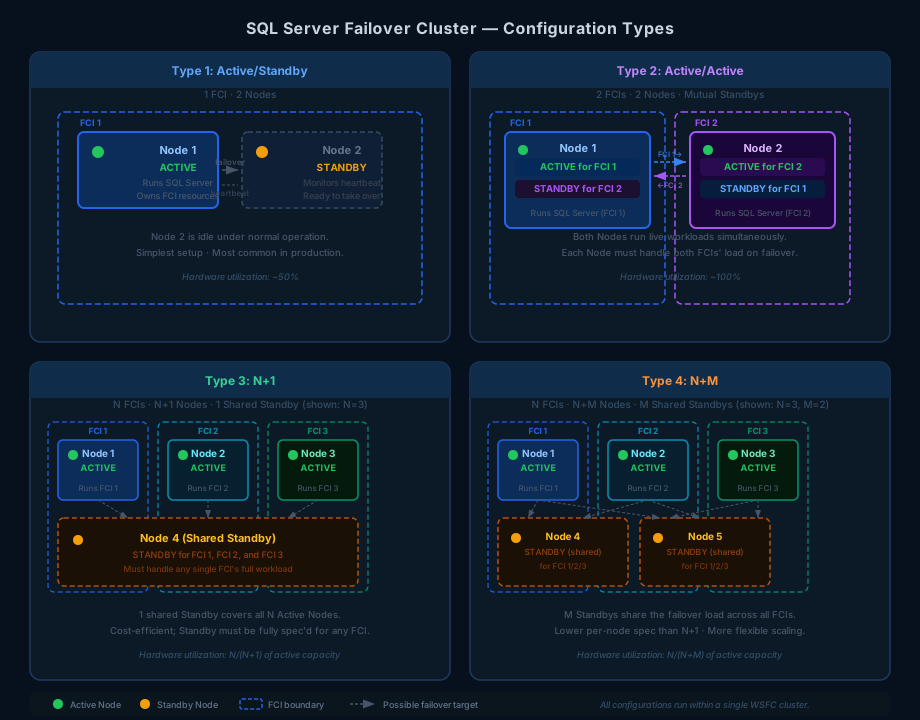
SQL Server Failover-kluster stöder fyra typer av nodkonfigurationer, där var och en avväger enkelhet, hårdvarukostnad och standby-kapacitet på olika sätt.
- Typ 1: Aktiv/Standby. 1 FCI, 2 noder. Nod 1 är aktiv; Nod 2 är standby. Standby-noden övervakar den aktiva nodens hjärtslag kontinuerligt och tar över FCI när den aktiva noden slutar fungera. Detta är den enklaste konfigurationen och den vanligaste i produktion.
- Typ 2: Aktiv/Aktiv. 2 FCI:er som delar 2 fysiska noder. Nod 1 är den aktiva noden för FCI 1 och standby-noden för FCI 2; Nod 2 är den aktiva noden för FCI 2 och standby-noden för FCI 1. De två noderna är gemensamma standby-noder – båda bär aktiva arbetsbelastningar under normal drift. Om någon av noderna går sönder tar den överlevande noden över den felande nodens FCI medan den fortsätter att köra sin egen. Varje nod måste därför vara dimensionerad för att hantera den kombinerade arbetsbelastningen för båda FCI:erna.
- Typ 3: N+1. N FCI:er som delar N+1 noder. Varje FCI har en aktiv nod; alla N FCI:er delar en enda gemensam standby-nod. Den delade standby-noden måste kunna absorbera hela arbetsbelastningen för en aktiv nod som fallerar oberoende av varandra.
- Typ 4: N+M. N FCI:er som delar N+M noder. Varje FCI har en aktiv nod; alla N FCI:er delar M standby-noder. De M standby-noderna täcker gemensamt redundans för alla N aktiva noder, vilket fördelar den potentiella belastningen över mer standby-kapacitet och minskar hårdvarukraven per nod jämfört med N+1.
3.2 Riktlinjer för kvorum
Kvorum avgör om klustret har tillräckligt många friska medlemmar för att stanna online. Tänk på följande riktlinjer när du skapar och upprätthåller kvorum:
- Konfigurera ett udda totalt antal kvorumröster för att garantera en majoritet i ett delat scenario och förhindra split-brain.
- För kluster med två noder, använd Nod- och diskmajoritet med en vittnesdisk som tredje röst. Vitnesdisken behöver ingen enhetsbeteckning.
- Om kvorumet förloras helt, tvinga fram kvorum som en sista utväg för att återställa överlevande noder, och konfigurera sedan om omedelbart innan produktionen återgår.
4. Installera Windows Server Failover Cluster (WSFC)
Anslut och konfigurera all delad lagring innan du skapar klustret.
- Anslut eller etablera fysiskt alla lagrings-LUN:er till varje klusternod.
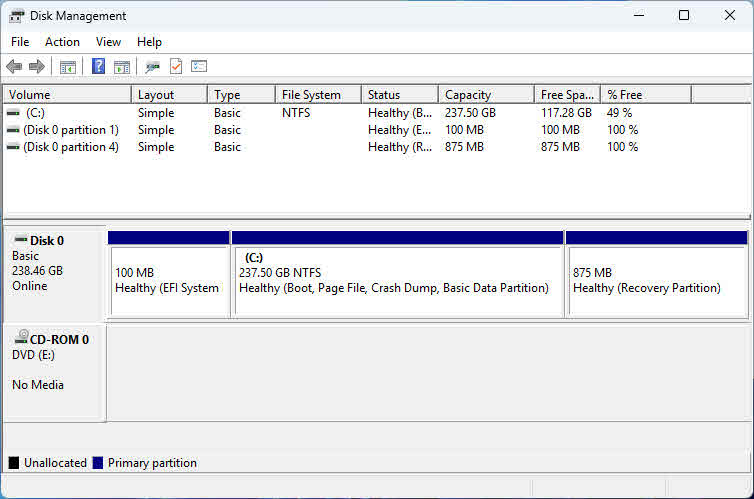
- På endast första noden, öppen disk~~POS=TRUNC, sätt varje disk online, initiera den och skapa en NTFS volym med en enhetsbeteckning. Skapa en liten volym (1–2 GB) för vittnesdisken — en enhetsbeteckning krävs inte.
- På varje återstående nod, öppna disk~~POS=TRUNC och sätt endast diskarna online. Initiera inte om eller formatera inte om dem. Tilldela enhetsbeteckningar manuellt om de inte matchar den första noden.
4.2 Installera funktionen för redundanskluster och validera
Installera funktionen för redundanskluster på varje nod och validera sedan innan du skapar klustret.
- Öppna på varje nod server manager -> Lägg till roller och funktioner -> Funktioner, Välj Failover-kluster, och klicka installeraStarta om om du uppmanas till det. PowerShell-alternativ:
Install-WindowsFeature -Name Failover-Clustering -IncludeManagementTools - Öppna på valfri nod Failover Cluster Manager -> Validera konfigurationenLägg till alla nodvärdnamn och kör alla tester. PowerShell-alternativ:
Test-Cluster -Node Node1, Node2 - Åtgärda alla fel i valideringsrapporten innan du fortsätter. Varningar för Storage Spaces Direct kan ignoreras om S2D inte används.
4.3 Skapa WSFC
När valideringen är klar, skapa klustret och verifiera dess konfiguration.
- In Failover Cluster Manager, klicka på Skapa kluster, lägg till alla nodvärdnamn, ange klusternamnet och en statisk virtuell IP-adress och klicka sedan på NästaPowerShell-alternativ:
New-Cluster -Name ClusterName -Node Node1, Node2 -StaticAddress x.x.x.x - Om domänbehörigheterna är begränsade, be din Active Directory-administratör att förbereda klusternamnet för datorobjektet innan du kör det här steget.
- Efter skapandet, bekräfta att kvorumet visas Nod- och diskmajoritet med den tilldelade vittnesskivan.
- Enligt lagring -> diskar, byt namn på varje klusterdisk för att återspegla dess roll (till exempel, SQL_DATA, SQL_LOG, BEVITTNA). Under Nätverk, byt namn på varje klusternätverk så att det återspeglar dess trafiktyp.
5. Installera SQL Server Failover-klusterinstans
5.1 Välj en installationsmetod
SQL Server Installationsprogrammet erbjuder två metoder för att installera en redundansklusterinstans. Välj den som matchar din miljö.
- Integrerad installation (Lägg till nod): Installera en komplett, fungerande FCI på den första noden och lägg sedan till varje efterföljande nod med hjälp av Lägg till nod alternativ. Enklare och rekommenderas för de flesta implementeringar.
- Avancerad/Företagsinstallation: Körning Förbered redundanskluster på alla noder först, kör sedan Komplett redundanskluster på noden som äger den delade disken. Använd den här metoden för stora utrullningar med flera noder där du vill förbereda alla noder parallellt innan du genomför en implementering.
5.2 Första nodinstallationen
Körning SQL Server Konfigurera på den första noden för att skapa FCI med den integrerade metoden.
- Körning Setup.exe som administratör. Välj Installation -> Nytt SQL Server installation av redundanskluster.
- On Funktionsvalväljer Databasmotortjänster och Hanteringsverktyg – Grundläggande.
- On Instanskonfiguration, gå in i SQL Server Nätverksnamn — det virtuella namn som klienter använder för att ansluta.
- On Klusterresursgrupp, ange ett beskrivande gruppnamn.
- On Val av klusterdisk, välj delade diskar för data, logg och säkerhetskopieringsfiler.
- On Konfiguration av klusternätverk, tilldela en IP-adress per subnät. Installationsprogrammet ställer in ett ELLER-beroende automatiskt för kluster med flera subnät.
- On Server Configuration, ange servicekonton. Använd ett grupphanterat servicekonto (gMSA) för automatiserad lösenordshantering; använd domänkonton som reserv.
- On Databasmotorkonfiguration, välj ett autentiseringsläge och ange sökvägar till datakataloger. Placera systemdatabaser, användardatabaser, loggar, säkerhetskopior och TempDB på separata diskar.
- Granska sammanfattningen och klicka på installera.
5.3 Lägg till återstående noder
När den första noden är klar, lägg till varje ytterligare nod i FCI.
- Kör på den ytterligare noden Setup.exe och välj Installation -> Lägg till nod till en SQL Server failover-kluster.
- On Konfiguration av klusternoder, välj den befintliga FCI-instansen.
- On Konfiguration av klusternätverk, tilldela IP-adressen för den här nodens subnät.
- On Servicekonton, bekräfta att lösenorden för tjänstkontot matchar de som angetts på den första noden och klicka sedan på installera.
- Upprepa för varje ytterligare nod.
6. Efter installation: Konfigurera och testa
6.1 väsentligt SQL Server Inställningar
Tillämpa dessa inställningar omedelbart efter att FCI är i drift.
- uppsättning maximalt serverminne att avsluta SQL Servers minne och lämna utrymme för operativsystem och klustertjänster:
EXEC sp_configure 'show advanced options', 1; RECONFIGURE; EXEC sp_configure 'max server memory', <value_in_MB>; RECONFIGURE; - uppsättning maximal parallellitetsgrad (MAXDOP) baserat på din NUMA-topologi (Non-Uniform Memory Access).
- Flytta TempDB till en dedikerad volym för att isolera dess I/O:
USE master;
ALTER DATABASE tempdb MODIFY FILE (NAME = tempdev, FILENAME = 'D:\TempDB\tempdb.mdf');
ALTER DATABASE tempdb MODIFY FILE (NAME = templog, FILENAME = 'D:\TempDB\templog.ldf');
Starta om SQL Server tjänst för att filflytten ska träda i kraft.
6.2 Redundanstest
Validera beteendet vid redundansväxling innan klustret flyttas till produktion.
- In Failover Cluster Manager, högerklicka på SQL Server FCI-roll och val Flytta -> Välj NodVälj den sekundära noden och klicka på OK.
- Vänta tills rollens status visas Springa på den nya noden.
- Från en klientdator, anslut till SQL Server med hjälp av namnet på det virtuella nätverket och bekräfta att anslutningen lyckas utan att anslutningssträngen ändras.
- Granska SQL Server fellogg och händelselogg för Windows-kluster för att bekräfta en ren redundansväxling inom ditt mål för återställningstid (RTO).
7. Hantering, bästa praxis och felsökning
7.1 Policy och övervakning vid redundansväxling
- In Failover Cluster Manager, högerklicka på SQL Server FCI-roll -> Våra Bostäder -> failover för att ställa in feltillståndsnivå och tidsgräns för hälsokontroll. Öka tidsgränsen på högt belastade servrar för att undvika falska redundansväxlingar.
- Övervaka klusterhälsa via Failover Cluster Manager, Windows Loggboken, den SQL Server fellogg, och SQL Server Aktivitetskontroll för realtidsinsyn i resurser och sessioner.
- Efter en automatisk redundansväxling, granska SQL Server diagnostiska loggar (lagrade tillsammans med felloggen) för komponentens tillstånd som ledde fram till händelsen. Använd SQL Server Utökade evenemang för att samla in en detaljerad spårning av resursens hälsa och feltillstånd runt redundansfönstret.
7.2 bästa metoder
- Använd statiska IP-adresser på alla noder. Utgången av DHCP-leasingavtal (Dynamic Host Configuration Protocol) under redundansväxling förlänger driftstopp och komplicerar DNS-registrering.
- Behåll alltid ett udda antal kvorumröster. Lägg till ett vittne om det blir jämnt att lägga till en nod.
- Kör klustervalidering efter alla hårdvaruändringar, drivrutinsuppdateringar eller betydande ändringar av operativsystemkonfigurationen.
- Tilldela identiska enhetsbeteckningar på alla noder före SQL Server installation. Felaktigheter blockerar installationen och är svåra att åtgärda efteråt.
- Kontakta din Active Directory-administratör före installationsdagen. Behörigheter för att skapa datorobjekt är den vanligaste blockeringen före installation.
- Upprätthåll en testad SQL Server säkerhetskopiering strategi även med FCI på plats. FCI skyddar mot nodfel, inte mot datakorruption, oavsiktlig radering eller förlust på lagringsnivå – ett regelbundet säkerhetskopierings- och återställningsschema är den enda skyddsåtgärden för dessa scenarier.
7.3 Vanliga problem och lösningar
- Fel på Active Directory-behörighet: Be din Active Directory (AD)-administratör att förbereda klusterdatorobjektet, eller bevilja Skapa datorobjekt och Läs alla egenskaper till installationskontot.
- Delad lagring syns inte på noder: Starta om iSCSI Target Server tjänsten på lagringsvärden och återanslut sedan från iSCSI-initieraren på varje nod. Verifiera LUN-maskering och zonindelning.
- Valideringsvarningar för drivrutiner eller uppdateringsnivåer: Tillämpa den senaste kumulativa uppdateringen från Windows Update på alla noder innan valideringen körs på nytt.
- WSFC går offline efter nodfel: Använd tvångsmässigt kvorum för att få överlevande noder online, återställa alla databaser påverkas av felet, återställ kvorumet och konfigurera sedan om innan du återgår till produktion. DBCC CHECKDB på varje återställd databas för att bekräfta integriteten innan normala arbetsbelastningar återupptas.
- Falska automatiska redundansväxlingar: Öka tidsgränsen för hälsokontrollen i FCI-rollegenskaper. Granska diagnostikloggar för att skilja ett verkligt fel från en tillfällig resurstopp.
8. Vanliga frågor
F: Vilket är det minsta antalet noder som krävs för en SQL Server redundanskluster?
A: Två noder är minimum. En fungerar som den aktiva noden som kör SQL Server exempel; den andra är standby-läget. De flesta produktionsdistributioner börjar med en aktiv/passiv konfiguration med två noder.
F: Gör det SQL Server Kräver FCI delad lagring?
A: Ja. Till skillnad från Always On Availability Groups kräver en FCI att alla noder har åtkomst till samma lagringsutrymme – antingen ett SAN (Fibre Channel eller iSCSI), Storage Spaces Direct eller en SMB-filresurs. Det är den delade lagringsutrymmet som gör samma databasfiler tillgängliga från vilken nod som helst efter en redundansväxling.
F: Vad SQL Server Har utgåvorna stöd för redundanskluster?
A: SQL Server Standard- och Enterprise-utgåvorna stöder FCI. Express- och Developer-utgåvorna gör det inte. Enterprise-utgåvan stöder fler noder och ytterligare funktioner med hög tillgänglighet, till exempel onlineindexåtgärder under underhåll.
F: Kan SQL Server Kan FCI och Always On Availability Groups användas tillsammans?
A: Ja. En FCI-nod kan vara värd för en replika av tillgänglighetsgruppen, vilket ger dig både HA på instansnivå från FCI och DR på databasnivå från tillgänglighetsgruppen. Automatisk redundansväxling av tillgänglighetsgruppen till eller från en FCI-värdbaserad replik stöds dock inte – endast manuell redundansväxling är tillgänglig i den konfigurationen.
F: Hur länge tar en SQL Server vad tar det vanligtvis att göra med en redundansövergång?
A: Redundansväxlingstiden beror på antalet smutsiga sidor i buffertcachen som måste skrivas till disken innan instansen startar om på den nya noden. Med indirekta kontrollpunkter aktiverade (standard från SQL Server (från och med 2012) är smutsiga sidor begränsade och de flesta redundansväxlingar slutförs på under 30 sekunder. Din faktiska RTO beror på arbetsbelastning, lagringshastighet och databasens återställningstid.
F: Vad är kvorum, och varför är det viktigt?
A: Quorum är den mekanism som WSFC använder för att avgöra om klustret har tillräckligt många friska medlemmar för att förbli online och hantera förfrågningar. Det förhindrar ett split-brain-scenario där två isolerade nodgrupper var och en tror att de är den auktoritativa ägaren av SQL Server exempel. Om kvorumet förloras tar WSFC klustret offline för att skydda dataintegriteten.
F: Kan SQL Server Ska FCI installeras på ett arbetsgruppskluster (utan Active Directory)?
Ett nej. SQL Server FCI kräver att alla noder är medlemmar i samma Active Directory-domän. Arbetsgruppskluster, kluster med flera domäner och kluster som inkluderar skrivskyddade domänkontrollanter är inte konfigurationer som stöds.
F: Vad händer med klientanslutningar när en redundansväxling inträffar?
A: Aktiva anslutningar till SQL Server instansen tas bort under redundansväxlingen. När instansen är online på den nya noden registreras det virtuella nätverksnamnet och den virtuella IP-adressen om där, och klienter som använder återförsökslogik i sina anslutningssträngar återansluter automatiskt utan någon konfigurationsändring.
F: Kan jag lägga till eller ta bort noder från en befintlig SQL Server redundanskluster?
A: Ja. Kör SQL Server Konfigurera på valfri nod och välj Lägg till nod till en SQL Server failover-kluster att lägga till en nod, eller Ta bort nod från en SQL Server failover-kluster för att ta bort en. Att lägga till eller ta bort en nod kräver inte driftstopp för de andra noderna i klustret.
F: Vad är skillnaden mellan en planerad redundansväxling och en automatisk redundansväxling?
A: En planerad redundansväxling initieras manuellt av en administratör – vanligtvis för underhåll som patchar eller hårdvaruutbyte. Det gör det möjligt SQL Server för att rensa smutsiga sidor och stänga av ordentligt innan ägarskapet överförs, vilket resulterar i minimal driftstopp. En automatisk redundansväxling utlöses av WSFC när hälsoövervakning upptäcker att den aktiva noden har slutat fungera, och återställningstiden beror på hur mycket kraschåterställning som krävs.
F: Hur återställer jag en SQL Server redundanskluster om hela WSFC går offline?
A: Om kvorumet går förlorat och klustret inte kan starta normalt, använd tvingande kvorum för att få överlevande noder online i ett icke-feltolerant tillstånd. Kör följande PowerShell-kommando på den överlevande noden: Start-ClusterNode -ForcQuorumNär klustret är online, återställ databaserna, verifiera dataintegriteten och konfigurera sedan om kvorumet med de återstående noderna innan du återgår till produktion.
F: Ska jag köra klustervalideringsguiden före varje SQL Server installation?
A: Ja, och även efter betydande hårdvaru- eller konfigurationsändringar. Microsoft stöder endast redundansklusterkonfigurationer som klarar alla valideringstester utan fel. Att hoppa över valideringen riskerar att köra en konfiguration som inte stöds och som kan bete sig oförutsägbart under felförhållanden.
9. Slutsats
SQL Server Failover-kluster ger transparent hög tillgänglighet på instansnivå via WSFC, med automatisk redundansväxling och ingen klientomkonfiguration som krävs. Det är rätt val när delad lagring är tillgänglig och du behöver redundansväxla varje databas på instansen tillsammans som en enhet. För miljöer som också kräver katastrofåterställning eller sekundära läsarbetsbelastningar, para ihop FCI med Always On Availability Groups för att täcka båda scenarierna.
Referensprojekt
- Microsofts officiella dokument: Windows Server Failover-kluster med SQL Server
- Microsofts officiella dokument: Always On Failover-klusterinstanser
- Microsofts officiella dokument: Installera en instans av redundanskluster
- Microsofts officiella dokument: WSFC:s kvorumlägen och röstkonfiguration
Om författaren
Yuan Sheng är en senior databasadministratör (DBA) med över 10 års erfarenhet av SQL Server miljöer och hantering av företagsdatabaser. Han har framgångsrikt löst hundratals scenarier för databasåterställning inom finansiella tjänster, hälso- och sjukvård och tillverkningsorganisationer.
Yuan specialiserar sig på SQL Server Databasåterställning, lösningar för hög tillgänglighet och prestandaoptimering. Hans omfattande praktiska erfarenhet inkluderar hantering av databaser på flera terabyte, implementering av Always On Availability Groups och utveckling av automatiserade säkerhetskopierings- och återställningsstrategier för verksamhetskritiska affärssystem.
Genom sin tekniska expertis och praktiska tillvägagångssätt fokuserar Yuan på att skapa omfattande guider som hjälper databasadministratörer och IT-proffs att lösa komplexa problem. SQL Server utmaningar effektivt. Han håller sig uppdaterad med det senaste SQL Server utgåvor och Microsofts ständigt föränderliga databastekniker, och testar regelbundet återställningsscenarier för att säkerställa att hans rekommendationer återspeglar bästa praxis i verkligheten.
Har frågor om SQL Server återställning eller behöver du ytterligare vägledning om felsökning av databasen? Yuan välkomnar feedback och förslag för att förbättra dessa tekniska resurser.