
SQL Server Databasen i återställningsläge? Få 10 beprövade lösningar nu! Steg-för-steg-lösningar från enkel lösning till avancerad reparation.
1. Förståelse SQL Server Databasåterställningsläge
1.1 Vad är återställningsläget i SQL Server
När en SQL Server databasen visar statusen ”Under återställning”, betyder det SQL Server utför kraschåterställning eller transaktionsåterställning för att säkerställa databaskonsekvens. Denna automatiska process upprätthåller dataintegriteten genom att spela upp bekräftade transaktioner och återställa icke-bekräftade.
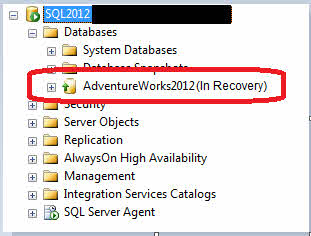
Återställningsläget inträffar vanligtvis efter oväntade avstängningar, strömavbrott eller under databasåterställningar. Även om detta är en normal skyddsmekanism uppstår problem när SQL Server Databasen under återställning tar ovanligt lång tid eller verkar ha fastnat.
1.2 De tre faserna av databasåterställning
SQL Server återhämtningen följer tre distinkta faser:
1.2.1 Analysfas
SQL Server Skannar transaktionsloggen från den senaste kontrollpunkten för att identifiera smutsiga sidor och aktiva transaktioner. Den skapar en tabell över smutsiga sidor (DPT) och en tabell över aktiva transaktioner (ATT) för att spåra vad som behöver återställas.
1.2.2 Omgörningsfas (rulla framåt)
Systemet spelar upp alla bekräftade transaktioner som inte skrevs till disken före kraschen. Detta säkerställer att alla bekräftade ändringar tillämpas korrekt på databasfilerna.
1.2.3 Ångra-fasen (Återställning)
Alla obekräftade transaktioner återställs för att bibehålla databaskonsekvens. När det är klart blir databasen tillgänglig för normal drift.
1.3 Vanliga symptom och felmeddelanden
När din SQL Server db är i återställning ser du vanligtvis:
- Databasnamn som visar “(Under återställning)” i SQL Server management studio
- Inloggningsfel med meddelandet ”databasen återställs”
- Felloggposter som visar procentandelar för återställningsförlopp
- Databasstatus visar "ÅTERSTÄLLER" vid förfrågan
2. Grundorsaker till SQL Server Problem med återställningsläget
2.1 Ofullständiga återställningsåtgärder
Den vanligaste orsaken uppstår vid återställning från flera säkerhetskopior med hjälp av NORÅTERHÄLLNING alternativ utan slutgiltig MED ÅTERHÄMTNING kommandot. Detta gör att databasen väntar på ytterligare återställningsåtgärder.
2.2 Problem med transaktionsloggen
Stora transaktionsloggfiler eller ett överflöd av virtuella loggfiler (VLF) saktar ner återställningen avsevärt. När MS SQL är i återställningsläge med tusentals VLF:er kan processen ta timmar eller dagar att slutföra.
2.3 Systemrelaterade problem
Maskinvarufel, strömavbrott eller otillräckligt diskutrymme kan avbryta normal databasdrift och utlösa långa återställningsprocesser under omstart.
2.4 Databaskorruption
Skadade databasfiler förhindrar att återställningen slutförs, vilket gör att databasen fastnar i återställningsläge på obestämd tid.
3. Diagnostiska steg före reparation
3.1 Kontroll SQL Server Felloggar
Innan du försöker åtgärda problemet, undersök SQL Server fellogg för meddelanden om återställningsförlopp. Leta efter poster som visar slutförandeprocent och beräknad återstående tid.
- Öppet SQL Server management studio
- Navigera till Verksamhetsledningen -> SQL Server Loggar
- Granska de senaste posterna för ditt databasnamn
- Leta efter indikatorer på återhämtningsfasen (fas 1, 2 eller 3 av 3)

3.2 Övervakning av återhämtningsframsteg
Använd dynamiska hanteringsvyer för att spåra aktiva återställningsåtgärder:
SELECT session_id, command, blocking_session_id, wait_type, wait_time, wait_resource
FROM sys.dm_exec_requests
WHERE command = 'DB STARTUP';
3.3 Kontrollera databasens status
Verifiera databasens aktuella tillstånd för att förstå återställningsstatusen:
SELECT name, state_desc
FROM sys.databases
WHERE name = 'YourDatabaseName';
4. Åtgärd #1: Vänta tills den naturliga återhämtningen är klar
Ibland är tålamod den bästa lösningen när du SQL Server Databasen återställs. Den här metoden fungerar när återställningen fortskrider normalt men tar längre tid än förväntat.
4.1 När man ska ha tålamod
Tillåt naturlig komplettering när:
- Felloggar visar stadiga framsteg med minskande tidsuppskattningar
- Inga korruptionsfel rapporteras
- Databasen upplevde nyligen stora transaktioner
- VLF-antalet är hanterbart (under 1 000)
4.2 Övervakning av återhämtningsframsteg
Uppskattningar av återställningstiden i felloggar är ofta felaktiga. Fokusera på förloppsprocent snarare än återstående tid. Stora databaser med omfattande transaktionshistorik kan kräva flera timmar för fullständig återställning.
5. Åtgärd #2: Använd ÅTERSTÄLL DATABAS MED ÅTERSTÄLLNING
Den här åtgärden åtgärdar ofullständiga återställningsåtgärder där det sista återställningssteget utelämnades. Använd den här lösningen när du SQL Server db i återställningen var ett resultat av en återställningsprocess med NORECOVERY.
5.1 Förstå kommandot
Ocuco-landskapet ÅTERSTÄLL DATABAS MED ÅTERSTÄLLNING Kommandot slutför återställningsprocessen genom att återställa obekräftade transaktioner och göra databasen online.
5.2 Implementeringssteg
- Öppet SQL Server management studio
- Anslut till din SQL Server exempel
- Klicka Ny > Fråga med aktuell anslutning

- Kör:
RESTORE DATABASE [YourDatabaseName] WITH RECOVERY; - Vänta på bekräftelse på slutförande
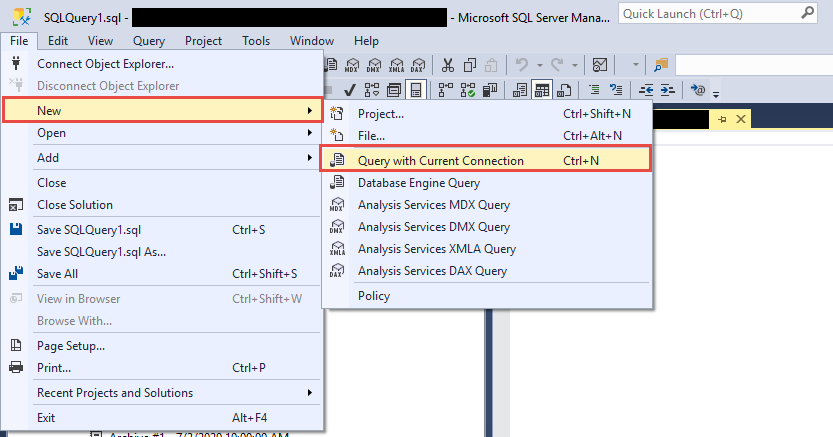
Varning: Använd bara det här kommandot om du är säker på att inga ytterligare återställningsåtgärder väntar.
6. Åtgärd #3: Lös problem med transaktionsloggen
Problem med transaktionsloggar är en ledande orsak till förlängda återställningstider. Den här åtgärden åtgärdar fullständiga loggar, för många VLF:er och problem med loggutrymme som gör att SQL Server i återhämtning.
6.1 Säkerhetskopiera transaktionsloggar
Frigör loggutrymme genom att skapa säkerhetskopior av transaktionsloggen:
- Öppet SQL Server management studio
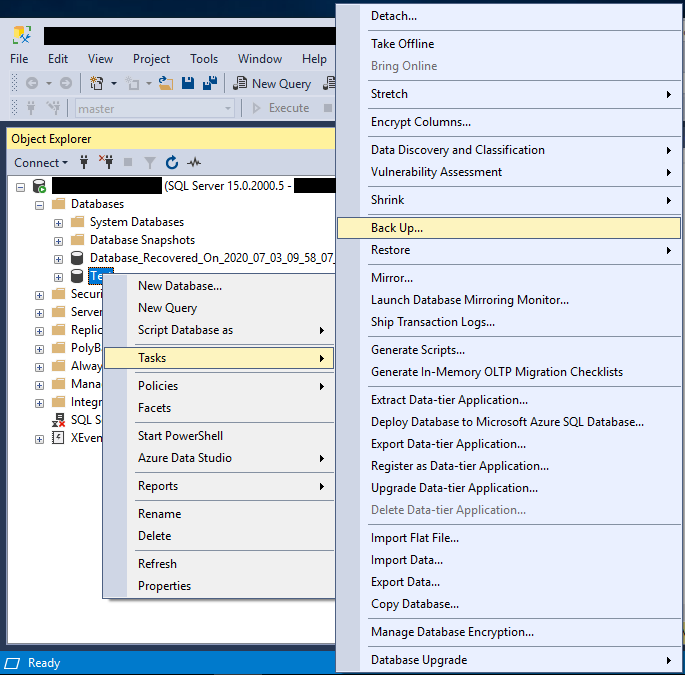
- Högerklicka på din databas -> Uppgifter -> BACKA UPP

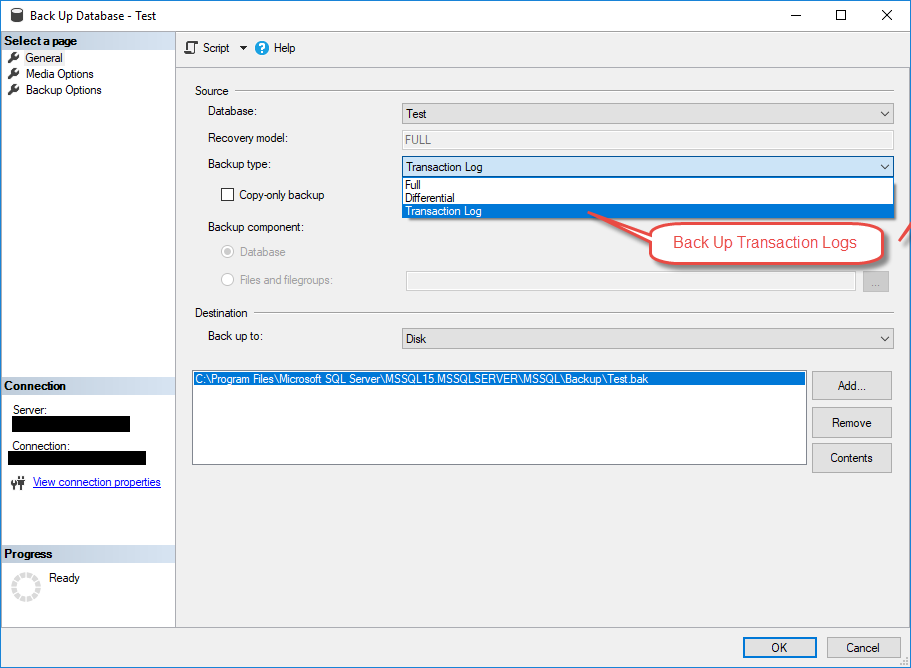
- Ändra Säkerhetskopieringstyp till Transaktionslogg

- Ange säkerhetskopimål
- Klicka OK att verkställa
6.2 Hantera virtuella loggfiler (VLF:er)
Kontrollera VLF-antalet med:
DBCC LOGINFO('YourDatabaseName');
Om du har över 1 000 VLF:er, minska dem med:
- Säkerhetskopiera transaktionsloggen
- Krymper loggfilen:
DBCC SHRINKFILE(LogFileName, TRUNCATEONLY); - Utöka loggfilen i stora delar (1 GB eller mer)
6.3 Krympa loggfiler säkert
Krymp endast loggar under underhållsfönster när inga aktiva transaktioner körs. Säkerhetskopiera alltid databasen innan du krymper.
7. Åtgärd #4: Kör DBCC CHECKDB och reparera
Databaskorruption kan förhindra att återställningen slutförs. DBCC CHECKDB är ett inbyggt kommando som kan identifiera och reparera mindre problem med korruption som håller MS SQL i återställningsläge.
7.1 Kontrollera databasskada
Börja med standardmetoden för att verifiera databasens integritet. Testa DBCC CHECKDB direkt först:
- Kör:
DBCC CHECKDB('YourDatabaseName') WITH NO_INFOMSGS; - Granska resultaten för konsekvensfel
- Dokumentera eventuella korruptionsmeddelanden
Om DBCC CHECKDB misslyckas Med fel som ”Databasen återställs. Väntar tills återställningen är klar” betyder det att databasen aktivt är i återställningsläge och blockerar åtkomst. I det här fallet, fortsätt till avsnitt 7.3 för att använda NÖDLÄGE.
7.2 Reparationsalternativ för tillgängliga databaser
Om DBCC CHECKDB kördes utan problem och hittade en skada, använd dessa reparationssteg:
- Ställ in databasen på enanvändarläge:
ALTER DATABASE [YourDatabaseName] SET SINGLE_USER; - Försök säker reparation:
DBCC CHECKDB('YourDatabaseName', REPAIR_REBUILD); - Om det inte lyckas, använd:
DBCC CHECKDB('YourDatabaseName', REPAIR_ALLOW_DATA_LOSS); - Återgå till fleranvändarläge:
ALTER DATABASE [YourDatabaseName] SET MULTI_USER;
7.3 Använda nödläge när databasen inte är tillgänglig
Nödläge krävs endast när databasen har fastnat i återställning och avvisar vanliga DBCC CHECKDB-försök. Det markerar databasen som SKYDDSÄKER och inaktiverar loggning. Använd den här metoden när standardåtkomst misslyckas:
- Ställ in nödläge:
ALTER DATABASE [YourDatabaseName] SET EMERGENCY; - Ställ in enanvändare:
ALTER DATABASE [YourDatabaseName] SET SINGLE_USER; - Kör integritetskontroll:
DBCC CHECKDB('YourDatabaseName') WITH NO_INFOMSGS; - Om korruption upptäcks, kör först en säker reparation:
DBCC CHECKDB('YourDatabaseName', REPAIR_REBUILD); - Om det misslyckas, använd reparation med dataförlust:
DBCC CHECKDB('YourDatabaseName', REPAIR_ALLOW_DATA_LOSS); - Ställ in fleranvändare:
ALTER DATABASE [YourDatabaseName] SET MULTI_USER; - Ställ in online:
ALTER DATABASE [YourDatabaseName] SET ONLINE;
Viktigt: NÖDläget kringgår normala återställningsprocesser och bör endast användas när databasen är helt oåtkomlig. Försök alltid med standardmetoden DBCC CHECKDB innan du eskalerar till NÖDläget.
Du kan hitta en mer omfattande guide om hur man använder DBCC CHECKDB.
8. Åtgärd #5: Återställ från säkerhetskopia
När andra metoder misslyckas eller dataintegriteten är tveksam är återställning från en ren säkerhetskopia ofta den mest tillförlitliga lösningen. SQL Server databas i återställningsproblem.
8.1 När man ska välja återställning av säkerhetskopia
Överväg återställning av säkerhetskopia när:
- Återställningen har pågått i över 24 timmar utan framsteg
- Korruptionsfel förhindrar lyckad reparation
- Du har nyligen verifierade säkerhetskopior tillgängliga
- Dataförlust sedan senaste säkerhetskopiering är acceptabelt
8.2 Steg-för-steg-restaureringsprocess
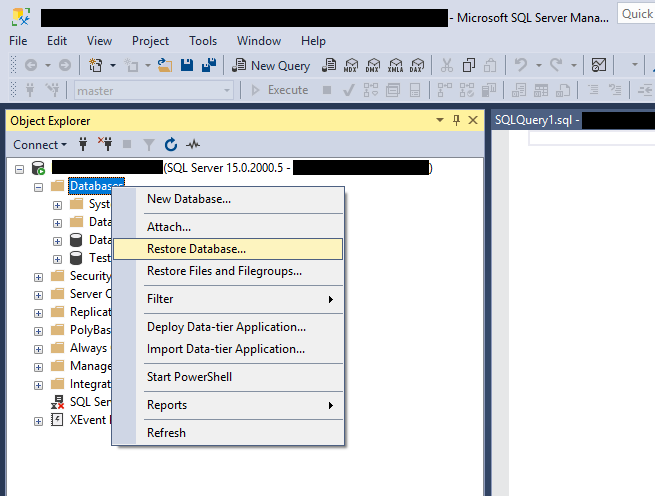
- Öppet SQL Server management studio
- Högerklicka Databaser -> Återställ databas

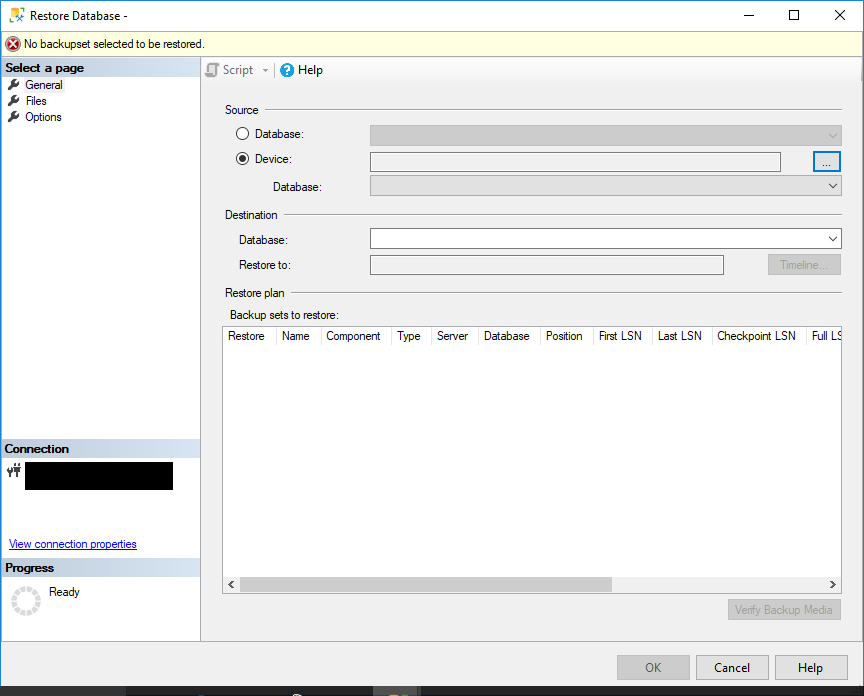
- Välja Hela enheter under Källa
- Klicka Lägg till och bläddra till din säkerhetskopia
- Välj säkerhetskopian och klicka på OK
- Välja Skriv över den befintliga databasen om det behövs
- Klicka OK att påbörja restaureringen
8.3 Återställning vid tidpunkten
För minimal dataförlust, använd säkerhetskopior av transaktionsloggar för att återställa till en specifik tidpunkt. Se till att du har en obruten kedja av säkerhetskopior från din fullständiga säkerhetskopia till önskad återställningspunkt.
8.4 Referens
Du kan få mer information från vår omfattande guide om hur man säkerhetskopierar och återställer SQL Server databaser.
9. Åtgärd #6: Inaktivera egenskapen AUTO STÄNGNING
Databasegenskapen AUTO CLOSE kan orsaka upprepade återställningscykler, vilket får det att se ut som att din SQL Server db återställs ständigt. Att inaktivera den här egenskapen löser problemet.
9.1 Förstå problem med AUTOMATISK STÄNGNING
När AUTO STÄNGNING är aktiverad, SQL Server stänger databasen efter att den sista anslutningen avslutats och öppnar den sedan igen för nya anslutningar. Denna upprepade öppning utlöser återställningsprocesser varje gång.
9.2 Inaktivera AUTO STÄNGNING
- Öppet SQL Server management studio
- Högerklicka på din databas -> Våra Bostäder
- Välja Montering från vänster panel
- uppsättning Automatisk stängning till Falsk
- Klicka OK att tillämpa ändringar

Alternativt kan du använda T-SQL:
ALTER DATABASE [YourDatabaseName] SET AUTO_CLOSE OFF;
10. Åtgärd #7: Starta om SQL Server Service
Omstart av tjänsten kan åtgärda fastnade återställningsprocesser, men bör användas försiktigt eftersom det kommer att starta om återställningen från början. Den här åtgärden fungerar när SQL Server i återhämtningen verkar helt frusen.
10.1 När omstart av tjänsten hjälper
Starta om tjänsten när:
- Återställningsförloppet har stannat av i flera timmar
- Felloggar visar inga nya poster
- Andra databaser fungerar normalt
- Du har råd med längre driftstopp
10.2 Säkra omstartsprocedurer
- Öppet SQL Server Konfigurationshanteraren

- Navigera till SQL Server Tjänster
- Hitta SQL Server det exempel du vill starta om, högerklicka sedan SQL Server (Instansnamn)
- Välja Omstart
- Vänta tills tjänsten startas om helt
- Övervaka felloggar för återställningsförlopp


Obs: Omstart gör att återställningen börjar från början, vilket potentiellt förlänger den totala återställningstiden.
11. Åtgärd #8: Reparera databasen genom att koppla loss och ansluta igen
I extrema fall, koppla loss och återanslut databasen:
- Koppla bort databasen:
EXEC sp_detach_db 'YourDatabaseName'; - Bifoga endast MDF-filen:
CREATE DATABASE [YourDB] ON (FILENAME = 'C:\Path\YourDB.mdf') FOR ATTACH_REBUILD_LOG; - Detta återskapar en ny transaktionslogg
Varning: Den här metoden kan leda till dataförlust. Använd endast när andra alternativ är uttömda.
12. Åtgärd #9: Hantera problem med databasspegling
Konfigurationer för databasspegling kan orsaka unika återställningsproblem. Den här åtgärden åtgärdar speglingsspecifika problem som håller databaser i återställningstillstånd.
12.1 Speglingsspecifika återställningsproblem
Speglade databaser kan fastna i återställningen på grund av problem med partneranslutningar eller slutpunktsproblem. Både huvud- och speglade databaser kan visa återställningsstatus.
12.2 Spegling av återställningslösningar
Starta om speglingsslutpunkten:
- Hitta slutpunktsnamn:
SELECT * FROM sys.endpoints WHERE type = 4; - Slutpunkt för stopp:
ALTER ENDPOINT [EndpointName] STATE = STOPPED; - Startslutpunkt:
ALTER ENDPOINT [EndpointName] STATE = STARTED;
Om omstart av slutpunkten misslyckas, bryt speglingspartnerskapet:
- Kör:
ALTER DATABASE [DatabaseName] SET PARTNER OFF; - Springa:
RESTORE DATABASE [DatabaseName] WITH RECOVERY; - Konfigurera om spegling när databasen är online
13. Åtgärd #10: Använd professionella återställningsverktyg
Återställningsverktyg från tredje part erbjuder avancerade reparationsfunktioner när de är inbyggda SQL Server metoder misslyckas. Dessa verktyg kan ofta återställa data från allvarligt skadade databaser.
13.1 DataNumen SQL Recovery
DataNumen SQL Recovery har en hög återhämtningsgrad, tillsammans med omfattande alternativ.
Nedan följer stegen för att använda det:
- Stoppa SQL Server Tjänsten.
- Gör en kopia av databasens filer i återställningsläge, inklusive både den primära MDF-filen och de sekundära NDF-filerna.
- Starta SQL Server Tjänsten.
- Start DataNumen SQL Recovery.
- Välj kopian, istället för originalfilen, som källa till den databas som ska återställas.
- Klicka på "Starta återställning" och följ instruktionerna för att återställa databasen.
- Efter återställningsprocessen visas en ny återställningsdatabas i SQL Server som innehåller all återställd data.

13.2 När man ska överväga verktyg från tredje part
Använd professionella verktyg när:
- Inbyggda reparationsalternativ misslyckas eller rapporterar omfattande korruption
- Inga nya säkerhetskopior finns tillgängliga
- Kritisk data måste återställas trots korruption
- Standardåterställningsmetoder leder till betydande dataförlust
14. Bästa praxis för förebyggande åtgärder
14.1 Regelbundna underhållsuppgifter
Implementera dessa metoder för att förhindra SQL Server databas i återställningsproblem:
- Schemalägg regelbundna fullständiga säkerhetskopior och loggsäkerhetskopior: Underhåll kompletta backupkedjor
- Övervaka VLF-räkningar: Håll VLF:erna under 100 för optimal prestanda
- Storlek på planloggfil: Förstora stockar för att undvika överdriven självtillväxt
- Kör vanlig DBCC CHECKDB: Upptäck korruption tidigt
14.2 Övervakning och varningar
Konfigurera proaktiv övervakning:
- Konfigurera aviseringar för ändringar i databasens tillstånd
- Övervaka diskutrymme på loggfilenheter
- Spåra långvariga transaktioner
- Varning vid för höga VLF-värden
14.3 Hårdvara och infrastruktur
Säkerställ tillförlitlig infrastruktur:
- Använd snabb lagring för transaktionsloggar (helst SSD-diskar)
- Implementera redundanta strömförsörjningar
- Separera data och loggfiler på olika hårddiskar
- Tänk lösningar med hög tillgänglighet tycka om Alltid på tillgänglighetsgrupper
15. Felsökning av komplexa scenarier
15.1 Problem med flera databaser
När flera databaser har fastnat i återställning:
- Kontrollera systemomfattande problem (diskutrymme, minne)
- Prioritera kritiska databaser för återställning
- Tänk på hårdvaruproblem som påverkar hela instansen
- Granska de senaste systemändringarna eller uppdateringarna
15.2 Att tänka på vid stora databaser
För databaser över 1 TB:
- Förvänta längre återhämtningstider (potentiellt dagar)
- Säkerställ tillräcklig minnesallokering
- Överväg inställningar för parallell bearbetning
- Övervaka tempdb-utrymme under återställning
15.3 När du ska kontakta Microsofts support
Kontakta Microsofts support för:
- Kritiska produktionssystem utan reservalternativ
- Misstänkt SQL Server programvarufel
- Företagsmiljöer som kräver garanterad återställning
- Komplexa Always On- eller klusterscenarier
16. Vanliga frågor
F: Hur länge ska SQL Server vad tar det normalt att återställa en databas?
A: Återställningstiden beror på databasens storlek, transaktionsvolym och hårdvarans prestanda. Små databaser återställs vanligtvis på några minuter, medan stora databaser med omfattande transaktionsloggar kan ta flera timmar. Tidsuppskattningarna som visas i felloggar är ofta felaktiga, så fokusera istället på förloppsprocent.
F: Kan jag sluta SQL Server under återställning utan att förlora data?
A: Stopp SQL Server under återställning är generellt säkert men återställningsprocessen startar om från början när tjänsten startas om. Detta förlänger den totala återställningstiden men orsakar inte ytterligare dataförlust utöver vad som inträffade under den ursprungliga incidenten.
F: Vad är skillnaden mellan "Under återhämtning" och "Väntar på återhämtning"?
A: ”I återhämtning” betyder SQL Server utför aktivt återställningsåtgärder. ”Återställning väntar” indikerar att återställningsprocessen misslyckades med att starta, vanligtvis på grund av saknade filer, otillräckliga behörigheter eller problem med diskutrymme som måste lösas innan återställningen kan fortsätta.
Du hittar mer detaljerad information om ”Återkrav väntar” i vår omfattande guide.
F: Kommer jag att förlora data om jag använder REPAIR_ALLOW_DATA_LOSS?
A: Ja, REPAIR_ALLOW_DATA_LOSS kan ta bort skadade data för att återställa databasens konsistens. Försök alltid med REPAIR_REBUILD först, vilket åtgärdar strukturella problem utan dataförlust. Använd endast REPAIR_ALLOW_DATA_LOSS som en sista utväg när du inte har några andra återställningsalternativ.
F: Kan jag komma åt andra databaser medan en databas återställs?
A: Ja, andra databaser på samma SQL Server instansen förblir tillgänglig under återställningen. Endast databasen som genomgår återställning är inte tillgänglig. Återställningsåtgärder kan dock påverka serverns totala prestanda.
F: Vad orsakar att en databas fastnar i återställningsläge?
A: Vanliga orsaker inkluderar ofullständiga återställningsåtgärder med NORECOVERY, för många virtuella loggfiler (VLF), stora obekräftade transaktioner, databaskorruption, otillräckligt diskutrymme och hårdvaruproblem. Databaser som är aktiverade för AUTO CLOSE kan också verka som om de ständigt går in i återställningsläge.
F: Hur vet jag om återhämtningen gör framsteg eller har fastnat?
A: Övervaka SQL Server Felloggar för återställningsförloppsmeddelanden som visar slutförandeprocent. Använd sys.dm_exec_requests för att kontrollera om det finns aktiva DB STARTUP-kommandon. Om procentsatserna ökar över tid fortskrider återställningen. Inga nya loggposter på flera timmar kan tyda på en process som har fastnat.
F: Är det säkert att starta om SQL Server tjänst under återhämtningen?
A: Omstart är säkert men bör användas med försiktighet. Det kommer att starta om återställningen från början, vilket potentiellt fördubblar återställningstiden. Starta bara om om återställningen verkar helt fryst utan några framsteg på många timmar, eller om du misstänker att processen verkligen har fastnat.
F: Vad är skillnaden mellan AUTO STÄNGNING och återställningsläge?
A: AUTO CLOSE stänger automatiskt databaser när det inte finns några anslutningar och öppnar dem sedan igen för nya anslutningar. Denna upprepade öppning utlöser korta återställningsprocesser varje gång, vilket gör att det ser ut som om databasen ständigt återställs. Att inaktivera AUTO CLOSE löser problemet.
F: Kan säkerhetskopior av transaktionsloggar hjälpa till under återställning?
A: Säkerhetskopiering av transaktionsloggar kan frigöra loggutrymme om loggenheten är full, vilket potentiellt gör att återställningen kan fortsätta. Du kan dock inte säkerhetskopiera loggen för en databas som för närvarande är i återställningsläge. Loggsäkerhetskopior är mer användbara för förebyggande åtgärder och underhåll efter återställning.
F: När ska jag kontakta Microsofts support?
A: Kontakta Microsofts support för kritiska produktionssystem där inbyggda återställningsmetoder misslyckas, när du misstänker SQL Server programvarufel, för komplexa Always On- eller klusterscenarier, eller när företagsmiljöer kräver garanterad dataåterställning med minimal driftstopp.
F: Hur kan jag förhindra att databaser fastnar i återställningen?
A: Implementera regelbundna fullständiga säkerhetskopior och loggfiler, övervaka och hantera VLF-antal, säkerställa tillräckligt med diskutrymme, använd korrekta avstängningsprocedurer, upprätthåll hårdvarans tillförlitlighet, inaktivera AUTO CLOSE på produktionsdatabaser och kör regelbundna DBCC CHECKDB-åtgärder för att upptäcka korruption tidigt.
F: Vad är VLF:er och varför påverkar de återhämtningen?
A: Virtuella loggfiler (VLF:er) är interna segment i transaktionsloggfiler. För många VLF:er (över 1 000) saktar ner återställningen avsevärt eftersom SQL Server måste bearbeta var och en individuellt. Rätt loggfilstorlek och tillväxtinställningar hjälper till att upprätthålla optimala VLF-räkningar.
F: Kan jag återställa från säkerhetskopia medan en databas återställs?
A: Du kan inte återställa över en databas som för närvarande är i återställningsläge. Du måste antingen vänta tills återställningen är klar, stoppa SQL Server tjänsten eller återställ till ett annat databasnamn. I brådskande situationer kan du överväga att återställa till ett nytt databasnamn och sedan byta namn på det när återställningsproblemen är lösta.
17. Slutsats och nästa steg
17.1 Sammanfattning av viktiga lösningar
När din SQL Server databasen återställs, börja med dessa metoder i ordning:
- Kontrollera felloggar och övervaka förloppet
- Vänta på naturligt slutförande om framstegen är stadiga
- Använd ÅTERSTÄLL MED ÅTERSTÄLLNING för ofullständiga återställningar
- Åtgärda problem med transaktionsloggen
- Kör DBCC CHECKDB eller professionella verktyg för att upptäcka korruption
- Överväg återställning av säkerhetskopior i allvarliga fall
bro SQL Server db i återställningssituationer löses inom några timmar med hjälp av dessa beprövade metoder. Tveka inte att använda avancerade tekniker eller professionella verktyg för komplexa scenarier.
17.2 Ytterligare resurser
För ytterligare hjälp:
- Microsoft SQL Server Dokumentation
- SQL Server Gemenskapsforum
- Bloggar och tekniska resurser för databasadministration
- Professionella databasåterställningstjänster
Regelbundet underhåll och övervakning förhindrar de flesta återställningsproblem. Implementera de förebyggande åtgärder som beskrivs i den här guiden för att minimera framtida förekomster av MS SQL i återställningsproblem.
Om författaren
Yuan Sheng är en senior databasadministratör (DBA) med över 10 års erfarenhet av SQL Server miljöer och hantering av företagsdatabaser. Han har framgångsrikt löst hundratals scenarier för databasåterställning inom finansiella tjänster, hälso- och sjukvård och tillverkningsorganisationer.
Yuan specialiserar sig på SQL Server Databasåterställning, lösningar för hög tillgänglighet och prestandaoptimering. Hans omfattande praktiska erfarenhet inkluderar hantering av databaser på flera terabyte, implementering av Always On Availability Groups och utveckling av automatiserade säkerhetskopierings- och återställningsstrategier för verksamhetskritiska affärssystem.
Genom sin tekniska expertis och praktiska tillvägagångssätt fokuserar Yuan på att skapa omfattande guider som hjälper databasadministratörer och IT-proffs att lösa komplexa problem. SQL Server utmaningar effektivt. Han håller sig uppdaterad med det senaste SQL Server utgåvor och Microsofts ständigt föränderliga databastekniker, och testar regelbundet återställningsscenarier för att säkerställa att hans rekommendationer återspeglar bästa praxis i verkligheten.
Har frågor om SQL Server återställning eller behöver du ytterligare vägledning om felsökning av databasen? Yuan välkomnar feedback och förslag för att förbättra dessa tekniska resurser.