
1. Inledning
RAR fileanvänds ofta för att komprimera och arkivera data, men de kan bli skadade av olika anledningar. När en RAR filen är skadad, kanske du inte kan extrahera värdefulla data inuti. Den här omfattande guiden ger flera metoder för att reparera skadade RAR filer och återställ dina data.
1.1 Vad är en korrupt person RAR Fil?
A RAR En fil är korrupt om vissa eller alla delar av filen förloras eller ändras oväntat, vilket förhindrar att extraktionsverktyg läser och dekomprimerar innehållet korrekt. Detta resulterar vanligtvis i saknade filer, extraktionsfel eller att det inte går att öppna arkivet helt.
1.2 Vanliga orsaker till RAR File Corruption
- Ofullständig nedladdning eller överföring: Nätverksavbrott under filnedladdning eller överföring kan leda till partiella eller skadade filer RAR filer.
- Virus- eller skadlig kodattacker: Skadlig programvara kan avsiktligt korrumpera eller skada RAR arkiv som lagras på ditt system.
- Strömavbrott under filhantering: Plötsligt strömavbrott vid skapande, extrahering eller modifiering RAR filer kan orsaka korruption.
- Diskfel och dåliga sektorer: Fysisk skada på lagringsenheter eller dåliga sektorer på hårddiskar kan skada RAR filer som lagras i berörda områden.
- Mänskliga fel: Oavsiktligt avbryta filoperationer eller felaktigt ändra RAR filer kan leda till korruption.
- Program- eller maskinvarufel: Felaktig komprimeringsprogramvara eller hårdvara under filhantering kan skada RAR arkiv.
1.3 Vanliga tecken på RAR File Corruption
När en RAR filen är skadad kan du få flera felmeddelanden:
- CRC-felmeddelanden: Indikerar fel vid dataintegritetskontroll under extrahering.
- Felmeddelandet ”Arkivet är skadat”: Arkivstrukturen är skadad och kan inte bearbetas.
- Felet "Kan inte expandera": Systemet kan inte dekomprimera eller extrahera arkivinnehållet.
- Felet ”Arkivet är antingen i okänt format eller skadat”: Ocuco-landskapet RAR Filhuvudet är oigenkännligt eller allvarligt skadat.
- "Oväntat slut på arkivet" or "Oväntat slut på data" or "Det finns data efter att nyttolastdatan har slutat" fel: Det RAR Filens sidfot är skadad.
2. Ladda ner/skicka om RAR Fil
Innan man försöker sig på komplicerade reparationsmetoder är den enklaste lösningen att ladda ner den igen. RAR filen från den ursprungliga källan eller be avsändaren att skicka den igen. Om filen skadades under överföringen, kommer en ny kopia att lösa problemet omedelbart utan att några reparationsverktyg krävs.
3. Använd WinRARs inbyggda reparationsfunktion
WinRAR har en inbyggd reparationsfunktion som kan reparera skadade filer RAR arkiv. Den här metoden fungerar bäst när RAR Filen skapades med skydd för återställningsposter.
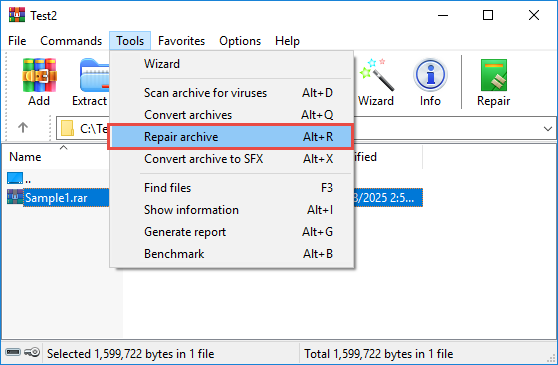
- Öppna WinRAR och välj den korrupta filen RAR fil.
- Klicka Verktyg -> Reparera arkiv från rullgardinsmenyn.

- I reparationsdialogrutan väljer du målmappen för det reparerade arkivet.
- Se till Behandla det korrupta arkivet som RAR alternativet är valt.
- Klicka OK för att starta reparationsprocessen.

- WinRAR kommer att söka efter återställningshistorik i det korrupta arkivet och försök att reparera det, samtidigt som reparationsloggen visas enligt nedan:

- Obs: Reparationsloggen är lite missvisande. Den visar alltid "Bygg ombyggd.xxx.rar” -> “Klar”, även om WinRAR misslyckas med att reparera arkivet.
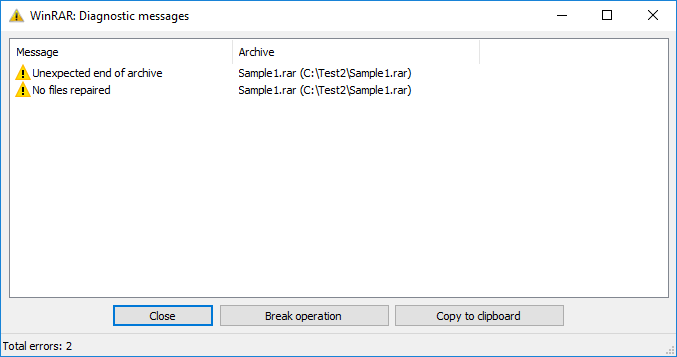
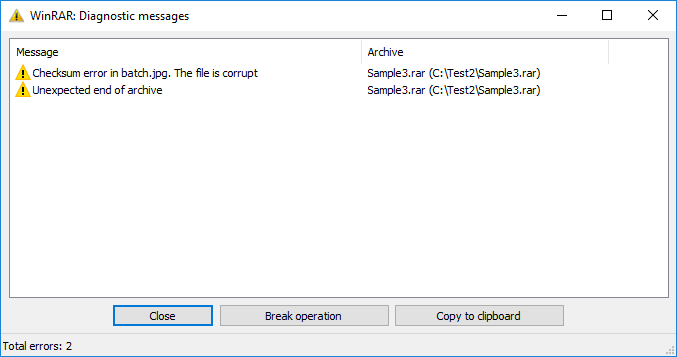
- Om WinRAR misslyckas med att reparera arkivet visas ett nytt fönster med diagnostikmeddelandena:

- Det bästa sättet att veta om reparationen lyckas är att kontrollera om det finns en nyskapad fil med namnet "rebuilt.xxx.rar” på den angivna platsen efter reparationsprocessen.
- Om ett ombyggt arkiv skapas, försök att extrahera filer från det.


4. Behåll trasiga filer vid extrahering RAR arkiv
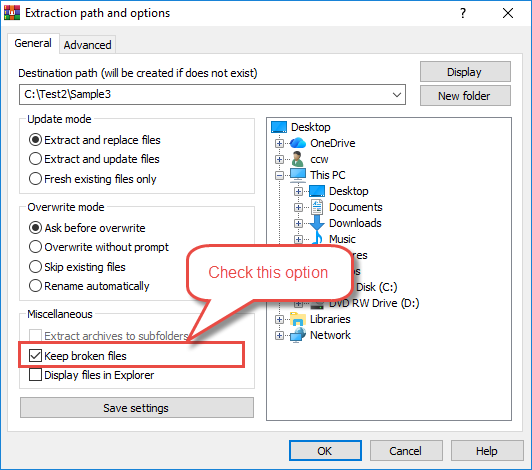
När WinRAR stöter på fel under extraheringen kan du tvinga programmet att extrahera all data som kan återställas genom att aktivera alternativet "Behåll trasiga filer". Detta gör att du kan rädda partiella data från skadade arkiv.
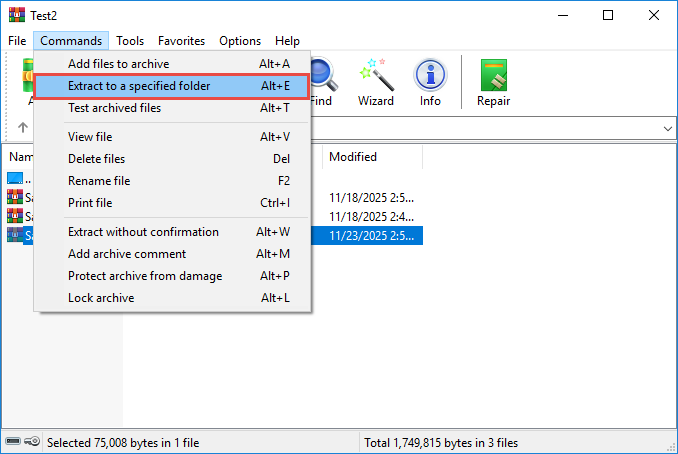
- Öppna WinRAR och välj den korrupta filen RAR fil.
- Klicka på Kommandon -> Extrahera till knappen i verktygsfältet.

- I extraktionsdialogrutan väljer du Behåll trasiga filer alternativ.

- Välj din målmapp.
- Klicka OK för att påbörja extraktionen.
- WinRAR kommer att extrahera alla återställningsbara filer, även om vissa är ofullständiga.
- Om den upptäcker fel visas diagnostiska meddelanden i ett felfönster:
- Kontrollera de extraherade filerna för att se vilka data som återställdes.
5. Använd RAR Kommandoradsverktyg (Windows/Mac/Linux)
Ocuco-landskapet RAR Kommandoradsverktyget tillhandahåller ett reparationskommando som kan rekonstruera skadade arkiv med hjälp av återställningsposter. Den här metoden är särskilt effektiv för arkiv som skapades med skydd för återställningsposter.
- Öppna Kommandotolken (Windows), Terminal (Mac) eller Terminal (Linux).
- Navigera till katalogen som innehåller din korrupta fil. RAR fil med hjälp av cd kommando.
- Skriv följande kommando:
"C:\Program Files (x86)\WinRAR\rar" r archive.rarObs:- Ersätt "C:\Program Files (x86)\WinRAR\rar" med din WinRAR-installationssökväg
- Ersätt "arkiv".rar"med din korrupta RAR arkivfil.
- Klicka ange för att utföra reparationskommandot.
- Ocuco-landskapet RAR Verktyget kommer att söka efter återställningsposter och försöka rekonstruera.
- Om det lyckas skapas en ny fil med namnet "rebuilt.archive".rar” kommer att skapas.
- Verifiera det reparerade arkivet genom att försöka extrahera dess innehåll.

6. Använd UnRAR för att extrahera data i korrupt RAR Arkiv (Windows/Mac/Linux)
UnRAR är ett lätt extraktionsverktyg som kan försöka extrahera data från korrupta filer RAR arkiv även när andra verktyg misslyckas. Även om den inte kan reparera arkivstrukturen kan den återställa extraherbara filer, ungefär som Alternativet "Behåll trasiga filer":
- Som standard, om du installerar WinRAR eller andra distributioner av RAR, kommer UnRAR att installeras på WinRAR eller RAR sökvägen automatiskt. Om du inte hittar där kan du få tag på den via pakethanterare eller officiella källor.
- Öppna Kommandotolken (Windows), Terminal (Mac) eller Terminal (Linux).
- Navigera till katalogen som innehåller den korrupta RAR fil.
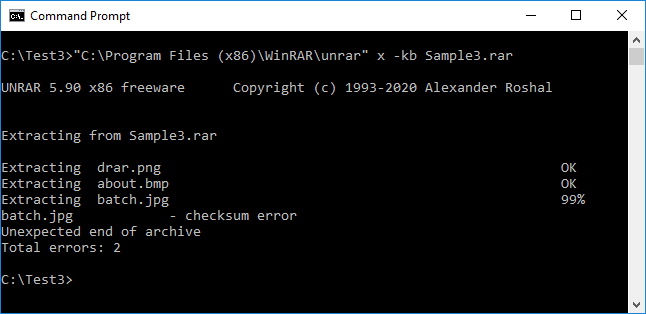
- Skriv följande kommando:
"C:\Program Files (x86)\WinRAR\unrar" x -kb archive.rarObs:- ersätta
"C:\Program Files (x86)\WinRAR\unrar"med installationssökvägen för din unrar. - Ocuco-landskapet -kb flaggan är för att behålla de trasiga extraherade filerna
- Ersätt "arkiv".rar"med din korrupta RAR arkivfilens namn.
- ersätta
- Klicka ange för att starta extraktionen.
- UnRAR kommer att extrahera alla extraherbara filer till den aktuella katalogen.
- Granska de extraherade filerna för att avgöra vilken data som återställdes.
7. Använd 7-Zip-verktyget för att extrahera korrupt fil RAR Arkiv (Windows/Mac/Linux)
7-Zip är ett gratis filarkiveringsprogram med öppen källkod som kan hantera RAR filer och lyckas ofta där andra verktyg misslyckas. Den tillhandahåller både grafiska gränssnitt och kommandoradsgränssnitt för att extrahera korrupta arkiv.
7.1 Använd 7-Zip GUI-verktyget för att extrahera korrupta filer RAR Arkiv (Windows)
Det grafiska gränssnittet 7-Zip erbjuder ett användarvänligt sätt att extrahera data från skadade filer RAR filer på Windows-system.
- Ladda ner och installera 7-Zip från den officiella hemsidan
 .
. - Starta 7-Zip.
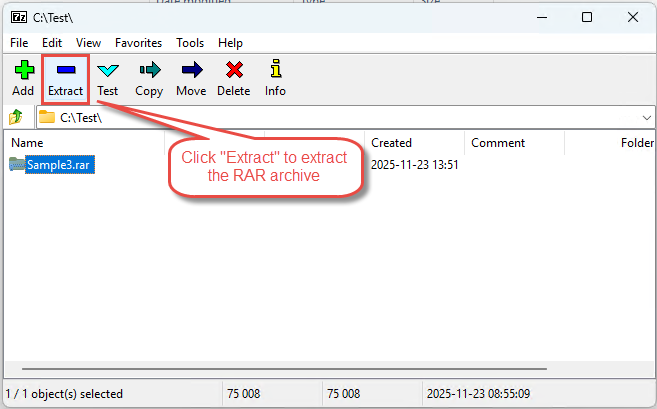
- Välj den korrupta RAR fil och klicka på Utdrag verktygsknapp:

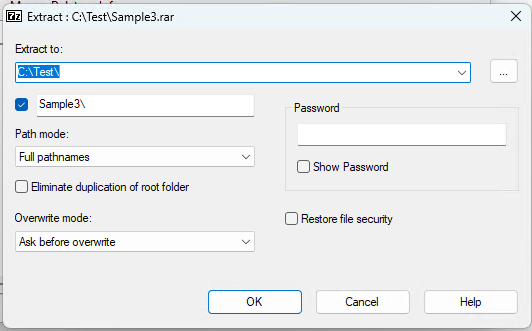
- I Utdrag dialogruta, välj en målmapp:

- Klicka OK att utvinna.
- 7-Zip extraherar alla extraherbara filer, hoppar över de skadade och visar en meddelanderuta som nedan:

där du kan se varningsmeddelanden som ”Oväntat slut på data”. - Kontrollera de extraherade filerna för att se vad som har återställts.


7.2 Använd kommandoradsverktyget 7-Zip för att extrahera korrupta filer RAR Arkiv (Mac/Linux)
Kommandoradsversionen av 7-Zip (p7zip) är tillgänglig för Mac- och Linux-system och kan extrahera korrupta filer RAR arkiv via terminalkommandon.
- Installera p7zip med din pakethanterare (t.ex. brygginstallation p7zip på Mac eller sudo apt-get install p7zip-full på Linux).
- Öppna Terminal.
- Navigera till katalogen som innehåller den korrupta RAR fil.
- Skriv kommandot: 7z x-arkiv.rar (ersätt "arkiv".rar” med ditt filnamn).
- Klicka ange att verkställa.
- 7-Zip kommer att extrahera alla återställningsbara filer till den aktuella katalogen.
- Kontrollera de extraherade filerna för att verifiera återställd data.
8. Manuell reparation med Hex-redigerare
För avancerade användare kan hex-redigerare användas för att manuellt reparera RAR filrubriker och struktur. Denna metod kräver teknisk kunskap om RAR filformat och bör endast försökas när andra metoder misslyckas.
8.1 Förståelse RAR Filstruktur
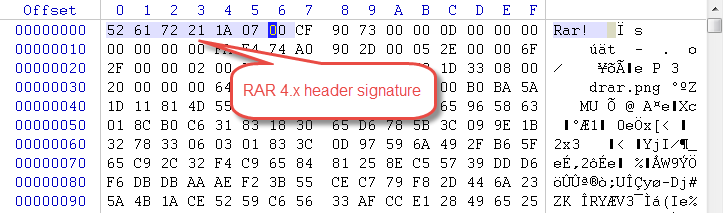
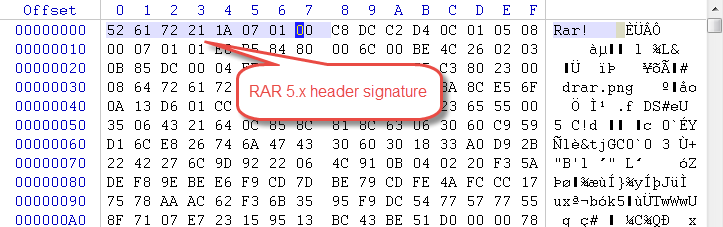
RAR filehar en specifik struktur som består av en filhuvudsignatur, arkivhuvuden och fildatablock. RAR rubriksignaturen börjar med byte 52 61 72 21 1A 07 (För RAR 4.x) eller 52 61 72 21 1A 07 01 00 (För RAR 5.x). Att förstå denna struktur är avgörande för manuell reparation.
8.2 Använda Hex-editorer för RAR Reparera
Hex-redigerare som HxD (Windows) eller Hex Fiend (Mac) låter dig visa och modifiera binärdata för RAR filer. Du kan använda dessa verktyg för att åtgärda skadade rubriksignaturer eller reparera skadade filmarkörer.
- Ladda ner och installera en hex-editor på ditt system.
- Skapa en säkerhetskopia av den korrupta RAR filen innan redigering.
- Öppna RAR filen i hex-editorn.
- Granska filhuvudet i början av filen.
- Kontrollera om RAR signaturbyte finns och är korrekta.
8.3 Manuell rekonstruktion av sidhuvud
Om RAR headern är skadad, du kan eventuellt rekonstruera den manuellt:
- Leta reda på rubrikens position i hex-redigeraren.
- För RAR 4.x-filer, se till att signaturbyten läses: 52 61 72 21 1A 07 00

- För RAR 5.x-filer, se till att signaturbyten läses: 52 61 72 21 1A 07 01 00

- Spara den ändrade filen med ett nytt namn.
- Försök att öppna den reparerade filen med WinRAR eller ett annat extraheringsverktyg.
8.4 Begränsningar och risker med manuell reparation
Manuell hex-redigering medför betydande risker. Felaktiga ändringar kan göra filen helt oåterställbar. Den här metoden fungerar bara för specifika problem med headerkorruption och kan inte reparera djupare strukturella skador eller korrupta datablock. Arbeta alltid med en säkerhetskopia och försök bara detta om du har teknisk expertis.
9. Återställ inbäddade filer från en skadad RAR arkiv
När standardutvinning misslyckas kan du använda dataåterställningsverktyg för att skanna RAR filen på bytenivå och återställa inbäddade filer i den direkt. Den här metoden kringgår RAR arkivstrukturen helt och hållet.
9.1 När den här metoden fungerar
Denna återhämtningsmetod är effektiv under specifika förhållanden:
- Filer måste lagras (inte komprimeras): Filerna måste ha lagts till i RAR arkiv utan komprimering (lagringsläge) för direkt binär återställning.
- Dataåterställningsverktyget stöder återställning från en diskavbildningsfil: Återställningsprogramvaran måste kunna behandla RAR filen som en diskavbildning och stöder skanning av filen som en disk.
- Dataåterställningsverktyget stöder en skanning på bytenivå: Verktyget måste kunna utföra djupa skanningar på bytenivå (inte sektornivå) för att återställa de inbäddade filerna.
9.2 Steg-för-steg-återställningsprocess
DataNumen Data Recovery är ett gratisverktyg som stöder återställning av inbäddade filer från en korrupt RAR arkiv.
Nedan följer återställningsstegen:
- Gör en säkerhetskopia av din korrupta RAR filen innan du fortsätter.
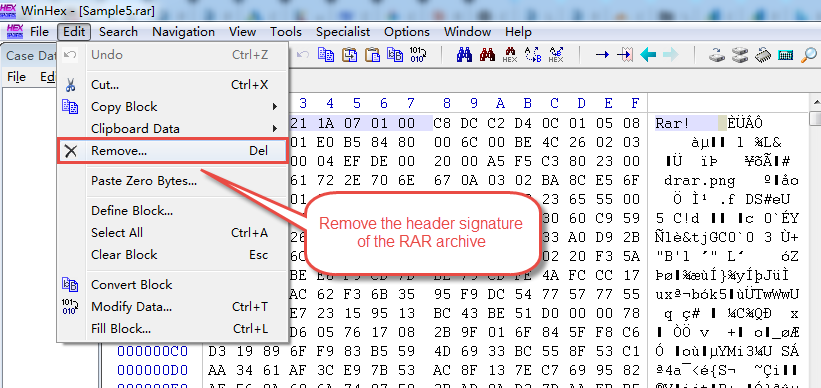
- Öppna kopian i en hex-editor och ta bort RAR headersignatur (första 8 byten). Detta förhindrar att dataåterställningsverktyget återställer hela RAR arkivera som en fil och fokuserar istället på att hitta inbäddade filer.

- Start DataNumen Data Recovery.
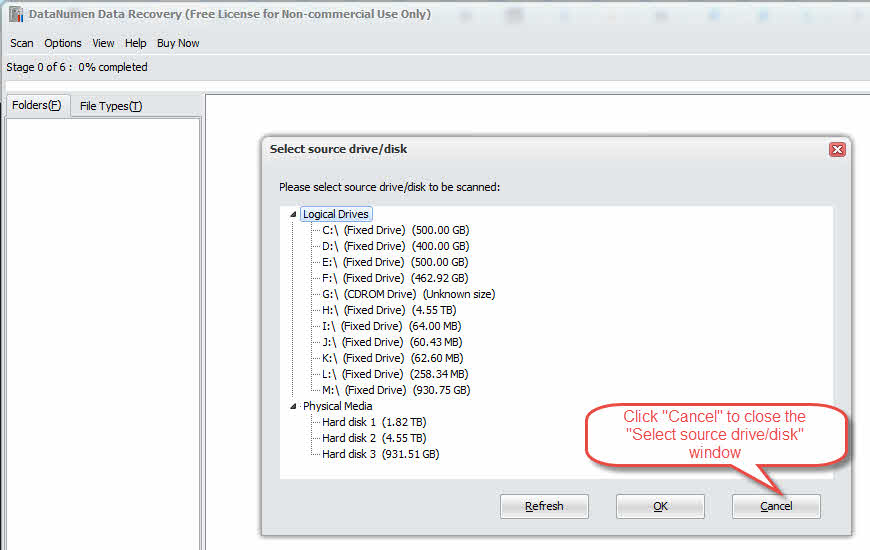
- Klicka Annullera att stänga Välj källenhet/disk fönstret, eftersom vi nu behöver återställa från en fil istället för en enhet/disk:

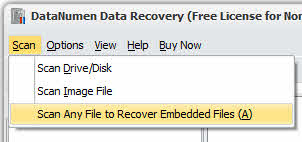
- Klicka Skanna -> Skanna valfri fil för att återställa inbäddade filer

- Välj den korrupta RAR filen med rubriken borttagen.
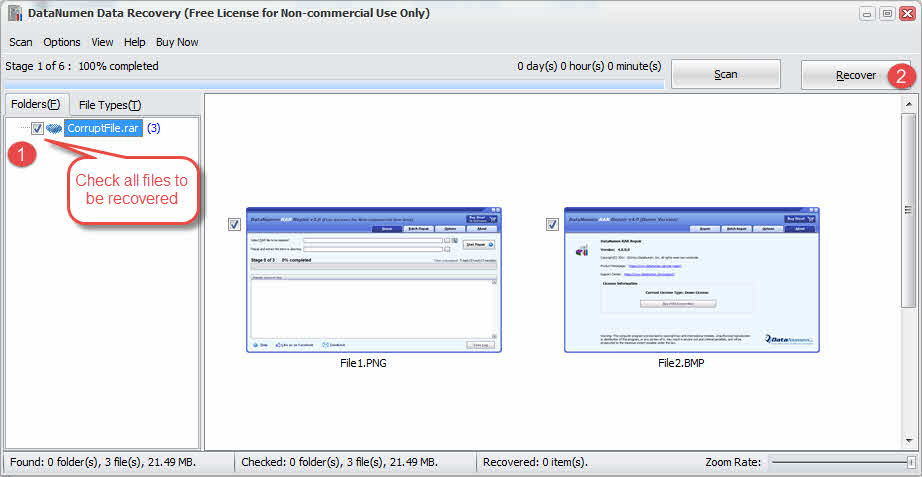
- DataNumen Data Recovery kommer att skanna filen på bytenivå och visa de inbäddade filerna i den.
- Markera de filer du vill återställa och klicka på Recover för att återställa dem till en katalog:

- Verifiera integriteten hos återställda filer.
9.3 Begränsningar för inbäddad filåterställning
Denna metod har flera begränsningar:
- Fungerar bara med lagrade (okomprimerade) filer i RAR: Komprimerade filer kan inte återställas med den här metoden.
- Kräver dataåterställningsverktyg för att stödja återställning av diskavbildningar med skanningsfunktion på bytenivå: Inte alla återställningsverktyg stöder den här avancerade funktionen.
- Kan eventuellt inte återställa filnamn eller katalogstruktur: Återställda filer har vanligtvis generiska namn och förlorar sin ursprungliga mapporganisation.
10. Åtgärda korrupt RAR Använda professionell reparationsprogramvara
Professionella RAR reparationsprogramvara erbjuder avancerade algoritmer som är specifikt utformade för att reparera svårt skadade arkiv. De kan ofta återställa data när gratismetoder misslyckas, med funktioner som batchreparation, stöd för stora filer och höga framgångsgrader. Nedan tar vi upp DataNumen RAR Repair som ett exempel.
10.1 Användning DataNumen RAR Repair att reparera korrupt RAR Fil
- Start DataNumen RAR Repair.
- Välj den korrupta RAR fil.
- Ställ in utdatakatalogen.
- Klicka Starta reparation
- DataNumen RAR Repair kommer att reparera arkivet och extrahera dess innehåll till utdatakatalogen.

10.2 Återhämta sig RAR Data från hårddisk, diskavbildning eller säkerhetskopior
RAR-data kan återställas direkt från hårddiskar, diskavbildningar eller säkerhetskopior om du inte har originalet. RAR filer längre, till exempel:
- Du raderar RAR arkivera filen permanent.
- Du formaterar hårddisken.
- Hårddiskfel.
- Den virtuella disken i VMWare eller Virtual PC är skadad eller skadad.
- Säkerhetskopieringsfilen på säkerhetskopieringsmediet är skadad och du kan inte återställa den RAR arkivfilen från den.
- Diskavbildningsfilen är skadad och du kan inte återställa den. RAR fil från den.
Om du har diskavbildningen eller säkerhetskopiorna till hands kan du göra så här:
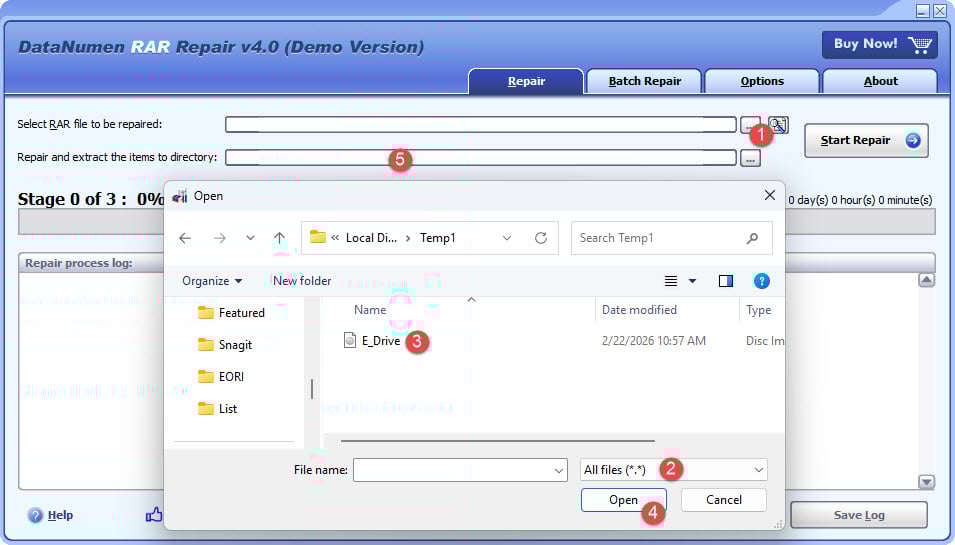
- Klicka på knappen "..." för att välja källfilen.
- I dialogrutan "Öppna fil", välj "Alla filer (*.*)" som filter.
- Välj skivavbilden eller säkerhetskopian som källfil som ska repareras.
- Ställ in utdatakatalogen.
Om du vill återställa från hårddisken direkt måste du använda DataNumen Disk Image för att skapa en diskavbildningsfil för hårddisken:
- Välj hårddisk eller disk.
- Ställ in utdatabildens filnamn.
- Klicka på knappen "Starta kloning" för att skapa diskavbildningsfilen från hårddisken/disken.

11. Reparera skadat RAR Arkivera med hjälp av onlineverktyg
11.1 Populära onlineverktyg
Flera webbaserade tjänster erbjuder RAR funktioner för filreparation:
- Online filreparation
- Reparationsverktygslåda för RAR ONLINE
- OfficeRecovery Online
- Hetman-filreparation online
11.2 Driftssteg
Använda online RAR reparationsverktyg följer vanligtvis dessa steg:
- Navigera till webbplatsen för online-reparationstjänsten.
- Klicka på Ladda or Välj FIL knapp.
- Välj din korrupta RAR filen från din dator.
- Vänta tills filen har laddats upp helt.
- Klicka Reparera or Start för att påbörja reparationsprocessen.
- Vänta på att tjänsten har analyserat och reparerat filen.
- Ladda ner den reparerade RAR filen till din dator.
- Verifiera den reparerade filen genom att extrahera dess innehåll.
11.3 Begränsningar med online-reparationsverktyg
Onlineverktyg har flera viktiga begränsningar:
- Filstorleksbegränsningar: De flesta gratis onlinetjänster begränsar filuppladdningar till 50–100 MB.
- Integritets- och säkerhetsproblem: Att ladda upp känsliga data till tredjepartsservrar innebär säkerhetsrisker.
- Krav på internetanslutning: Stora filuppladdningar kräver stabila, snabba internetanslutningar och kan vara tidskrävande.
12. Reparation av flerdelade delar RAR Arkiv
Flerdelad RAR arkiv delar upp stora filer över flera volymer, och korruption i vilken del som helst kan påverka hela arkivet. Speciella tekniker krävs för att reparera delade filer. RAR filer.
12.1 Förståelse RAR Delar (.del1.rar, .del2.rar)
Flerdelad RAR Arkiv skapas när man komprimerar stora filer som behöver delas upp över flera volymer. Dessa arkiv namnges vanligtvis med filändelser som .part1.rar, .del2.rar, eller bara .rar, .r00, .r01, etc. Alla delar måste finnas i samma katalog för att extraheringen ska lyckas, och varje del innehåller viktig data för att rekonstruera originalfilerna.
12.2 Identifiera korrupta personer RAR Del
Så här avgör du vilken del av ett arkiv med flera delar som är skadat:
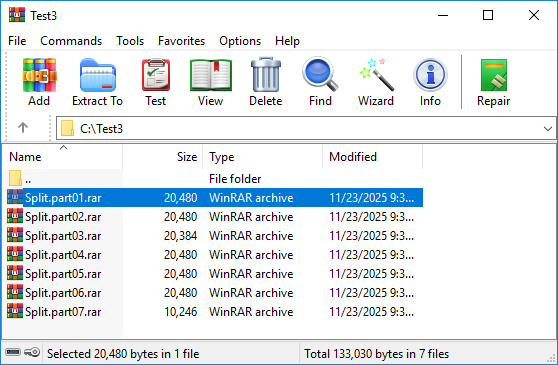
- I WinRAR, dubbelklicka på varje del för att öppna den:
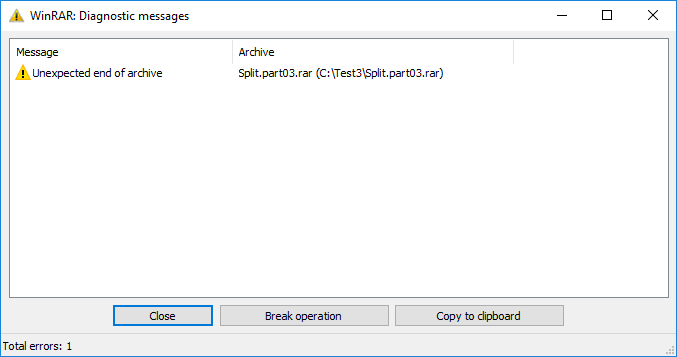
- När du öppnar den skadade delen eller någon del före den, kommer du att se ett felmeddelande som nedan:
12.3 Reparera flerdelade arkiv
Reparation av flerdelade delar RAR arkiv kräver specifika tillvägagångssätt:
- Om en del är skadad men andra är intakta, försök att ladda ner igen eller skicka bara den skadade delen.
- Om det är omöjligt att ladda ner eller skicka om filen kan du använda alla ovan nämnda metoder för att reparera den första delen (.part1.rar or .rar fil).
12.4 Extrahera från flerdelade arkiv där vissa delar är förlorade
Om vissa delar av ett arkiv med flera delar saknas helt är återställningsalternativen begränsade. Filer som helt och hållet finns inom tillgängliga delar kan fortfarande extraheras. Du kan använda alla ovan nämnda metoder för att reparera eller extrahera den första tillgängliga delen för att få fram det som kan återställas. Filer som sträcker sig över saknade delar kommer dock att vara ofullständiga eller oåterställbara.
13. Reparera lösenordsskyddad korrupt RAR Arkiv
Lösenordsskyddad RAR filer krypteras, vilket komplicerar reparationsprocessen. Särskilda överväganden gäller vid hantering av krypterade korrupta arkiv.
13.1 Utmaningar med krypterade arkiv
Reparera lösenordsskyddat RAR filer medför unika svårigheter. Krypteringsskiktet förhindrar direkt åtkomst till fildata, vilket gör många reparationsmetoder ineffektiva. Återställningsposter fungerar fortfarande med krypterade arkiv, men du måste ha rätt lösenord för att extrahera reparerade filer. Utan lösenordet kommer de flesta reparationsförsök att misslyckas även om arkivstrukturen är åtgärdad.
13.2 Reparationsmetoder för lösenordsskyddad RAR
För att reparera krypterad RAR arkiv:
- Använd alla ovan nämnda metoder för att reparera den krypterade RAR arkiv. Reparationsprocessen kräver lösenordet.
- Använd professionell reparationsprogramvara som stöder krypterade arkiv.
- Efter reparationen behöver du fortfarande rätt lösenord för att extrahera filer.
13.3 Begränsningar vid reparation av krypterade arkiv
Flera begränsningar gäller för krypterad RAR reparera:
- Själva krypteringen kan inte repareras eller kringgås med metoder för att reparera korruption.
- Om lösenordet tappas bort förblir reparerade filer oåtkomliga.
- Allvarlig skada som påverkar krypteringsrubrikerna kan göra arkivet permanent oåterställbart, även med rätt lösenord.
- Vissa avancerade reparationsmetoder som fungerar med okrypterade arkiv kanske inte fungerar med krypterade filer.
14. Öka återhämtningsgraden med RAR Återställningsregister
Återställningsposter är en inbyggd RAR funktion som dramatiskt förbättrar framgångsgraden för att reparera korrupta arkiv. Att förstå och använda återställningsposter kan förhindra dataförlust.
14.1 Vad är en återhämtningsjournal
En återställningspost är ytterligare redundansdata inbäddade i en RAR arkivet under skapandet. Denna data innehåller paritetsinformation som gör det möjligt för WinRAR och RAR kommandoradsverktyg för att rekonstruera skadade delar av arkivet. Återställningsposter ökar vanligtvis arkivstorleken med 1–10 % men förbättrar återställningsmöjligheterna från korruption avsevärt.
14.2 Hur återställningsregister hjälper till med reparation RAR Filer
När du försöker reparera en RAR fil med återställningsposter, använder reparationsverktyget paritetsdata för att rekonstruera skadade delar. Detta möjliggör automatisk återställning från olika typer av korruption, inklusive dåliga sektorer, överföringsfel och partiell dataförlust. Ju större procentandel av återställningsposten är, desto mer skada kan repareras, även om detta ökar arkivstorleken.
14.3 Hur man lägger till en återställningspost när man skapar en RAR-fil
Återställningsposter måste läggas till när du skapar RAR arkivet, inte efteråt. Detta är en förebyggande åtgärd som förbereder arkivet för potentiell framtida korruption.
14.3.1 Använda WinRAR för att lägga till återställningspost
För att skapa en RAR arkiv med återställningspost med WinRAR:
- Markera de filer du vill komprimera.
- Högerklicka och välj Lägg till i arkivet…
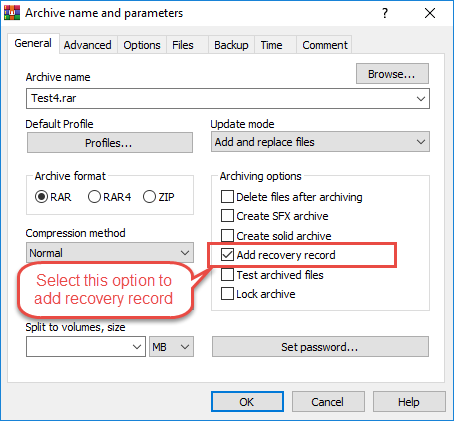
- I Arkivnamn och parametrar fönster, välj Lägg till återställningspost alternativ:

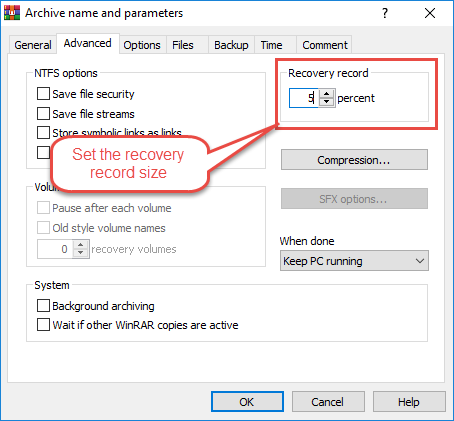
- Klicka på Advanced Open water fliken.
- Ställ in storleken för återställningsposten (vanligtvis 1–5 % för normal användning, 10 % för kritiska data).
- Konfigurera andra komprimeringsinställningar efter behov.
- Klicka OK för att skapa arkivet.
14.3.2 Rekommenderad storlek för återställningspost
Standardstorleken för återställningsposten är 3%Den optimala storleken på återställningsposten beror på dina behov:
- 1-3%: Lämplig för allmän användning, ger grundläggande skydd mot mindre korruption.
- 5%: Bra balans mellan filstorlek och återställningskapacitet, rekommenderas för viktiga filer.
- 10 % eller mer: Maximalt skydd för kritisk data, kan återställa från betydande skador men ökar arkivstorleken avsevärt.
14.4 Använda återställningsposter för att reparera korrupt RAR-fil
För att använda återställningsposter för reparation, använd bara WinRAR-reparationsfunktion eller rar kommandoradsverktyg, båda kommer att upptäcka och använda återställningsposterna för reparation.
14.5 Begränsningar för återställningsregister
Återställningsregister har begränsningar:
- De kan bara reparera skada upp till den procentandel som tilldelades vid skapandet. Om korruptionen överstiger denna tröskel kommer reparationen att misslyckas.
- Återställningsposter kan inte hjälpa om arkivet inte skapades med den här funktionen.
- De ökar också den initiala arkivstorleken, vilket kan vara oönskat för lagring eller överföring.
- Dessutom kan återställningsposter inte reparera arkiv där själva återställningspostdata har skadats.
15. Öka återställningsgraden med Parchive-fil
Parchive (PAR2) är ett tredjepartssystem för felkorrigering som erbjuder ett alternativ till RARs inbyggda återställningsfiler. PAR2-filer erbjuder mer flexibilitet och kan skapas för befintliga arkiv.
15.1 Vad är Parchive (PAR/PAR2)
Parchive, allmänt känt under filändelsen PAR2, är en paritetsarkiveringsteknik som skapar separata återställningsfiler för alla typer av datafiler. Till skillnad från RAR återställningsposter som är inbäddade i arkivet, PAR2-filer är externa filer som lagras tillsammans med din RAR arkiv. Dessa paritetsfiler innehåller felkorrigeringsdata som kan rekonstruera skadade delar av originalfilerna.
15.2 Parchive vs RAR Återställningsregister
Båda systemen erbjuder felkorrigering, men de skiljer sig åt i implementering och flexibilitet.
15.2.1 Viktiga skillnader
Viktiga skillnader mellan Parchive och RAR återställningsregister:
| Leverans | PAR2 (Parkiv) | RAR-återställningspost |
|---|---|---|
| Plats | Externa separata filer | Inbäddad i RAR Arkiv |
| Filtyper | Fungerar med alla filtyper | Endast RAR-arkiv |
| Tidpunkten | Kan skapas när som helst | Måste skapas under komprimering |
| Arkivstorlek | Ökar inte arkivstorleken | Ökar arkivstorleken med återställningsprocent |
| Flexibilitet | Flera redundansnivåer | Fast procentandel vald vid skapandet |
15.2.2 När ska Parchive användas istället för återställningsposter
Välj Parchive när du behöver skydda befintliga RAR arkiv som inte skapades med återställningsposter, när du vill ha flexibilitet i mängden återställningsdata utan att återskapa arkiv, eller när du behöver skydda arkiv under distribution över otillförlitliga kanaler. Parchive är också idealiskt för att skydda icke-RAR files bredvid dina arkiv.
15.3 Hur man skapar PAR2-filer för RAR Arkiv
Flera verktyg kan skapa PAR2-filer för dig RAR arkiv.
15.3.1 Använda QuickPar
QuickPar är ett populärt Windows-verktyg för att skapa PAR2-filer:
- Ladda ner och installera QuickPar från den officiella webbplatsen.
- Starta QuickPar.
- Dra och släpp din RAR fil(er) i QuickPar-fönstret.
- Markera de filer du vill skydda.
- Klicka på Skapa knapp.
- Ställ in redundansprocenten (vanligtvis 5–10 %).
- Välj antalet återställningsblock.
- Klicka OK för att generera PAR2-filer.
- QuickPar skapar flera .par2-filer i samma katalog som din RAR arkiv.
15.3.2 Använda MultiPar
MultiPar är ett avancerat PAR2-verktyg med ytterligare funktioner:
- Ladda ner och installera MultiPar.
- Starta MultiPar.
- Klicka Lägg till fil och välj din RAR arkiv.
- Ställ in redundans reglaget (5–15 % rekommenderas).
- Välj basfilnamnet för PAR2-filer.
- Klicka Skapa för att generera återställningsfiler.
- MultiPar skapar optimerade PAR2-filer med effektiv felkorrigering.
15.3.3 Använda par2cmdline (kommandorad)
För Linux-, Mac- eller avancerade Windows-användare erbjuder par2cmdline kommandoradsgenerering av PAR2:
- Installera par2cmdline med din pakethanterare.
- Öppna Terminalen eller Kommandotolken.
- Navigera till katalogen som innehåller din RAR fil.
- Kör kommandot: par2 skapa -r10 arkiv.rar (där -r10 betyder 10 % redundans).
- Vänta tills PAR2-filerna har skapats.
- Flera .par2-filer kommer att genereras i samma katalog.
15.3.4 Rekommenderade parkivinställningar
För optimalt PAR2-skydd:
- 5 % redundans: Grundläggande skydd för filer som överförs över pålitliga nätverk.
- 10 % redundans: Standardskydd för viktiga filer och typisk distribution.
- 15–20 % redundans: Högt skydd för kritiska filer eller otillförlitliga överföringsmetoder.
- Block storlek: Använd automatiska inställningar eller standardinställningar i de flesta fall.
15.4 Hur man reparerar RAR Filer som använder PAR2
När din RAR Om arkivet blir skadat kan PAR2-filer reparera skadan.
15.4.1 Verifiera RAR Integritet med PAR2
Kontrollera vilka filer som är skadade innan reparation:
- Öppna ditt PAR2-verktyg (QuickPar, MultiPar eller par2cmdline).
- Ladda PAR2-filen (vanligtvis den minsta .par2-filen eller den som slutar på .par2 utan siffror).
- Klicka Verifiera eller kör verify-kommandot.
- Verktyget kontrollerar alla skyddade filer och rapporterar vilka som är skadade.
15.4.2 Reparation Korrupt RAR med PAR2-filer
Så här reparerar du skadade filer med PAR2:
- Se till att alla PAR2-filer och de korrupta RAR filerna finns i samma katalog.
- I QuickPar eller MultiPar, ladda huvud-PAR2-filen.
- Klicka Verifiera för att kontrollera filintegriteten.
- Om korruption upptäcks och kan repareras klickar du på Reparera.
- Verktyget använder paritetsdata för att rekonstruera skadade delar.
- När reparationen är klar, verifiera RAR filen fungerar korrekt.
- För kommandoraden: par2 reparationsarkiv.par2
15.5 Fördelar med Parchive
Parchive erbjuder flera fördelar:
- Fungerar med alla filtyper, inte bara RAR: Du kan skydda dokument, videor, bilder och andra filer.
- Kan skapa PAR2-filer för befintliga RAR arkiv: Inget behov av att återskapa arkiv för att lägga till skydd.
- Externa filer ökar inte RAR arkivstorlek: Arkivet behåller sin ursprungliga storlek, med återställningsdata lagrade separat.
- Flera redundansnivåer möjliga: Skapa olika PAR2-uppsättningar med varierande skyddsnivåer utan att ändra originalfilerna.
15.6 Begränsningar av Parchive
Parchive har vissa begränsningar att beakta:
- Kräver att separata PAR2-filer lagras tillsammans med RAR: Du måste hålla reda på flera filer och överföra dem tillsammans.
- Måste skapa PAR2-filer innan korruption uppstår: Precis som återställningsposter kan PAR2 inte hjälpa till med befintlig korruption.
- Extra lagringsutrymme behövs för paritetsdata: PAR2-filer förbrukar ytterligare diskutrymme motsvarande redundansprocenten.
- Användare måste komma ihåg att överföra PAR2-filer med RAR arkiv: Att glömma PAR2-filer innebär att reparationsförmågan förloras.
16. Felsökning Common RAR Reparationsproblem
När man försöker RAR filreparation kan du stöta på specifika felmeddelanden som indikerar olika typer av korruption. Att förstå dessa fel hjälper till att avgöra den bästa reparationsmetoden.
16.1 Felmeddelandet ”Arkivet är antingen i okänt format eller skadat”
Det här felet indikerar att WinRAR eller ett annat extraheringsverktyg inte kan känna igen filformatet eller upptäcka allvarliga fel i arkivstrukturen.
16.1.1 Orsaker till detta fel
Det här felet uppstår vanligtvis när RAR filhuvudet är skadat, vilket gör formatet oigenkännligt, när filändelsen är felaktig (inte egentligen en RAR fil), eller när allvarlig korruption har förstört kritiska arkivstrukturer. Det kan också uppstå när man försöker öppna filer från inkompatibla RAR versioner eller när delvisa nedladdningar skapar ofullständiga filer som verkar vara RAR arkiv.
16.1.2 Lösningar för okänt formatfel
För att lösa detta fel:
- Verifiera att filen faktiskt är en RAR arkivera genom att kontrollera filsignaturen med en hex-editor (ska börja med "Rar!").
- Försök att öppna med olika versioner av WinRAR eller alternativa verktyg som 7-Zip.
- Försök att reparera headern med hex-editorn för att fixa det. RAR signaturbyte.
- Ladda ner filen igen om den hämtades online.
- Använd professionell reparationsprogramvara om filen är kritisk.
16.2 CRC-fel under extraktion
CRC-fel (Cyclic Redundancy Check) indikerar att den extraherade informationen inte matchar den ursprungliga kontrollsumman, vilket signalerar datakorruption i arkivet.
16.2.1 Vad är CRC-fel
CRC är en kontrollsummealgoritm som verifierar dataintegritet. När man skapar en RAR I arkivet beräknar WinRAR ett CRC-värde för varje fil. Under extraheringen beräknar den om CRC-värdet och jämför det med det lagrade värdet. En avvikelse genererar ett CRC-fel, vilket indikerar att fildata har ändrats eller skadats sedan arkiveringen.
16.2.2 Hur man åtgärdar CRC-fel i RAR
För att åtgärda CRC-fel:
- Möjliggöra Behåll trasiga filer under extrahering för att spara delvis återställd data.
- Använd WinRARs reparationsfunktion om arkivet har återställningsposter.
- Försök att extrahera med alternativa verktyg som 7-Zip eller UnRAR.
- Om felet uppstår i arkiv med flera delar, ladda ner den specifika skadade delen igen.
- Använd dataåterställningsverktyg för att extrahera inbäddade filer direkt.
16.3 “Kan inte expandera ZIP Fil” eller RAR Filfel
Det här felmeddelandet visas när systemets standardutvinningsverktyg inte kan dekomprimera arkivet, ofta på grund av korruption, ounderstödda filer RAR versioner eller inkompatibiliteter med komprimeringsmetoder. För att åtgärda problemet kan du försöka använda WinRAR istället för den inbyggda systemextraktorn, uppdatera extraktionsprogramvaran till den senaste versionen eller använda reparationsmetoderna som beskrivs i den här guiden.
16.4 Reparation misslyckas – Ingen återställningspost hittades
När WinRARs reparationsfunktion misslyckas med meddelandet "ingen återställningspost hittades" betyder det att arkivet inte skapades med skydd för återställningsposter. Utan återställningsposter kan den inbyggda reparationsfunktionen inte rekonstruera skadad data. I det här fallet kan du prova alternativa metoder som att tvinga fram extrahering med "Behåll trasiga filer", använda 7-Zip eller UnRAR för extrahering, använda professionell reparationsprogramvara eller försöka med inbäddad filåterställning för lagrade (okomprimerade) filer.
16.5 Delvis extrahering resulterar i oanvändbara filer
När tvångsutvinning lyckas men producerar oanvändbara filer är korruptionen så allvarlig att återställda datafragment inte kan bilda funktionella filer. Detta inträffar ofta med komprimerade filer där saknade eller skadade datablock förhindrar korrekt dekomprimering. Om filer lagrades utan komprimering förbättras andelen återställda filer avsevärt. För textdokument kan du återställa läsbara delar genom att öppna dem i en textredigerare. För binära filer som bilder eller videor kan specialiserade filreparationsverktyg för just dessa format hjälpa. Betrakta detta som en sista utväg där det är viktigt att förhindra framtida förlust.
17. Förebyggande RAR File Corruption
Förebyggande är alltid bättre än reparation. Att följa bästa praxis kan avsevärt minska risken för RAR filkorruption och potentiell dataförlust.
17.1 Lägg alltid till återställningsposter
Gör det till en standardpraxis att inkludera återställningsposter när du skapar RAR arkiv. Ställ in en standardprocent för återställningsposter i WinRARs inställningar (3–5 % för vanliga filer, 10 % för kritiska data). Denna lilla ökning av filstorleken ger ett betydande skydd mot framtida korruption och förbättrar dramatiskt andelen lyckade reparationer.
17.2 Använd tillförlitliga nedladdningsmetoder
Vid nedladdning RAR filer, använd stabila internetanslutningar och nedladdningshanterare som kan återuppta nedladdningen. Undvik att avbryta nedladdningar och använd funktioner för nedladdningsverifiering när de är tillgängliga. För viktiga filer, överväg att använda kontrollsummeverifiering (MD5, SHA256) som tillhandahålls av filkällan. Om möjligt, hämta filer från flera källor eller speglar för att säkerställa integriteten.
17.3 Verifiera filintegritet efter nedladdning
Efter nedladdning RAR filer, testa dem omedelbart innan du tar bort källkoden eller flyttar dem till lagring:
- Högerklicka på RAR filen i WinRAR.
- Välja Testa arkiverade filer.
- Vänta tills integritetskontrollen är klar.
- Fortsätt bara med filorganisationen om testet är godkänt.
- Om fel uppstår, ladda ner om omedelbart medan källkoden fortfarande är tillgänglig.
17.4 Spara säkerhetskopior av viktiga arkiv
Behåll flera kopior av kritiska RAR arkiv med 3-2-1-regeln för säkerhetskopiering: 3 kopior av data, på 2 olika typer av media, med 1 kopia lagrad utanför webbplatsen. Lagra säkerhetskopior på olika fysiska enheter eller i molnlagringstjänster. Verifiera regelbundet säkerhetskopiornas integritet genom att testa arkiverade filer. Överväg att skapa PAR2-filer för arkiverade kopior för att ge ytterligare skydd vid återställning.
17.5 Använd antivirusskydd
Håll antivirusprogrammet uppdaterat och utför regelbundna systemskanningar. Konfigurera ditt antivirusprogram för att skanna RAR filer under skapande och extrahering. Var försiktig vid nedladdning RAR filer från opålitliga källor. Skadlig programvara kan avsiktligt skada arkiv eller injicera skadlig kod under komprimeringsåtgärder. Sätt misstänkta filer i karantän och skanna dem noggrant innan du öppnar dem.
17.6 Underhålla lagringsenheter i god kondition
Övervaka hårddiskens hälsa regelbundet med hjälp av verktyg som CrystalDiskInfo eller inbyggd diagnostik. Var uppmärksam på varningstecken som ovanliga ljud, långsam prestanda eller ökande antal dåliga sektorer. Byt ut åldrande hårddiskar innan de slutar fungera helt. Använd pålitliga lagringsmedia från välrenommerade tillverkare. För långsiktig arkivlagring, överväg att använda hårddiskar i företagsklass som är utformade för kontinuerlig drift och datalagring.
17.7 Undvik plötsliga avbrott under komprimering
Säkerställ en stabil strömförsörjning när du skapar RAR arkiv, särskilt för stora filer som kräver förlängd komprimeringstid. Använd en avbrottsfri strömförsörjning (UPS) för stationära datorer under kritiska arkiveringsåtgärder. Undvik systemavstängningar, viloläge eller viloläge medan komprimering pågår. Stäng onödiga program för att förhindra systemresurskonflikter. Utför stora arkiveringsuppgifter under perioder då datorn inte behövs för andra aktiviteter.
18. Vanliga frågor (FAQ)
F: Kan jag reparera en RAR fil utan WinRAR?
A: Ja, du kan reparera RAR filer utan WinRAR med hjälp av flera alternativa metoder. 7-Zip är ett gratis verktyg som kan extrahera data från korrupta filer RAR arkiv. UnRAR, tillgängligt för Windows, Mac och Linux, kan också extrahera filer från skadade arkiv. Kommandoraden RAR verktyget kan reparera arkiv med återställningsregister. Dessutom erbjuder professionell reparationsprogramvara från tredje part och online-reparationstjänster RAR reparationsfunktioner utan att WinRAR-installation krävs.
F: Är det möjligt att reparera en RAR fil som inte har någon återställningspost?
A: Ja, men med begränsad framgångsfrekvens. Även om WinRARs reparationsfunktion kräver återställningsregister kan andra metoder fortfarande hjälpa. Tvingad extraktion med alternativet "Behåll trasiga filer" återställer partiella data. Alternativa extraktionsverktyg som 7-Zip eller UnRAR kan lyckas där WinRAR misslyckas. För lagrade (okomprimerade) filer kan inbäddade filåterställningstekniker kringgå RAR struktur. Professionell reparationsprogramvara använder avancerade algoritmer som inte förlitar sig på återställningsregister. Avsaknaden av återställningsregister minskar dock avsevärt andelen reparationer som lyckas, särskilt för allvarligt skadade arkiv.
F: Hur framgångsrik är RAR reparation av filer?
A: RAR Lyckandegraden för filreparationer varierar beroende på flera faktorer. Arkiv med återställningsposter har 80–95 % lyckandegrad för mindre till måttliga korruptioner. Utan återställningsposter sjunker framgången till 30–60 % beroende på korruptionens allvarlighetsgrad och reparationsmetod som används. Delvis återställningsbara data kan ofta extraheras även om en fullständig reparation misslyckas. Filer som lagras utan komprimering har högre återställningsgrad än komprimerade filer. Flerdelade arkiv med en skadad del kan ofta delvis återställas. Nyckelfaktorn är omfattningen och platsen för korruptionen inom arkivstrukturen.
F: Kan jag reparera RAR filer på Mac eller Linux?
A: Ja, RAR Filreparation är fullt möjlig på Mac- och Linux-system. Kommandoraden RAR Verktyget är tillgängligt för båda plattformarna och stöder reparationsfunktionen. UnRAR kan installeras via pakethanterare och extraherar korrupta arkiv. 7-Zip (p7zip) är tillgängligt för Mac och Linux och hanterar skadade RAR filer. Par2cmdline möjliggör skapande och reparation av PAR2-filer på båda systemen. Flera professionella reparationsverktyg erbjuder Mac-versioner. Online-reparationstjänster fungerar från alla plattformar med en webbläsare. De flesta kommandoradsmetoder fungerar identiskt i Windows, Mac och Linux.
F: Vad är skillnaden mellan att reparera och extrahera en korrupt RAR-fil?
A: Reparation och extrahering är olika sätt att hantera korruption RAR filer. Reparation försöker fixa själva arkivstrukturen och skapa en ny, funktionell RAR fil med skadan korrigerad. Detta kräver återställningsregister eller avancerade reparationsalgoritmer och producerar ett komplett arkiv om det lyckas. Extrahering, å andra sidan, fokuserar på att återställa filerna i det skadade arkivet utan att reparera själva arkivet. Extrahering med "Behåll trasiga filer" hämtar all data som är tillgänglig, även om filerna är ofullständiga. Reparation är idealiskt när du behöver ett fungerande arkiv, medan extrahering är bättre för omedelbar dataåterställning när reparation inte är möjlig.
F: Burk skadad RAR Orsakar filer dataförlust?
A: Ja, skadad RAR Filer kan leda till dataförlust, men omfattningen beror på hur allvarlig skadan är och om du har säkerhetskopior. Mindre skada kan bara påverka specifika filer i arkivet, vilket lämnar andra intakta. Allvarlig skada på headern kan göra hela arkivet oåtkomligt, även om data fortfarande kan återställas genom specialiserade metoder. Utan återställningsposter eller säkerhetskopior är viss dataförlust sannolikt med betydande skada. Permanent dataförlust uppstår när både originalfilerna och det skadade arkivet är de enda tillgängliga kopiorna. Det är därför det är avgörande att underhålla säkerhetskopior och använda återställningsposter eller PAR2-filer för att skydda viktig data.
F: Hur länge RAR reparation ta?
A: RAR Reparationstiden varierar beroende på arkivstorlek, korruptionsomfattning och reparationsmetod som används. Små arkiv under 100 MB repareras vanligtvis inom sekunder till minuter. Stora arkiv över 1 GB kan kräva 10–30 minuter eller längre. Arkiv med återställningsposter repareras snabbare än de som kräver avancerade algoritmer. Tvångsutvinning är vanligtvis den snabbaste metoden, flera minuter för de flesta arkiv. Professionell reparationsprogramvara kan ta längre tid men erbjuder högre framgångsgrad. Online-reparationsverktyg är beroende av uppladdningshastighet och serverns bearbetningstid. Manuella hex-editorreparationer kan ta timmar för användare som inte är bekanta med processen. Generellt sett bör du räkna med 15–30 minuter för grundliga reparationsförsök på vanliga arkiv.
F: Är online RAR reparationsverktyg säkra?
A: Online RAR Reparationsverktyg medför både fördelar och risker. Ansedda tjänster från etablerade företag är i allmänhet säkra för icke-känsliga filer. Säkerhetsproblem inkluderar dock uppladdning av potentiellt konfidentiella data till tredjepartsservrar, okända policyer för datalagring och eventuell dataavlyssning under överföring. Integritetsmedvetna användare bör undvika att ladda upp känsliga affärsdokument, personlig information eller konfidentiella filer. För känsliga data, använd istället lokala reparationsmetoder. Om du måste använda onlineverktyg, välj tjänster med tydliga integritetspolicyer, HTTPS-kryptering och gott rykte. Gratistjänster kan ha mindre robust säkerhet än betalda professionella tjänster. Tänk på värdet och känsligheten hos dina data innan du laddar upp till någon onlinetjänst.
F: Kan jag reparera lösenordsskyddade RAR filer?
A: Ja, lösenordsskyddat RAR Filer kan repareras, men med specifika begränsningar. Själva reparationsprocessen kräver inte lösenordet – WinRARs reparationsfunktion och RAR Kommandoradsverktyget kan reparera krypterade arkiv utan lösenordsangivelse. Du måste dock ha rätt lösenord för att extrahera filer efter att reparationen är klar. Reparationsmetoder som fungerar med okrypterade arkiv fungerar vanligtvis med krypterade om det finns återställningsposter. Krypteringsskiktet skyddar reparerad data, så en lyckad reparation producerar fortfarande ett krypterat arkiv. Om du har tappat bort lösenordet kommer reparationen inte att hjälpa dig att komma åt innehållet. Vissa professionella reparationsverktyg stöder krypterade arkiv, men inget kan kringgå lösenordsskydd. Förvara alltid lösenorden dokumenterade separat från arkiven.
F: Vad ska jag göra om reparationen misslyckas?
A: Om de första reparationsförsöken misslyckas, prova dessa alternativa metoder i ordning. Först, försök tvångsextrahering med "Behåll trasiga filer" för att återställa delvisa data. För det andra, prova olika extraktionsverktyg – 7-Zip, UnRAR eller andra alternativ kan lyckas där WinRAR misslyckas. För det tredje, om det är en nedladdad fil, ladda ner den igen från den ursprungliga källan eller prova alternativa nedladdningsspeglar. För det fjärde, för arkiv med flera delar, verifiera att alla delar finns och ladda ner alla skadade delar igen. För det femte, försök med inbäddad filåterställning för lagrade (okomprimerade) filer med hjälp av programvara för dataåterställning. För det sjätte, överväg professionell reparationsprogramvara om informationen är värdefull. Slutligen, kontakta professionella dataåterställningstjänster för kritisk data som inte kan återställas med programvarumetoder. Förebyggande åtgärder genom säkerhetskopior och återställningsregister är avgörande för att undvika att nå denna punkt.
F: Kan jag förhindra RAR filkorruption?
A: Ja, RAR Filkorruption kan till stor del förhindras genom korrekt praxis. Lägg alltid till återställningsposter när du skapar arkiv – sätt 5–10 % för viktiga filer. Använd pålitlig komprimeringsprogramvara och håll den uppdaterad till den senaste versionen. Säkerställ en stabil strömförsörjning under komprimerings- och extraktionsåtgärder. Verifiera filintegriteten omedelbart efter skapande och efter nedladdningar. Underhåll felfria lagringsenheter och byt ut åldrande hårddiskar proaktivt. Använd antivirusskydd och skanna filer regelbundet. Skapa säkerhetskopior av kritiska arkiv enligt 3-2-1-regeln för säkerhetskopiering. Generera PAR2-filer för extra skydd, särskilt för filer som delas online. Undvik att avbryta filåtgärder och använd nedladdningshanterare som kan återupptas. Regelbunden verifiering och korrekt lagringspraxis minskar risken för korruption dramatiskt.
F: Är gratis RAR Effektiv reparationsprogramvara?
A: Gratis RAR Reparationsverktyg kan vara effektiva för många korruptionsscenarier, men effektiviteten varierar beroende på verktyg och situation. WinRARs inbyggda reparationsfunktion är gratis med testversionen och fungerar utmärkt med återställningsfiler. 7-Zip och UnRAR är helt gratis och hanterar många extraktionsscenarier framgångsrikt. Dessa gratisverktyg löser ofta 60–70 % av vanliga korruptionsfall. Gratisverktyg har dock begränsningar vid allvarlig korruption, kan sakna avancerade algoritmer och erbjuder begränsat stöd för komplexa scenarier. Professionell betald programvara uppnår vanligtvis högre framgångsgrader (80–95 %) vid allvarlig korruption, erbjuder batchbehandlingsfunktioner, stöder fler återställningsscenarier och ger teknisk support. För vanliga användare med tillfällig korruption är gratisverktyg vanligtvis tillräckliga. För företag eller kritisk dataåterställning ger professionell programvara bättre värde genom högre framgångsgrader och tidsbesparingar.
19. Slutsats
19.1 Sammanfattning av reparationsmetoder
Den här guiden har behandlat många metoder för att reparera skadade RAR filer, från enkla lösningar som att ladda ner filer igen till avancerade tekniker som hex-editorreparation och inbäddad filåterställning. Den mest effektiva metoden beror på korruptionstyp och allvarlighetsgrad. För arkiv med återställningsposter, WinRARs inbyggda reparationsfunktion eller RAR Kommandoradsverktyget erbjuder de högsta framgångsfrekvenserna. Tvångsutvinning med "Behåll trasiga filer" ger en pålitlig reserv för partiell dataåterställning. Alternativa verktyg som 7-Zip och UnRAR lyckas ofta där andra metoder misslyckas. Professionell reparationsprogramvara och onlineverktyg erbjuder ytterligare alternativ när gratismetoder är otillräckliga. För förebyggande ändamål ger återställningsposter och PAR2-filer ett utmärkt skydd mot framtida korruption.
19.2 bästa praxis för RAR Filhantering
Genomförande korrekt RAR Filhanteringsmetoder förhindrar de flesta problem med korruption och säkerställer dataåterställningsmöjligheter. Inkludera alltid återställningsposter när du skapar arkiv, särskilt för viktig data. Säkerhetskopiera flera kritiska filer med hjälp av 3-2-1-säkerhetskopieringsstrategin. Verifiera filintegriteten omedelbart efter komprimering och efter nedladdningar. Använd tillförlitliga lagringsmedia och övervaka hårddiskens hälsa regelbundet. Generera PAR2-filer för arkiv som distribueras online eller lagras långsiktigt. Håll komprimeringsprogramvaran uppdaterad för att dra nytta av buggfixar och förbättringar. Dokumentera lösenord säkert och separat från krypterade arkiv. Testa arkiv regelbundet för att säkerställa fortsatt integritet.
19.3 Slutliga rekommendationer
Nyckeln till framgång RAR Filreparation innebär att man har flera återställningsalternativ tillgängliga. Förlita dig inte på en enda metod – prova olika metoder när en misslyckas. Förebyggande åtgärder genom återställningsregister och säkerhetskopior är betydligt mer tillförlitliga än att försöka reparera efter att korruption inträffat. För kritisk affärsdata, investera i professionell reparationsprogramvara och underhåll robusta säkerhetskopieringssystem. Regelbunden filverifiering upptäcker korruption tidigt när återställningsgraden är högst. Att förstå de olika reparationsmetoderna gör att du kan välja den lämpligaste tekniken för varje situation. Kom ihåg att även om många korruptionsscenarier är reparerbara, är vissa dataförlustsituationer oåterställbara, vilket gör förebyggande till din viktigaste strategi.
Referensprojekt
- WinRARs officiella webbplats
- 7-Zips officiella webbplats
- Officiella RAR Specifikation för filformat
- DataNumen RAR Repair
Om författaren
Jing Hua är en specialist på dataåterställning och teknisk skribent med över 10 års erfarenhet av reparation av arkiv- och säkerhetskopior. Han har hjälpt tusentals användare att återställa kritisk data från skadade filer. ZIP filer, skadade arkiv och misslyckade säkerhetskopior inom olika branscher, inklusive IT, finans, tillverkning och utbildning.
Jing specialiserar sig på återställning av arkiv- och säkerhetskopior, inklusive ZIP, RAR, BKF, TAR och CAB format, med djupgående expertis inom filstrukturanalys och korruptionsdiagnostik. Hans praktiska erfarenhet omfattar arbete med hex-editorer, kommandoradsverktyg och utveckling av automatiserade återställningsverktyg och skript för batchfilsåterställning. Han har framgångsrikt återställt data från arkiv, allt från små personliga filer till säkerhetskopior på flera gigabyte av företag.
Genom sin tekniska kunskap och användarfokuserade metod skapar Jing praktiska guider som hjälper både nybörjare och IT-proffs att lösa problem med filkorruption effektivt. Han testar regelbundet nya komprimeringsverktyg och återställningsmetoder på Windows-, Mac- och Linux-plattformar, och säkerställer att hans rekommendationer återspeglar aktuella bästa praxis och verkliga framgångsgrader.
Har frågor om ZIP Filåterställning eller behöver du hjälp med andra utmaningar med arkivåterställning? Jing välkomnar feedback och förslag för att förbättra dessa tekniska resurser.