
Reparation korrupt PSD fil med vår kompletta guide för 2026, inklusive gratis återhämtningstips, avancerade metoder och professionella verktyg.
1. Inledning
1.1 Vad är Photoshop PSD Fil?
A PSD (Photoshop-dokument)-filen är Adobe Photoshops ursprungliga filformat. Den lagrar all projektdata – lager, masker, justeringslager, blandningslägen och metadata – i en enda fil. Eftersom PSD filer bevarar denna komplexa lagerstruktur, de tenderar att vara stora och mer sårbara för korruption än enklare format som JPEG eller PNG.
1.2 Signerar din PSD Filen är skadad
1.2.1 Vanliga felmeddelanden
När du försöker öppna en skadad PSD filen visar Photoshop vanligtvis ett av följande felmeddelanden:
- "Oväntat filslut påträffades"
- "Fel vid filslut" vid öppning
- "Det gick inte att slutföra din begäran eftersom filen inte är kompatibel med den här versionen av Photoshop"
- "Den här filen innehåller lager som verkar vara skadade"
1.2.2 Andra symtom på PSD Korruption
Utöver felmeddelanden kan korruption även uppstå som följande symtom:
- Avvikelser i filstorlek: A PSD som minskar dramatiskt i storlek (t.ex. från 500 MB till 7 MB) efter en krasch är en stark indikator på att den mesta datan inte skrevs till disken.
- Miniatyrbilden visas korrekt men filen öppnas inte: Photoshop bäddar in en miniatyrbild i filhuvudet. En korrekt miniatyrbild betyder inte att lagerdatan är intakt.
- Lager saknas eller återges som röda/svarta band: Delvis skada kan göra att filen kan öppnas, men med lager som visar skadad kanaldata eller saknas helt.
1.3 Vanliga orsaker till PSD File Corruption
- Photoshop eller systemkrasch under sparning: Det vanligaste scenariot. Photoshop kraschar eller datorn fryser medan PSD-filen skrivs, vilket gör att filen blir ofullständig.
- Plötsligt strömavbrott mitt i sparläge: Strömavbrott avbryter skrivoperationen; filförloppet avslutas istället för att sparas.
- Hårdvaruproblem: Felaktigt RAM-minne, trasiga hårddiskar eller problematiska lagringsenheter kan skada fildata på I/O-nivå.
- Photoshop-programvarufel: Tekniska fel i Photoshop kan orsaka fel vid sparning. Användare har rapporterat att filer blir korrupta helt enkelt genom att öppna och stänga Photoshop.
- Skadlig programvara och virusinfektion: Skadlig programvara som attackerar systemet eller filsystemet kan skada PSD data.
2. Metod 1: Återställ från Photoshops automatiska återställningsfiler
2.1 Lokalisera och återställa filer med automatisk återställning
Som standardPhotoshop sparar regelbundet en automatiskt återställningskopia av öppna dokument på följande standardplatser:
- Windows:
%AppData%\Adobe\Adobe Photoshop [version]\AutoRecover\ - MacOS:
~/Library/Application Support/Adobe/Adobe Photoshop [version]/AutoRecover/
Om Photoshop kraschar när du redigerar eller sparar en fil kan du försöka återställa den automatiskt återställda kopian för den filen:
- Öppna INTE Photoshop. Den automatiska återställningsfilen raderas när Photoshop öppnas igen efter en krasch.
- Navigera direkt till ovanstående platser för att hitta återställningsfilen.
- Gör en kopia av återställningsfilen till en annan plats.
- Öppna kopian i Photoshop.
- Om den öppnas korrekt, använd den omedelbart Fil -> Spara som för att spara den som en ny PSD.
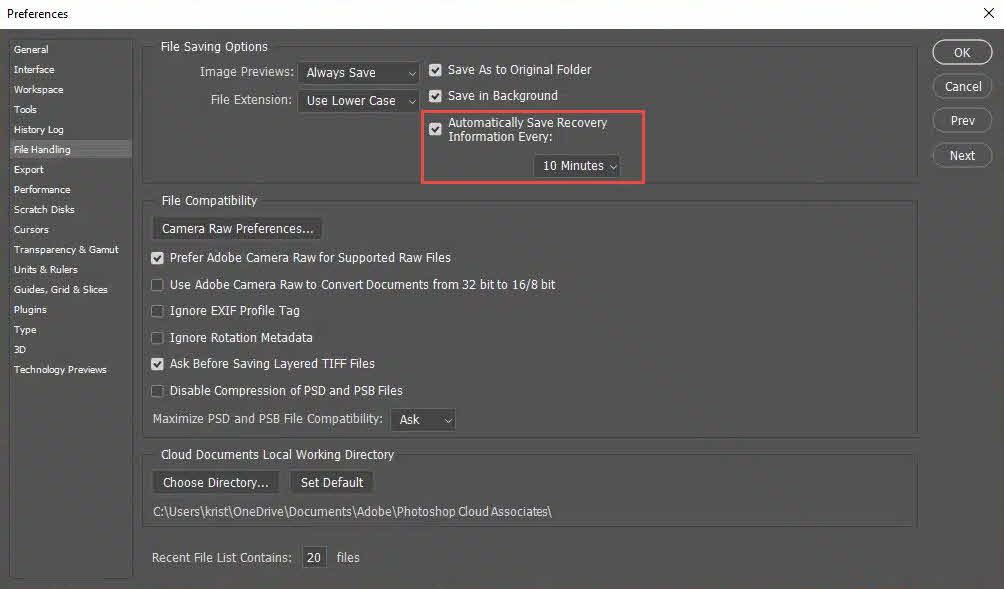
2.2 Kontrollera eller ändra inställningar för automatisk återställning
Du kan kontrollera eller ändra inställningarna för automatisk återställning genom att:
- Gå till Photoshop Redigera -> preferenser -> Filhantering
- I Arkiveringsalternativ avsnitt, bekräfta det Spara automatiskt återställningsinformation varje [X] minuter är kontrollerad.
- Ställ in intervallet på 5–10 minuter. För stora filer kan ett för kort intervall försämra prestandan.
3. Metod 2: Återställ från Photoshop .temp-filen
Medan a PSD är öppen skriver Photoshop en fungerande .temp-fil till systemets temp-katalog. Om Photoshop kraschar kan du försöka återställa den PSD data från .temp-filen.
3.1 Återställ från Photoshop .temp-filen (Windows)
- Öppna INTE Photoshop. Precis som filer med automatisk återställning raderas .temp-filen när Photoshop öppnas igen efter en krasch.
- Klicka Win + R, Typ % Temp%och tryck på ange för att öppna temp-mappen.

- Leta reda på en lämplig temporär fil med samma grundnamn som din PSD, eller med ett Photoshop-relaterat namn.
- Ändra den tillfälliga filändelsen till .psd.
- Öppna den omdöpta filen i Photoshop. Om den öppnas, använd Fil -> Spara som för att spara den omedelbart på en ny plats.

3.2 Återställ från Photoshop .temp-filen (macOS)
- Öppna INTE Photoshop. Precis som filer med automatisk återställning raderas .temp-filen när Photoshop öppnas igen efter en krasch.
- I Finder, tryck på Skift + Kommando + G och skriv in
/var/folders/för att navigera till temporärkatalogen. - Leta reda på den Photoshop-relaterade .temp-filen.
- Ändra den tillfälliga filändelsen till .psd.
- Öppna den omdöpta filen i Photoshop och använd Fil -> Spara som för att spara den på en ny plats om det lyckas.
4. Metod 3: Återställ till en tidigare version av PSD Fil
Om filen lagras på en plats som stöder versionshantering kan du eventuellt återställa den till ett tillstånd innan felet inträffade, förutom att reparera det skadade felet. PSD fil. Följande tjänster och verktyg hanterar alla versionshistorik automatiskt:
- Windows filhistorik
- macOS Time Machine
- Google Drive-versionshistorik
- OneDrive-versionshistorik
- Dropbox versionshistorik
- SharePoint-versionshistorik
5. Metod 4: Öppna den korrupta PSD i en alternativ ansökan
Tredjepartsapplikationer som stöder PSD formatet hanterar ibland partiell korruption mer elegant än Photoshop. Efter att filen har öppnats i sådana program, exportera eller spara den som en ny PSD omedelbart.
5.1 Photopea (webbläsarbaserad PSD Redaktör)
Photopea är en gratis webbläsarbaserad redigerare med breda funktioner PSD support. Det är det mest omtalade gratisalternativet för att återställa skadade PSD filer och kräver ingen installation.
- Gå till photopea.com i en webbläsare.
- Välja Fil -> Öppet och välj det korrupta PSD fil.
- Granska de återställda lagren i lagerpanelen.
- Välja Fil -> Spara som PSD för att exportera en ren kopia.
5.2 Krita (nedladdning och installation krävs)
Krita är ett gratis målarprogram med öppen källkod som stöder .psd format och har rapporterats öppna skadade PSD-filer som Photoshop inte kan. Vissa lagertyper i Photoshop – som smarta objekt eller vissa justeringslager – kanske inte stöds fullt ut och kan utlösa varningar eller renderas annorlunda.
- Ladda ner och installera Krita från krita.org.
- Välja Fil -> Öppet och välj den skadade PSD-filen.
- Om filen öppnas, välj Fil -> Spara som Och välj Photoshop PSD som formatet.
5.3 GIMP (Nedladdning och installation krävs)
GIMP kan öppnas PSD filer, och att spara om från GIMP kan åtgärda mindre skador. Resultaten är inkonsekventa för allvarligt skadade filer.
- Ladda ner och installera GIMP från gimp.org.
- Välja Fil -> Öppet och välj den skadade PSD-filen.
- Om filen öppnas, välj Fil -> Exportera som och spara med en .psd förlängning.
5.4 Corel Painter (nedladdning och installation krävs)
Corel Painter stöder .psd format och kan öppna filer som Photoshop avvisar. Varningar om lagertyper som inte stöds kan visas under importen.
- Ladda ner och installera Corel Painter från målarekonstnär.com.
- Öppna Corel Painter och välj Fil -> Öppet.
- Välj det korrupta PSD fil.
- Om filen öppnas, välj Fil -> Spara som Och välj .psd som formatet.
5.5 Öppna filen i en senare version av Photoshop
Senare versioner av Photoshop kan vara mer toleranta mot partiell korruption än den version som filen skapades i. Om en kollega eller tjänst har en nyare Photoshop-installation är det värt att försöka öppna den skadade filen där innan man drar slutsatsen att den är oåterställbar.
5.6 Adobe Fireworks (äldre version)
Fyrverkerier kan öppnas och sparas om PSD filer, vilket bevarar de flesta lager och data. Användare rapporterar att den här metoden åtgärdar många korruptionsfall. Observera att Fireworks har upphört och kräver en befintlig installation.
- Öppna den korrupta PSD i fyrverkerier.
- Välja Fil -> Spara som och spara filen som en .psd med ett nytt filnamn. Skriv inte över originalet.
- Öppna den nyligen sparade filen i Photoshop.
6. Metod 5: Öppna en platt kopia av PSD-filen
6.1 Vad är en platt kopia?
En platt kopia är en sammanfogad, enkelskiktad komposit som lagras inuti PSD filen bredvid den lagerdata. Den representerar dokumentet som det visades på skärmen vid senaste sparning. Photoshop skriver denna sammansättning endast när en fil sparas med Maximera kompatibiliteten aktiverad.
6.2 Hur man öppnar en platt kopia
- Windows: Håll Alt + Skift när du klickar på filen i Photoshop Öppet dialog.
- MacOS: Håll Alternativ + Skift när du klickar på filen i Photoshop Öppet dialog.
Detta öppnar den sammansatta bilden utan enskilda lager. Det är användbart när lagerdata är skadad men den sammansatta bilden är intakt. När den öppnats, spara den omedelbart med Fil -> Spara som.
6.3 Begränsningar
- All information om enskilda lager går förlorad – endast en tillplattad komposit återställs.
- Den här metoden fungerar bara om filen tidigare sparades med Maximera kompatibiliteten aktiverat i Photoshops filhanteringsinställningar. Standardalternativet är Fråga, vilket innebär att Photoshop alltid frågar dig om du vill aktivera Maximera kompatibiliteten varje gång du sparar en PSD fil.
7. Metod 6: Använd professionell PSD Reparationsprogramvara
Om alla ovanstående metoder misslyckas kan du prova professionella PSD reparationsprogramvara, som använder avancerade algoritmer som kan reparera PSD filer med allvarlig korruption.
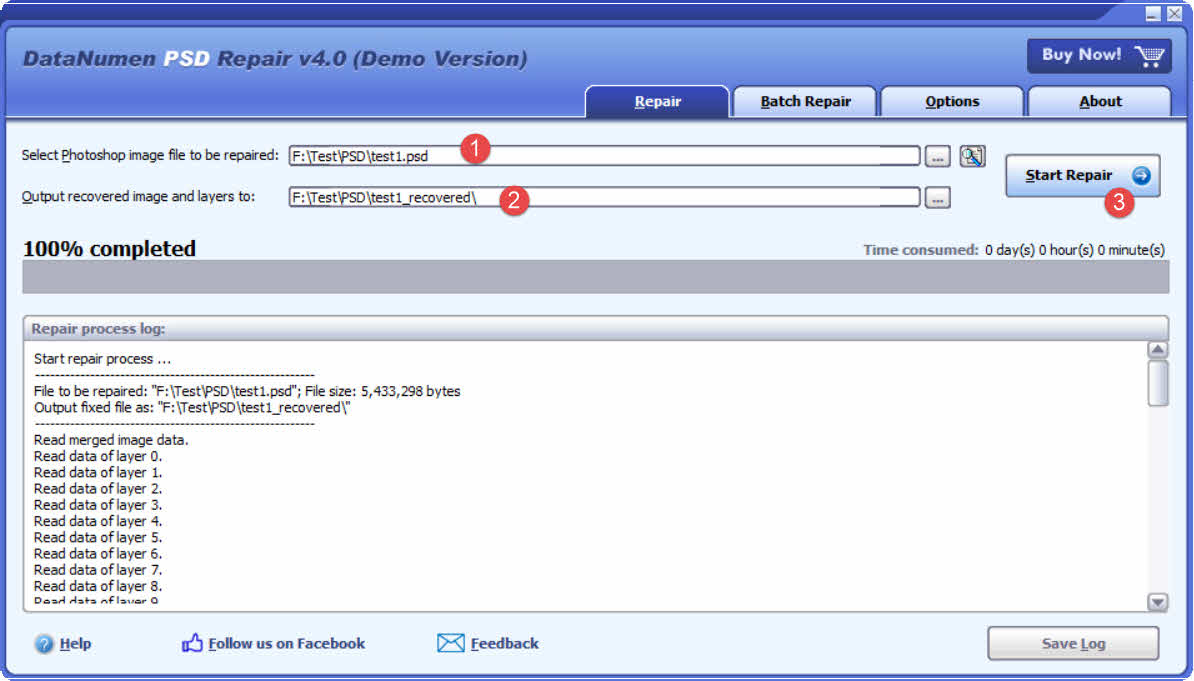
7.1 Användning DataNumen PSD Repair att reparera PSD Filer
- Ladda ned och installera DataNumen PSD Repair från dess hemsida.
- Välj det korrupta PSD fil som ska repareras.
- Ange en utdatakatalog för den återställda bilden och lagren.
- Klicka Starta reparation för att påbörja reparationsprocessen.
- När det är klart öppnar du utdatakatalogen för att verifiera den återställda informationen.
7.2 Återhämta sig PSD Data från hårddisk, diskavbildning eller säkerhetskopior
PSD-data kan återställas direkt från hårddiskar, diskavbildningar eller säkerhetskopior om du inte har originalet. PSD filer längre, till exempel:
- Du raderar PSD filen permanent.
- Du formaterar hårddisken.
- Hårddiskfel.
- Den virtuella disken i VMWare eller Virtual PC är skadad eller skadad.
- Säkerhetskopieringsfilen på säkerhetskopieringsmediet är skadad och du kan inte återställa den PSD fil från den.
- Diskavbildningsfilen är skadad och du kan inte återställa den. PSD fil från den.
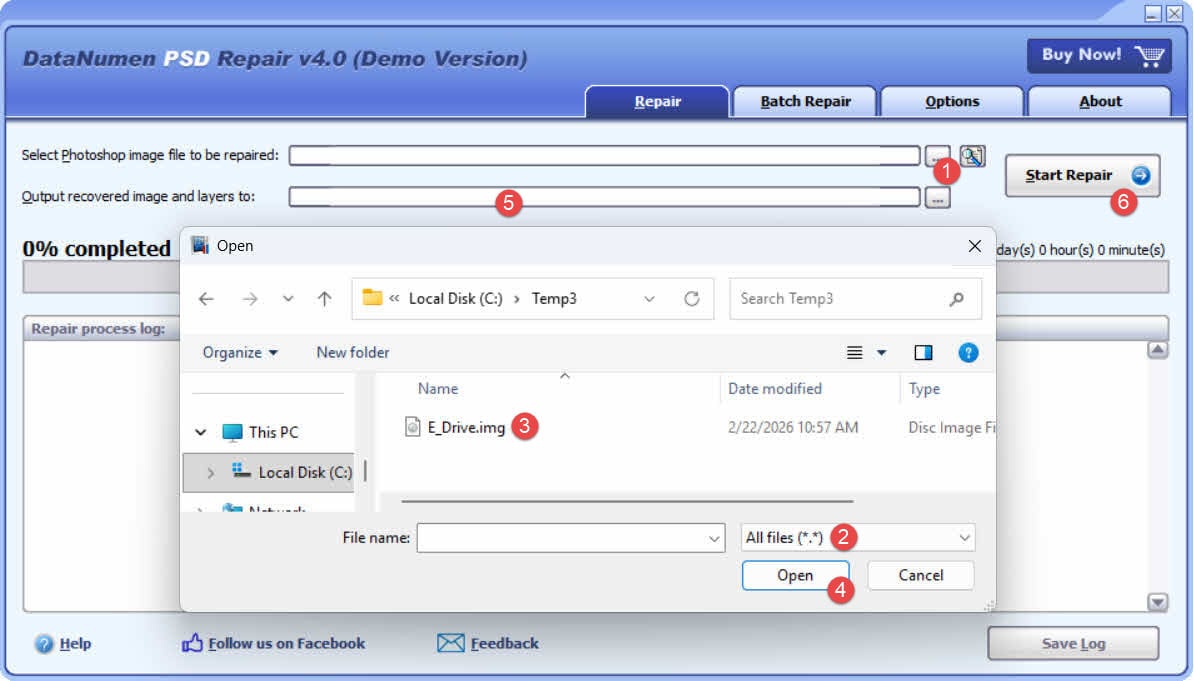
Om du har diskavbildningen eller säkerhetskopiorna till hands kan du göra så här:
- Klicka på knappen "..." för att välja källfilen.
- I dialogrutan "Öppna fil", välj "Alla filer (*.*)" som filter.
- Välj skivavbilden eller säkerhetskopian som källfil som ska repareras.
- Ställ in utdatakatalogen.
- Klicka på Starta reparation för att starta reparationsprocessen.
- När reparationsprocessen är klar öppnar du utdatakatalogen.
- Byt namn på filändelsen för den återställda filen från .img till .psd.
- Öppna .psd filen i Photoshop.
Om du vill återställa från hårddisken direkt måste du använda DataNumen Disk Image för att skapa en diskavbildningsfil för hårddisken:
- Välj hårddisk eller disk.
- Ställ in utdatabildens filnamn.
- Klicka på knappen "Starta kloning" för att skapa diskavbildningsfilen från hårddisken/disken.

7.3 Online reparationsverktyg
Online-reparationstjänster låter dig ladda upp en skadad fil PSD fil via en webbläsare utan att installera någon programvara. Var medveten om att uppladdning av filer till tredjepartsservrar medför sekretesskonsekvenser för skyddat konstverk. Tillgängliga tjänster inkluderar:
- psd.reparation: https://www.psd.repair/
- onlinefile.reparation: https://www.onlinefile.repair/photoshop
- Återställningsverktygslåda för Photoshop Online: https://photoshop.recoverytoolbox.com/online/
- OfficeRecovery Online: https://online.officerecovery.com/
8. Hur man förebygger PSD File Corruption
8.1 Aktivera automatisk återställning i Photoshop
Gå till Redigera -> preferenser -> Filhantering och aktivera Spara automatiskt återställningsinformation varje [X] minuterStäll in intervallet på 5–10 minuter.
8.2 Spara stegvis med versionsbaserade filnamn
Använda Fil -> Spara som med ett versionssuffix (t.ex. project_v01.psd, project_v02.psd) med jämna mellanrum. Ta bort äldre versioner i omgångar för att hantera lagring. Det öppna källkodsskriptet Photoshop-Auto-Save-PSD (tillgängligt på GitHub) kan automatisera stegvisa sparningar med en konfigurerbar kortkommando.
8.3 Säkerhetskopiera till molnlagring med versionshistorik
OneDrive, Google Drive och Dropbox hanterar alla filversionshistorik på gratis- eller lågkostnadsnivåer. Lagra dina arbetsfiler PSD mapp på en synkroniserad molnplats innebär att varje sparning automatiskt skapar en återställningsbar version.
8.4 Aktivera Windows filhistorik eller macOS Time Machine
I Windows konfigurerar du Filhistorik för att säkerhetskopiera till en separat enhet eller nätverksplats. I macOS aktiverar du Time Machine – den skapar lokala ögonblicksbilder varje timme och sparar dem på den lokala disken i 24 timmar. Kontrollera säkerhetskopieringsstatusen omedelbart efter en eventuell skada.
8.5 Använd en UPS för strömförsörjning
En avbrottsfri strömförsörjning (UPS) ger batteribackup vid strömavbrott, vilket ger Photoshop tid att slutföra den aktuella sparåtgärden innan systemet stängs av.
8.6 Aktivera "Maximera kompatibilitet" i PSD Spara alternativ
Gå till Redigera -> preferenser -> Filhantering och ställa in Maximera PSD och PSB-filkompatibilitet till AlltidDetta skriver en tillplattad kompositfil inuti varje PSD, vilket möjliggör återställningsmetoden för platt kopia (metod 5) om lagerdata senare skadas.
8.7 Håll Photoshop och operativsystemet uppdaterade
Programuppdateringar korrigerar kända buggar i filskrivningsrutiner. I Photoshop, gå till Hjälp -> Uppdateringar för att söka efter och installera den senaste versionen.
8.8 Underhålla hälsosam förvaringsutrustning
Kör regelbundna diskhälsokontroller med verktyg som CrystalDiskInfo (Windows) eller Diskverktyg (macOS). Byt ut enheter som visar SMART-fel omedelbart. Undvik att arbeta på stora PSD filer direkt från USB-minnen, vilka har begränsad skrivhållfasthet och högre felfrekvenser under ihållande belastning.
9. Vanliga frågor: Reparera korrupt PSD Filer
F: Kan en skadad Photoshop-fil repareras?
A: Ja, i många fall – förutsatt att vissa lagerdata skrevs till disken före kraschen och/eller att en tidigare version eller temporär fil finns tillgänglig. Filer där kraschen inträffade i början av skrivoperationen är i allmänhet oåterställbara.
F: Varför är min skadade PSD filen visar en korrekt miniatyrbild?
A: Photoshop bäddar in miniatyrbilden i filhuvudet, som skrivs före lagerdata. Om kraschen inträffade efter huvudet men innan lagerdata skrevs, finns miniatyrbilden kvar medan det faktiska innehållet går förlorat.
F: Vilket är det bästa gratis sättet att reparera en skadad PSD fil?
A: Photopea (photopea.com) rapporteras konsekvent som det mest effektiva gratisalternativet. Det körs i en webbläsare, kräver ingen installation och har återställt filer som Photoshop och andra verktyg inte kunde öppna. Krita och GIMP är också gratisalternativ som är värda att prova.
F: Hur fixar jag en PSD fil som ger felmeddelandet "slut på fil"?
A: Kontrollera först om det finns automatisk återställning och temporära filer. Om dessa inte finns, försök att öppna PSD i Photopea eller Krita. Om filen öppnas med delvis innehåll, exportera den som en ren PSD omedelbart.
F: Ska jag använda dedikerad PSD reparationsprogram?
A: Dedikerade verktyg ger mervärde när gratisalternativ misslyckas och filens innehåll motiverar kostnaden. Använd dem som en sista utväg efter att ha uttömt temporära filer, tidigare versioner och alternativa applikationer.
F: Hur kan jag undvika att förlora PSD arbete i framtiden?
A: Aktivera Photoshops automatiska återställning, spara stegvis med versionerade filnamn och använd en molnlagringstjänst som hanterar versionshistorik. För kritiska projekt, använd en UPS för att förhindra strömavbrott.
F: Min PSD Filen ser ut att vara i full storlek efter en krasch men öppnas fortfarande inte — går den att återställa?
A: Inte nödvändigtvis. En full filstorlek betyder bara att filtabellposten skrevs, inte själva lagerdatan. Om du öppnar filen i en hex-editor eller vanlig textredigerare visas tomt utrymme eller skräpdata efter den första delen om innehållet aldrig skrevs. I så fall är återställning osannolik om inte en temporär fil eller en tidigare version är tillgänglig.
F: Jag öppnade Photoshop igen efter kraschen innan jag försökte återställa – har jag förlorat min temporära fil?
A: Möjligen. Photoshop tar bort sin fungerande temporära fil när den stängs eller öppnas igen normalt. Om Photoshop startades om innan temporärfilen hittades och döptes om, är den återställningssökvägen inte längre tillgänglig. Sök istället efter automatiska återställningsfiler och tidigare versioner.
F: Min PSD öppnad men visar bara ett lager renderat som en röd bild — vad ska jag göra?
A: Detta indikerar partiell korruption där endast filhuvudet och en del av lagerdatan skrevs före kraschen. Försök att öppna filen i Photopea eller Krita, vilket kan rekonstruera fler lager än Photoshop kan. Försök också med metoden med platt kopia – håll nedtryckt Alt + Skift (Windows) eller Alternativ + Skift (macOS) när filen öppnas i Photoshop — för att åtminstone återställa den sammansatta bilden.
F: Vad orsakar en PSD filen att korrumpera?
A: De vanligaste orsakerna är Photoshop- eller systemkrascher under en sparoperation, plötsligt strömavbrott, felaktig RAM- eller lagringshårdvara, buggar i själva Photoshop och skadlig programvara. I samtliga fall är den underliggande mekanismen densamma: Photoshops skrivoperation avbryts innan all fildata spolas till disk.
F: Vad är en platt kopia och när ska jag använda den för att reparera en PSD fil?
A: En platt kopia är en sammanfogad, enkelskiktad komposit som lagras inuti PSD bredvid den lagerbaserade datan. Om den lagerbaserade datan är korrupt men den platta kopian är intakt, håll Alt + Skift (Windows) eller Alternativ + Skift (macOS) när du öppnar filen i Photoshop återställs den sammansatta bilden. Alla individuella lager går förlorade i den här processen.
F: Kan man öppna en korrupt PSD Återställa mer data i Krita än i Photopea?
A: Resultaten varierar beroende på fil. Photopea provas vanligtvis först eftersom det inte kräver någon installation och allmänt rapporteras vara effektivt. Krita är ett bra andra försök, men det stöder inte alla lagertyper i Photoshop fullt ut, så vissa lager kan renderas annorlunda eller utlösa varningar. Om båda ger ofullständiga resultat kan du prova Corel Painter eller ett dedikerat reparationsverktyg som t.ex. DataNumen PSD Repair.
10. Slutsats
Åtgärda en korrupt PSD filen kräver att man arbetar igenom återställningsmetoder i minst till mest invasiv ordning: börja med Photoshops automatiska återställningsfiler och temporära filer, kontrollera sedan tidigare versioner och molnsäkerhetskopior, försök sedan öppna filen i alternativa program som Photopea eller Krita, och använd slutligen dedikerad reparationsprogramvara som DataNumen PSD Repair Om alla andra alternativ misslyckas. Plattkopieringsmetoden ger en sista utväg för att återställa den sammansatta bilden när lagerdata inte kan rekonstrueras. För att undvika framtida dataförlust, aktivera automatisk återställning, spara stegvis, underhåll både moln- och lokala säkerhetskopior och håll lagringshårdvaran i gott skick.
Om författaren
Tai Yi är en specialist på återställning av bilder och CAD-filer med över 12 års erfarenhet. Hans praktiska erfarenhet omfattar arbete med inbyggda återställningsfunktioner, verktyg för filstrukturanalys och utveckling av systematiska metoder för att reparera komplexa bilder och ritningar.
Genom sin tekniska kunskap och praktiska tillvägagångssätt skapar Tai omfattande guider som hjälper både nybörjare och erfarna designers att lösa problem med filkorruption effektivt. Han testar regelbundet återställningsmetoder i olika versioner, håller sig uppdaterad med de senaste filformaten och reparationsverktygen och säkerställer att hans rekommendationer återspeglar beprövade tekniker med dokumenterade framgångsgrader i verkliga scenarier.
Har frågor om bild och PSD filåterställning eller behöver hjälp med andra bilder och PSD filutmaningar? Tai välkomnar feedback och förslag för att förbättra dessa tekniska resurser.