
Reparera korrupta FIT-filer med vår kompletta guide för 2026, inklusive gratis återställningstips, avancerade metoder och professionella verktyg.
1. Inledning
1.1 Vad är en FIT-fil?
En FIT-fil (Flexible and Interoperable Data Transfer) är ett binärt format som utvecklats av Garmin för att lagra träningsaktivitetsdata som registrerats av GPS-klockor, cykeldatorer och andra sportenheter. Den samlar in mätvärden som GPS-koordinater, puls, hastighet, kadens, effekt, höjd och varvdata i ett kompakt, strukturerat format. FIT-filer är det ursprungliga inspelningsformatet för Garmin-enheter och stöds i stor utsträckning av plattformar som Garmin Connect, Strava och TrainingPeaks.
1.2 Symtom på en korrupt FIT-fil
- Felmeddelandet "En av dina filer accepterades inte av systemet" i Garmin Connect
- NaN:NaN-värden visas för tid och avstånd
- Saknade varv- eller pulsdata på klockans display
- Omöjlig aktivitetstid (t.ex. 53 dagar) eller en GPS-spårlinje som korsar kontinenter på kartan
1.3 Vanliga orsaker till FIT-filkorruption
FIT-filer kan bli korrupta av flera anledningar:
- Avbruten dataöverföring: Om USB-anslutningen kopplas ifrån eller synkroniseras fel medan filen skrivs kan den bli ofullständig.
- Enhetsproblem: En plötslig avstängning eller batterifel mitt under en aktivitet avbryter inspelningen innan filrubriken är färdigställd.
- Programvarufel och buggar: Fel i klockans firmware eller konflikter med tillbehör som HRM-Pro pulsband kan skada filen när den sparas.
- Lagringsproblem: När enhetens lagringsutrymme får slut kan filen inte skrivas helt, vilket resulterar i delvis dataförlust.
- Filsystemfel och skadlig kod: Dåliga sektorer på enhetens lagring eller skadlig kod kan ändra filstrukturen permanent.
- För många knapptryckningar: Att trycka upprepade gånger på paus eller stopp under en inspelning ökar risken för skrivfel.
- Klockan kraschade under uppladdning av aktivitet: Om enheten kraschar medan en aktivitet synkroniseras kan FIT-filen vara skadad.
2. Innan du börjar: Förkunskapskrav
Innan du försöker reparera, utför följande steg i ordning.
- Hitta den korrupta FIT-filen. Anslut din Garmin-enhet till en dator med en USB-kabel. Öppna File Explorer (Windows) eller Finder (Mac) och navigera till \GARMIN\AKTIVITET mappen på enheten. Dina FIT-filer lagras här, namngivna efter datum och tid.
- Säkerhetskopiera den ursprungliga FIT-filen. Kopiera den skadade filen till en säker plats på datorn innan du försöker reparera den. Alla reparationsverktyg ändrar eller ersätter filen; om något går fel behöver du originalet för att prova en annan metod.
Följande avsnitt behandlar fyra kategorier av FIT-filproblem. Använd följande flödesschema för att identifiera vilken kategori som gäller för din fil och gå direkt till det avsnittet:

3. Kategori 1: Filen är för stor för plattformen
Innan du antar att en fil är skadad, kontrollera dess storlek. De flesta plattformar avvisar FIT-filer som överskrider deras gränser, även om filen inte är skadad. Gränserna varierar beroende på plattform:
- Garmin Connect och Strava: filer större än cirka 10 MB kan komma att avvisas
- Wahoo-enheter: problem kan uppstå med filer över 5 MB
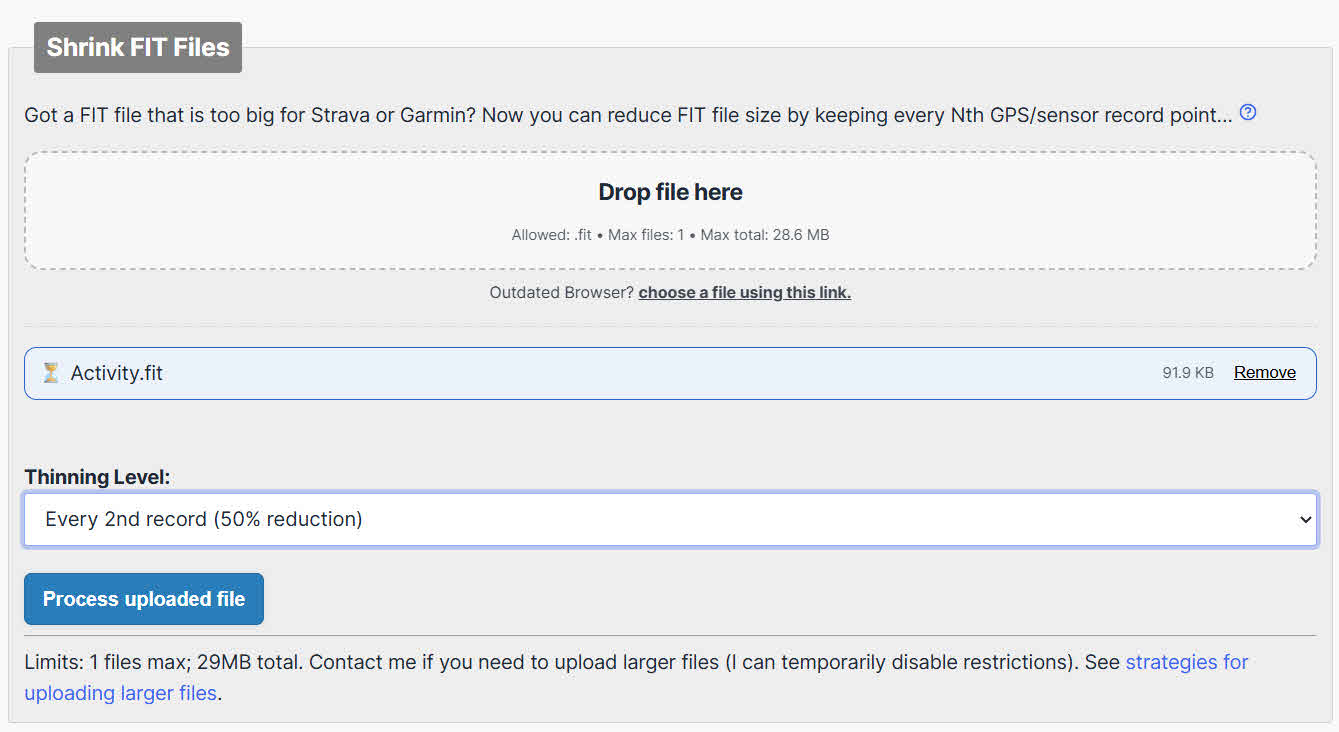
För en för stor fil, använd GOTOES Krymp FIT-filer för att minska dess storlek:
- Klicka på Släpp filen här avsnittet och välj din FIT-fil.
- Välj Gallringsnivå baserat på din filstorlek och plattformsgränsen.
- Klicka Bearbeta uppladdad fil.
- Ladda ner den uttunnade filen och försök att ladda upp den till din målplattform.
- Om filen fortfarande är för stor, upprepa processen med ett högre intervallvärde.
Om problemet inte löses genom att gallra filen kan filen också innehålla skador. Gå vidare till kategori 2.
4. Kategori 2: Filkorruption och kan inte läsas
Filkorruption innebär att viss data i filen är skadad eller förlorad så att plattformen inte kan analysera den alls. Detta är den vanligaste typen av FIT-filproblem. Verktygen nedan kan automatiskt reparera eller konvertera FIT-filen för att åtgärda skadan. Prova dem i ordning, börja med det enklaste, tills ett av dem lyckas.
4.1 Populära verktyg
- GOTOES sammanfogningsverktyg (Gratis): Ladda upp din FIT-fil så återskapar verktyget automatiskt filstrukturen från grunden. Den reparerade filen kan exporteras som GPX eller TCX gratis, eller som FIT för givare. Detta är det rekommenderade första steget vid filkorruption.
- GOTOES FIT-filvisare reparationsknapp (Gratis): Ger en mer aggressiv reparation än Merge Tool. Det tar bort icke-standardiserade fält för att tvinga filen till en giltig struktur, vilket innebär att vissa icke-kritiska datafält kan gå förlorade. Använd endast detta om Merge Tool misslyckas.
- FIT File Viewer (Gratis / Donation): Ladda upp din fil så upptäcker och reparerar verktyget automatiskt fel. Ladda ner den åtgärdade filen med ett klick. Webbappen är gratis; en donation uppskattas.
- Strava (Gratis): Stravas uppladdningsparser är mer tolerant mot korrupta filer än Garmin Connect. Ladda upp din FIT-fil. Om Strava accepterar filen och aktiviteten visas korrekt, navigera till aktivitetssidan, klicka på . menyn och välj Exportera original för att ladda ner en strukturellt ren FIT-fil.
- FIT-filverktyg (verktyg för att ta bort sektioner) (Gratis): Verktyget Section Remover tar bort korrupta datasegment och återuppbygger den återstående filstrukturen. Ladda upp din fil, kör section remover utan justeringar, ladda ner resultatet och importera det till Garmin Connect via Importera data sida.
- fit2tcx (Gratis): Ett onlineverktyg från Runalyze som konverterar FIT-filer till TCX-format. Det är främst en formatkonverterare snarare än ett reparationsverktyg, men konverteringsprocessen kan kringgå vissa typer av korruption som förhindrar direkt öppning.
- Goldencheetah (Gratis): En gratis skrivbordsapplikation med öppen källkod för Windows, Mac och Linux. Importera den skadade FIT-filen, använd den inbyggda redigeraren för att ta bort felaktiga datapunkter och exportera sedan aktiviteten som TCX för uppladdning till Garmin Connect eller Strava.
- GOTOES Konvertera FIT till CSV (Gratis): En sista utväg som använder en annan parsningsmekanism för att extrahera all data den kan från en korrupt fil till ett CSV-kalkylblad. CSV-filen kan redigeras i Excel eller Google Sheets och sedan laddas upp igen till GOTOES för att konvertera tillbaka till GPX, TCX eller FIT. Vissa datafält kommer att gå förlorade i den här processen.
- FIT-filreparationsverktyg (Betalt): Ett Windows-skrivbordsprogram som stöder batchreparation av FIT-, TCX- och HRM-filer. Det erbjuder avancerade redigeringsfunktioner, inklusive aktivitetsvisning i Google Maps och möjligheten att kombinera GPX-filer med HRM-data.
- DataNumen FIT Reparation (Betalt): Ett Windows-skrivbordsverktyg som reparerar alla versioner av Garmin FIT-filer, inklusive länkade FIT-filer. Det stöder batchreparation, integreras med Utforskaren via högerklicksmenyn och stöder dra-och-släpp.
4.2 Kommandoradsverktyg
GPSBabel (Fri) är ett kommandoradsverktyg med öppen källkod som konverterar mellan GPS-filformat, inklusive FIT till GPX och FIT till TCX. Det kan extrahera läsbar data från en delvis korrupt fil genom att hoppa över oläsliga poster:
- Installera GPSBabel
- Kör sedan:
gpsbabel -i garmin_fit -f input.fit -o gpx -F output.gpx. - Den konverterade GPX-filen kan laddas upp till Strava eller Garmin Connect.
4.3 Specialverktyg
Simdataanalysator (Fri) är en online-redigerare/analysator som är utformad exklusivt för sim-FIT-filer inspelade av Garmin- och TomTom Multisport-enheter. Stöder radering, sammanslagning och delning av varv, korrigering av simtagstyp och fel i bassängstorlek. Den är inte tillämplig för löpning, cykling eller andra aktivitetstyper.

Garmin FIT-filkonvertering och reparation (Fri)Konverterar korrupta FIT-filer till GPX genom att läsa filen sekventiellt och hoppa över varje punkt där ett fel hittas, och fortsätta med nästa giltiga datapunkt. Verktyget har använts över 120 000 gånger. Från och med mars 2025 är det tillfälligt otillgänglig på grund av en servermigrering. Kontrollera webbplatsens återställningsstatus.
5. Kategori 3: Filen kan öppnas men innehåller felaktiga punkter eller felaktiga tidsstämplar
I den här kategorin kan filen öppnas, men vissa datapunkter är felaktiga – en GPS-koordinat registrerad mitt i ett hav, en tidsstämpel långt i framtiden eller dåtiden, eller en pulstopp på 300 slag per minut. Dessa felaktiga punkter korrumperar statistiken utan att skada själva filen. Verktygen nedan låter dig identifiera och manuellt radera de specifika felaktiga posterna:
- GOTOES Redigera poäng (Gratis): Ladda din FIT-fil och öppna den Redigera poäng verktyg. Verktyget flaggar felaktiga datapunkter och visar dem på en livekarta. En felaktig GPS-punkt visas vanligtvis som en lång röd linje som sträcker sig över hela världen. Klicka på den flaggade punkten och välj Radera för att ta bort den. Ladda om verktyget för att bekräfta att inga fel kvarstår och ladda sedan ner den rensade filen.
- FIT-filverktyg (Gratis): Ger en Tidsjustering verktyg för att korrigera felaktiga tidsstämplar, ett Toppborttagare för att eliminera onormal hjärtfrekvens eller krafttoppar, och en Sektionsborttagare för att radera specifika delar av aktivitetsdata. Varje verktyg fungerar oberoende; använd endast det som åtgärdar ditt specifika problem.
- Goldencheetah (Gratis): Importera filen till GoldenCheetah, växla till redaktör fliken, leta reda på den felaktiga datapunkten i tabellvyn, ta bort raden och spara aktiviteten som TCX. TCX-filen kan sedan importeras till Garmin Connect.
6. Kategori 4: Saknad GPS-data
Denna kategori skiljer sig från korruption. Filen kan öppnas utan fel, men GPS-data saknas för en del av aktiviteten – vanligtvis de första kilometrarna om klockan startades innan GPS-signalen togs emot, eller ett uppehåll mitt i aktiviteten om GPS:en slutade fungera. Eftersom informationen aldrig registrerades kan den inte återställas; den kan dock rekonstrueras manuellt med hjälp av en känd rutt och följande verktyg:
- Garmin Base Camp (Gratis): Öppna BaseCamp och skapa en ny rutt som täcker det saknade GPS-segmentet, genom att spåra det manuellt över kartan. Exportera rutten som en GPX-fil. Öppna sedan den ursprungliga FIT-filen i FIT-filreparationsverktyg, Använd Lägg till positionsdata från GPX-fil funktionen och välj den GPX-rutt du skapade. Verktyget sammanfogar det rekonstruerade GPS-spåret med FIT-filen.
7. Efter reparation: Verifiera den fixade filen
När en fil har åtgärdats, kontrollera att den importeras korrekt och att informationen är användbar.
- Ladda upp till Garmin Connect: Gå till connect.garmin.com/app/import-data, klicka på Bläddra, välj din reparerade fil och klicka på Importera dataOm uppladdningen lyckas öppnar du aktiviteten och granskar kartan, statistiken och varvtiderna.
- Ladda upp till Strava: Gå till strava.com/upload/select, välj den reparerade filen och skicka in. Strava accepterar FIT-, GPX- och TCX-filer upp till 25 MB.
- Vilka data kan saknas efter reparation: Beroende på omfattningen av skadan och vilken reparationsmetod som används kan viss data delvis återställas eller saknas. Vanliga förluster inkluderar total distans (kan vara kortare än den faktiska aktiviteten), kaloriantal (ofta felaktigt omräknat) och detaljerade varvintervall. GPS-spårning och pulsdata bevaras vanligtvis om reparationen lyckas.
- Verifiera viktiga datafält: Efter importen, kontrollera GPS-spåret på kartan för noggrannhet, bekräfta att pulsdata finns och ligger inom realistiska intervall och granska varvdata om din registrerade aktivitet är uppdelad i delar.
8. Hur man förhindrar FIT-filkorruption
De flesta FIT-filkorruptioner kan förebyggas med några få rutinmässiga åtgärder.
- Övervaka enhetens förvaring och rengör regelbundet. När du har bekräftat att aktiviteterna har synkroniserats med Garmin Connect, radera filerna i \GARMIN\AKTIVITET mapp. En full eller nästan full enhet är en av de vanligaste orsakerna till ofullständiga filskrivningar. Gör detta till en veckovis vana.
- Undvik att trycka på för många paus- och stoppknappar. Varje paus skapar en ytterligare skrivoperation. Minimera manuella pauser under inspelning för att minska risken för skrivfel.
- Använd automatisk paus istället för manuell paus. Möjliggöra Auto Pause i dina enhetsinställningar så att klockan hanterar pausning automatiskt, vilket eliminerar onödiga knapptryckningar.
- Håll enhetens firmware uppdaterad via Garmin Express. installera Garmin Express, anslut din enhet och installera alla tillgängliga firmwareuppdateringar. Firmwareuppdateringar innehåller ofta korrigeringar för filskrivningsfel.
- Håll HRM-tillbehörets firmware uppdaterad. Om du använder ett HRM-Pro eller liknande bröstband, uppdatera dess firmware via Garmin Connect-appen. Föråldrad HRM-firmware är en dokumenterad orsak till korrupta FIT-filer, särskilt vid nedladdning av pulsdata.
- Ta inte bort enheten från USB-enheten under överföring. Vänta tills filöverföringen är klar innan du kopplar bort enheten. Att mata ut hårddisken mitt under överföringen kan skada filen som skrivs.
- Gör en fullständig huvudåterställning om felet återkommer ofta. Om du upplever upprepad skada trots att du har följt ovanstående steg, säkerhetskopiera \GARMIN\AKTIVITET mapp, utför sedan en Master Reset från enhetsinställningarna. Detta rensar ackumulerade filsystemfel som kan orsaka återkommande problem.
9. FIT-filreparationsverktyg: Jämförelsetabell
| Verktyget | Free / Betald | plattform | Kategori | bäst för | Begränsning |
|---|---|---|---|---|---|
| GOTOES Krymp FIT-filer | Gratis | web | 1 | Överdimensionerade filer | Endast FIT-filer |
| GOTOES sammanfogningsverktyg | Gratis | web | 2 | Autoreparation; ombyggnation från grunden | Export FIT endast för givare |
| GOTOES FIT-filvisare | Gratis | web | 2 | Aggressiv reparation efter att Merge Tool misslyckas | Kan förlora icke-kritiska fält; gräns 14 MB |
| FIT File Viewer | Gratis / Donation | web | 2 | Snabbaste bilreparationen | Endast mindre filer |
| Strava | Gratis | web | 2 | Acceptera lindrigt korrupta filer | Inte ett dedikerat reparationsverktyg |
| FIT-filverktyg | Gratis | web | 2, 3 | Borttagning av avsnitt; tidsstämpel/dataredigering | Ingen molnintegration |
| fit2tcx | Gratis | web | 2 | FIT till TCX-konvertering | Endast formatkonvertering, inte reparation |
| Goldencheetah | Gratis | Desktop | 2, 3 | Manuell punktborttagning; plattformsoberoende | Brantare inlärningskurva |
| GOTOES Konvertera FIT till CSV | Gratis | web | 2 | Sista utvägsparsning med annan mekanism | Delvis dataförlust möjlig |
| FIT-filreparationsverktyg | Betald | Webb / Windows | 2 | Batchuppladdning; FIT/TCX/HRM-format | Gammalt användargränssnitt; problem med fragmenterade filer |
| DataNumen FIT Reparation | Betald | Windows | 2 | Batchreparation; skadat lagringsmedia | Endast förhandsvisning av gratisversionen; endast Windows |
| GPS Babel | Gratis | Kommandorad | 2 | FIT till GPX/TCX-konvertering | Kräver teknisk kunskap |
| Dataredigerare för simklocka | Gratis | web | 2 | Endast filer med simaktivitet | Endast användningsfall för simning |
| Garmin FIT-filkonvertering och reparation | Gratis | web | 2 | FIT till GPX-konvertering; hoppar över korrupta punkter | Tillfälligt otillgänglig sedan mars 2025 |
| GOTOES Redigera poäng | Gratis | web | 3 | Manuell radering av felaktiga GPS-punkter/tidsstämplar | Bäst endast för problem med en enda punkt |
| Garmin Base Camp | Gratis | Desktop | 4 | Återuppbygga saknade GPS-segment | Kräver parkoppling med FIT File Repair Tool |
10. Vanliga frågor
F: Varför säger Garmin Connect att min FIT-fil "inte accepterades"?
A: Garmin Connect visar detta generiska fel av flera anledningar: filen är strukturellt skadad, filen överskrider uppladdningsgränsen på 25 MB, filtypen stöds inte eller aktivitetsdata innehåller värden utanför acceptabla intervall. Felmeddelandet skiljer inte mellan dessa orsaker. Börja med att kontrollera filstorleken och försök sedan reparera med verktygen i kategori 2.
F: Kan en allvarligt skadad FIT-fil någonsin repareras helt?
A: Det beror på omfattningen av skadan. Om GPS-spår, puls och tidsdata är delvis intakta kan verktyg som GOTOES Merge Tool eller FIT File Viewer vanligtvis återställa den användbara delen. Om själva filhuvudet förstörs eller lagringssektorn som innehåller filen är fysiskt skadad är fullständig återställning osannolik. I dessa fall är partiell återställning – att hämta eventuella data som finns kvar – det realistiska resultatet.
F: Kommer reparerade FIT-filer att visa korrekt statistik på Strava?
A: Statistik som distans, tempo och höjd beräknas om från GPS- och sensordata i den reparerade filen. Om reparationen återställde alla datapunkter intakta kommer statistiken att vara korrekt. Om vissa punkter togs bort under reparationen kan distansen vara något kortare och temposiffrorna kan skilja sig från vad som visades på klockan.
F: Var exakt lagras FIT-filer på min Garmin-klocka?
A: Anslut din enhet via USB. Den visas som en flyttbar enhet. Navigera till \GARMIN\AKTIVITET för att hitta alla inspelade aktivitets-FIT-filer. Filerna namnges efter datum och tid för aktiviteten.
F: Är det säkert att radera FIT-filer från mappen \GARMIN\ACTIVITY?
A: Ja, förutsatt att aktiviteterna redan har synkroniserats med Garmin Connect. När en aktivitet har bekräftats i ditt Garmin Connect-konto behövs inte längre den lokala FIT-filen på enheten. Det rekommenderas att du regelbundet tar bort synkroniserade filer för att förhindra lagringsrelaterade skador.
F: Vilket FIT-filreparationsverktyg har högst framgångsgrad?
A: Baserat på rapporter från communitys på Garmins forum och Reddit löser GOTOES Merge Tool och FIT File Viewer de flesta vanliga korruptionsfall utan kostnad. För filer som inte stöder gratisverktyg har FIT File Repair Tool en stark meritlista för svåra reparationer, inklusive filer med fragmenterad eller ofullständig data.
F: Kan jag reparera en FIT-fil på ett Mac- eller Linux-system?
A: Ja. Alla webbaserade verktyg (GOTOES, FIT File Viewer, FIT File Tools, Strava, fit2tcx) fungerar på alla operativsystem via en webbläsare. GoldenCheetah erbjuder inbyggda Mac- och Linux-skrivbordsversioner. GPSBabel finns även tillgängligt för Mac och Linux. De enda verktygen som är begränsade till Windows är FIT File Repair Tool och DataNumen FIT Reparation.
F: Vad betyder ”NaN:NaN” i en FIT-fil?
A: NaN står för ”Not a Number”. Det visas när plattformen inte kan analysera tids- eller avståndsvärdena från filen – vanligtvis på grund av att tidsposterna saknas eller är skadade. En fil som visar NaN:NaN för varaktighet är strukturellt skadad och kräver reparation med verktygen i kategori 2.
F: Reparerar Garmin Support korrupta FIT-filer?
A: Nej. Garmin Support reparerar inte korrupta FIT-filer. Deras standardsvar är att korrupta filer inte kan återställas från deras sida. De community-underhållna verktygen som beskrivs i den här guiden är de primära tillgängliga alternativen.
F: Hur åtgärdar jag felaktiga GPS-punkter som visar en linje som korsar jordklotet?
A: Detta är ett kategori 3-problem. Filen öppnas och laddas upp, men en eller flera GPS-koordinater registrerades på fel plats. Använd GOTOES-verktyget för redigeringspunkter: ladda din fil, öppna Redigera poäng vyn, identifiera den flaggade punkten som visas som en lång linje på kartan och ta bort den. Förhandsgranskningen av kartan uppdateras omedelbart så att du kan bekräfta korrigeringen innan du laddar ner.
11. Slutsats
11.1 Sammanfattning av rekommenderad reparationsorder
När du stöter på en skadad FIT-fil, arbeta dig igenom följande sekvens:
- Kontrollera filstorleken först. Om filen överstiger 10 MB, använd GOTOES Shrink FIT Files innan du försöker reparera.
- För strukturell korruption (kategori 2), börja med GOTOES Merge Tool. Om det misslyckas, prova GOTOES FIT File Viewer, sedan FIT File Viewer och sedan Strava. För filer som inte stöder alla gratis webbverktyg, använd FIT File Repair Tool eller DataNumen FIT Reparation.
- För felaktiga punkter eller dåliga tidsstämplar (kategori 3), använd GOTOES Edit Points för isolerade GPS-fel eller FIT File Tools för korrigeringar av tidsstämplar och datapikar.
- För saknade GPS-data (kategori 4), rekonstruera rutten i Garmin BaseCamp och sammanfoga den med filen med hjälp av FIT File Repair Tool.
11.2 När du ska kontakta Garmins support
Kontakt Garmin-support Om en FIT-filkorruption upprepas på samma enhet efter att du har följt alla förebyggande steg och uppdaterat den inbyggda programvaran. Återkommande korruption på en specifik enhet kan indikera ett hårdvarufel – ett trasigt lagringschip eller en firmwarebugg som är specifik för din enhetsmodell – vilket Garmin Support kan undersöka. De kommer inte att reparera enskilda korrupta filer, men de kan diagnostisera och åtgärda det underliggande problemet på enheten.
Om författaren
Qian Kun är en specialist på GPS-dataåterställning med över 10 års praktisk erfarenhet av att diagnostisera och reparera korrupta FIT-filer i konsumentbaserade träningsenheter, professionella uthållighetssporter och datainsamlingsmiljöer för fält.
Qian är specialiserad på reparation av Garmin FIT-filer, återställning av GPS-aktiviteter och felsökning av fitnessdataformat. Hans praktiska erfarenhet omfattar återställning av skadade aktivitetsfiler från Garmin-, Wahoo- och COROS-enheter, återställning av korrupta inspelningar från flerdagars ultrauthållighetspass och lösning av synkroniseringsfel mellan träningsplattformar inklusive Garmin Connect, Strava och TrainingPeaks. Han har testat och utvärderat alla större tillgängliga verktyg för reparation av FIT-filer, från gratis webbverktyg till avancerad datorprogramvara.
Genom sitt tekniska skrivande är Qian engagerad i att översätta komplexa filåterställningsprocesser till tydliga och handlingsbara riktlinjer för idrottare och tränare på alla tekniska nivåer. Han håller sig uppdaterad med den senaste utvecklingen inom FIT-protokollet, Garmins firmwareuppdateringar och reparationsverktyg från tredje part, och validerar regelbundet reparationsmetoder mot verkliga scenarier av korruption.
Har du frågor om den här guiden eller behöver du ytterligare hjälp med att reparera din FIT-fil? Välkommen, Qian. feedback och förslag för att förbättra dessa resurser.