
I dagens artikel kommer vi att se hur man löser problemet med Word-dokument som bara visas på en sida.
Ibland, när du öppnar ett Word-dokument och ska redigera, kan du råka ut för en sådan situation där dokumentinnehållet bara visas på ena sidan av sidan, vilket gör att du inte kan arbeta på den andra, till exempel nedan: 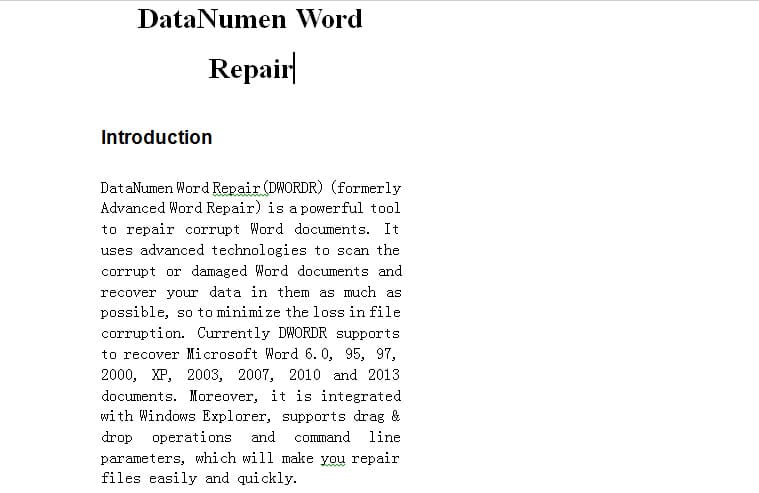
För att lösa det här problemet ger följande artikel två orsaker tillsammans med deras lösningar. Läs vidare för att ta reda på mer.
Orsak 1: Word-dokument satt i kolumner
Om ditt Word-dokument är inställt i kolumner kommer du att kunna redigera innehållet i varje kolumn istället för att arbeta på hela sidan.
Lösning: Ta bort Columns-layout
Lyckligtvis är det ingen raketvetenskap att ta bort kolumnlayouten. Följande är detaljerade steg:
- Först, klicka på "Sidlayout" på "menyraden".
- Klicka sedan på alternativet "Kolumner" i gruppen "Sidinställningar".
- Välj "En" på rullgardinsmenyn för "Kolumner".
Nu har du tagit bort kolumnlayouten och ditt Word-dokument ska återgå till det normala.
Orsak 2: Felaktigt inställda "marginaler"
Detta kan hända när du av misstag justerar den horisontella linjalen utan att märka det. Följaktligen finns det två lösningar för att lösa detta problem.
Lösning 1: Välj en standardmarginal
- Återigen, klicka på "Sidlayout" på "menyraden".
- Endast den här gången väljer du alternativet "Marginals" i gruppen "Sidinställningar".
- På rullgardinsmenyn finns det flera mallar: Smal, Moderat, Bred, Normal och så vidare. Välj bara en av dem.
- Visst, du kan också anpassa marginaler själv genom att klicka på "Anpassade marginaler" på rullgardinsmenyn.
Lösning 2: Justera den horisontella linjalen
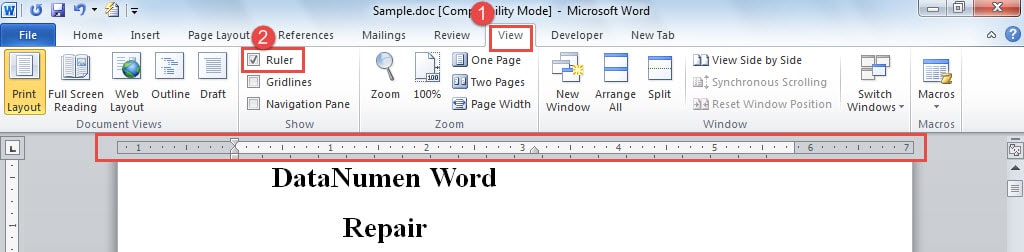
- Klicka på "Visa" på "Menyraden".
- Markera rutan "Linjal" i gruppen "Visa". Nu ska en horisontell linjal visas överst på dokumentsidan.

- Dessutom finns det ett annat sätt att låta linjalen visa sig. Klicka bara på "Linjal"-knappen ovanför rullningslisten.

- Justera den horisontella linjalen åt vänster eller höger för att ställa in dokumentmarginalerna åt höger.



Skapa en vana att ta säkerhetskopior
Som ni vet kan filkorruption inträffa när som helst och var som helst. Det gör det verkligen svårt att förutse tragedin. Samtidigt påminner det oss också om vikten av att säkerhetskopiera våra viktigaste dokument. Visst, du har nu många alternativ för... doc reparation. Men oavsett hur kraftfullt ett återställningsverktyg kan vara, kan det inte garantera att du återställer varje del av din information hela tiden. Dessutom, avsätt bara några minuter för säkerhetskopiering och du kommer att dra mycket nytta av det.
Författarintroduktion:
Vera Chen är en dataåterställningsexpert i DataNumen, Inc., som är världsledande inom teknik för återställning av data, inklusive Excel-återhämtning och pdf reparera programvaruprodukter. För mer information besök www.datanumen.com