
I vårt dagliga kontorsarbete kan vi behöva flytta data mellan system och ofta föredrar vi att använda penna enheter för samma. USB-minnen erbjuder oss vanligtvis bekvämligheten med att lagra en stor mängd data i en liten enhet som vi till och med kan bära i våra fickor. Men att överföra stora mängder data från din dator till din penna enhet kan vara ett stort besvär.
Tänk dig en situation där du behöver överföra en hel massa dokument och bilder med en total filstorlek på cirka 2 GB till ett USB-minne. Om vi antar att det finns över hundra dokument som behöver överföras kan processen ta mellan 4 och 15 minuter och mer beroende på din systemkonfiguration. Om du måste vänta så länge på att informationen ska kopieras till ditt USB-minne kommer du naturligtvis att titta på alternativa sätt. Ett av de bästa sätten att överföra data till USB-minnen är att zippa filerna till ett enda dokument. zip fil och sedan överföra dem.
Snabbtips för att överföra filerna med en zip verktyg eller inbyggt Windows-verktyg
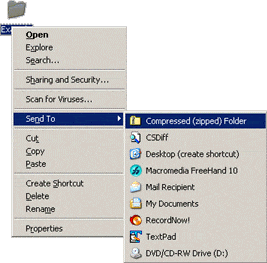
Till att börja med måste du välja alla filer och mappar som du vill överföra. När du har valt dem, högerklicka bara och klicka på zip alternativ. Om du inte har det zip Med ett verktyg som WinZip installerat på ditt system kan du använda standardalternativet i Windows genom att klicka på "Skicka till" och sedan välja "Komprimerad (zippad) mapp". När du har zippat alla filer med WinZip eller det inbyggda Windows-komprimeringsverktyget till en enda fil, kopierar du bara filen till USB-minnet. Du kommer att märka att tiden det tar att överföra filen är betydligt kortare, med tanke på att det tar mycket kortare tid att överföra en enda zippad fil än flera filer. När du har överfört filerna till USB-minnet kan du helt enkelt packa upp dem. Men om du planerar att överföra filerna från USB-minnet till ett annat system är det alltid bättre att packa upp filerna när du har kopierat dem till målsystemet och därmed minska överföringstiden.
Vad händer om filer som är lagrade på din penna enhet skadas
I vissa fall kan filen som lagras i din penna enhet skadas under överföringsprocessen. I ett sådant scenario kan du använda en kraftfull reparation av dragkedja applikation som DataNumen Zip Repair som kan extrahera zip filer från olika mediatyper inklusive penna enheter. Verktyget är unikt lämpligt för att extrahera flera zip filer på en gång och kan också hantera lösenordsskyddade zip filer. Dessutom om du letar efter att snabbt slutföra zip återhämtning, den DataNumen Zip Repair skulle slå alla andra program i sin klass med lätthet.
Författarintroduktion:
Alan Chen är ordförande och ordförande för DataNumen, Inc., som är världsledande inom teknik för återställning av data, inklusive zip reparation och rar-reparation mjukvaruprodukter. För mer information besök www.datanumen.com .