
Fel som hör till datafel (Cyclic Redundancy Check) kan uppstå i Outlook när det hämtar nya e-postmeddelanden till den lokala datorn. Praktiskt taget handlar det om skadad Outlook-fil. I den här artikeln kommer vi att undersöka hur man löser det.
Som vanligt måste det vara korruption i Outlook som leder till denna typ av fel. Men innan du reparerar PST-filen måste du kontrollera om skivfelet är roten till filkorruption. Ett gratis verktyg finns i Windows, som kan köras i kommandotolken. Du kan följa stegen nedan.
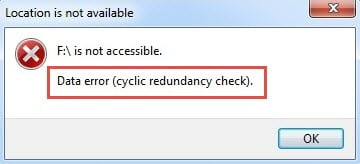
Gör en hårddiskkontroll för datafel
- I början, gå till "Start-menyn" och skriv "cmd" i sökfältet.
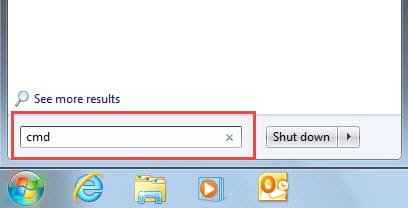
- Då visas motsvarande program. Klicka på den för att öppna kommandotolken.
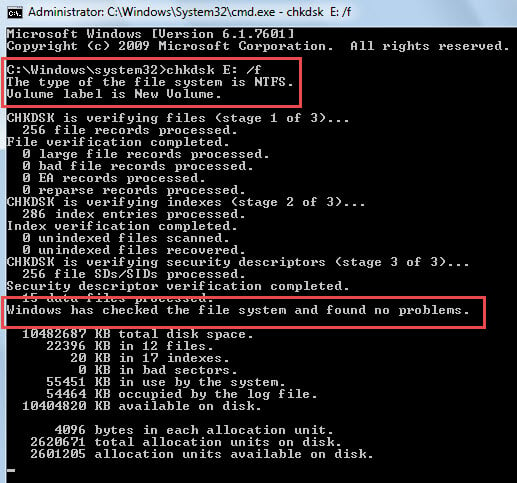
- Du måste skriva “chkdsk diskname: / f” och sedan trycka på “Enter”.
Anmärkningar: om du får felet - “Åtkomst nekad eftersom du inte har tillräckliga behörigheter. Du måste anropa verktyget som körs i ett förhöjt läge".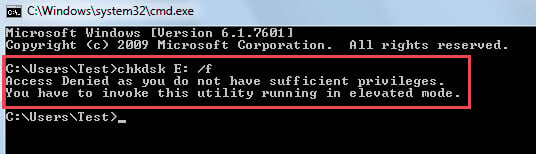
Det betyder att du måste köra "cmd" som administratör. Gå tillbaka till Start-menyn och skriv "cmd" i sökfältet. Högerklicka sedan på programmet som visas och välj "Kör som administratör".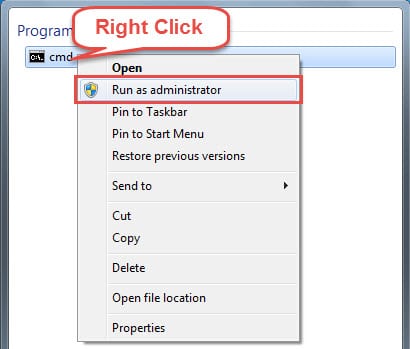
- Skriv fortfarande "chkdsk diskname: / f" och tryck sedan på "Enter". Det finns stora chanser att skivkontrollen kommer att utföras omedelbart. Du kan bara vänta på kontrollresultat.

- När CHKDSK är klar bör du stänga kommandotolken och starta om Outlook. Om felet gällande datafel (CRC) kvarstår måste den skadade PST-filen vara orsaken. Därför bör du fortsätta med att reparera din PST-fil.
Reparera din PST-fil via Outlook Inbox Repair Tool
Med tanke på att Personal Folder-filen är sårbar för olika skadliga faktorer har Microsoft utvecklat ett inbyggt reparationsverktyg, nämligen Scanpst.exe.
- Till att börja med kan du enkelt komma åt den genom att söka i "scanpst" i Windows Explorer.

- Efter att du har hittat och startat den, klicka på knappen "Bläddra" för att hitta PST-filen och "Starta" för att skanna filen.
- Slutligen i den efterföljande skärmen kan du välja om du vill säkerhetskopiera filen eller inte. Och tryck på knappen "Reparera" för att åtgärda fel.



Ta hjälp av ett More Cogent Repair Tool
Även om Scanpst.exe är praktiskt och gratis är det inte tillräckligt att reparera den allvarligt trasiga PST-filen. Det kan inte kontrollera om det finns fel i PST-filen, än mindre för att reparera den. Därför, om reparationsverktyget för inkorgen misslyckas, är det viktigt för dig att välja ett mer formidabelt reparationsverktyg som DataNumen Outlook Repair. Det kan skanna och minimera dataskadan utan problem på kort tid.
Författarintroduktion:
Shirley Zhang är expert på dataåterställning DataNumen, Inc., som är världsledande inom teknik för återställning av data, inklusive SQL-återhämtning och Outlook-programvara för reparationsprogramvara. För mer information besök www.datanumen.com