
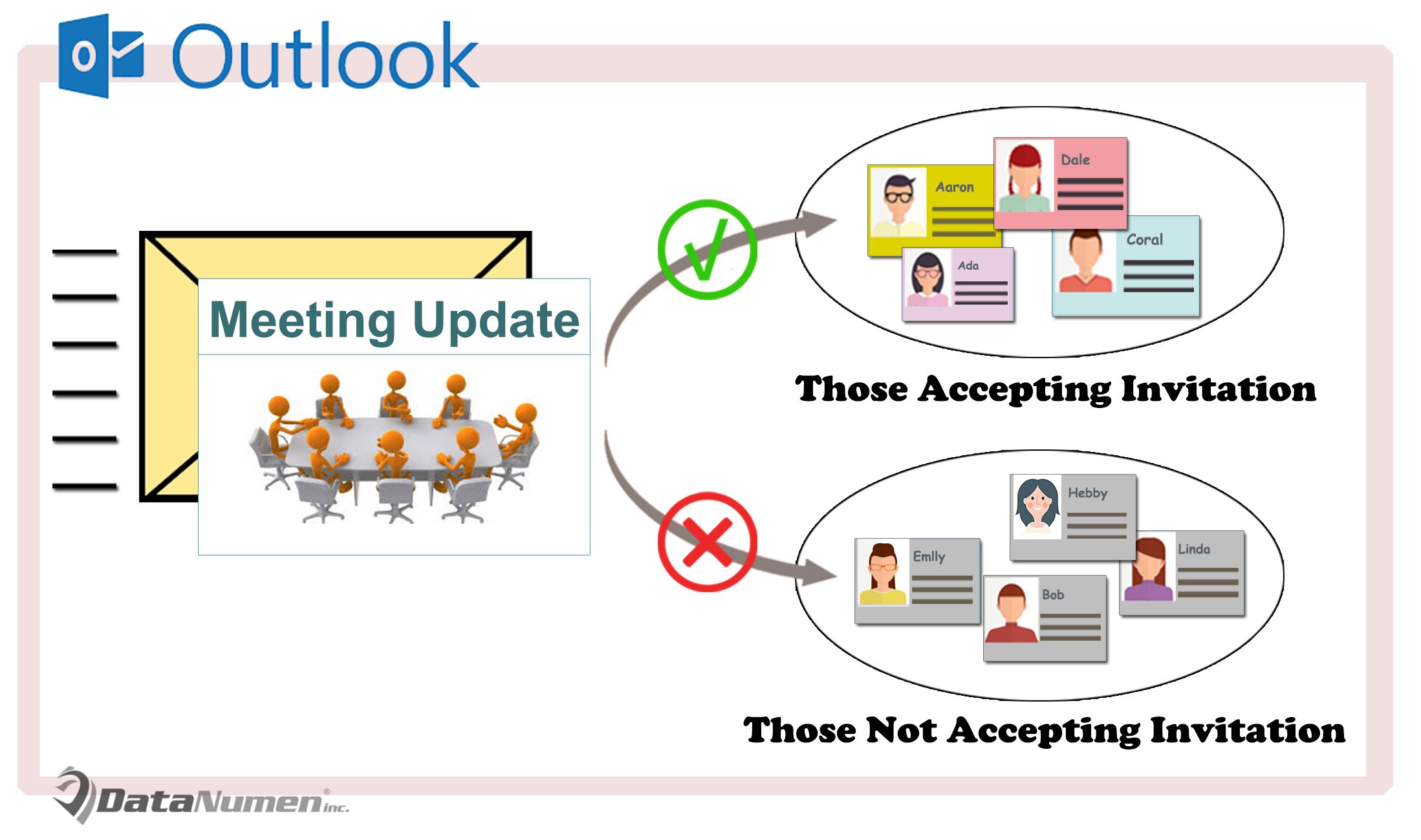
Som standard skickar Outlook alltid mötesuppdateringar till alla deltagare, oavsett deras svar. Men oftast vill du bara skicka uppdateringar till dem som accepterade mötesinbjudan. Så den här artikeln hjälper dig att förverkliga det.
När du har gjort några ändringar i ett möte, när du tänker spara det, kommer Outlook att be dig att skicka mötesuppdateringar till alla deltagare, oavsett om de har accepterat eller avvisat mötesinbjudan. Ändå kan det hända att du ofta vill skicka uppdateringar till möten till de som accepterade denna inbjudan. Därför kommer vi i det följande att vägleda dig hur du snabbt uppnår det.
Skicka endast mötesuppdateringar till de som accepterade inbjudan
- Till att börja med, starta ditt Outlook-program.
- Sedan bör du trycka på “Alt + F11” på Outlook-huvudskärmen.
- Därefter kommer du till Outlook VBA-redigeraren, där du måste hitta och öppna projektet "ThisOutlookSession".
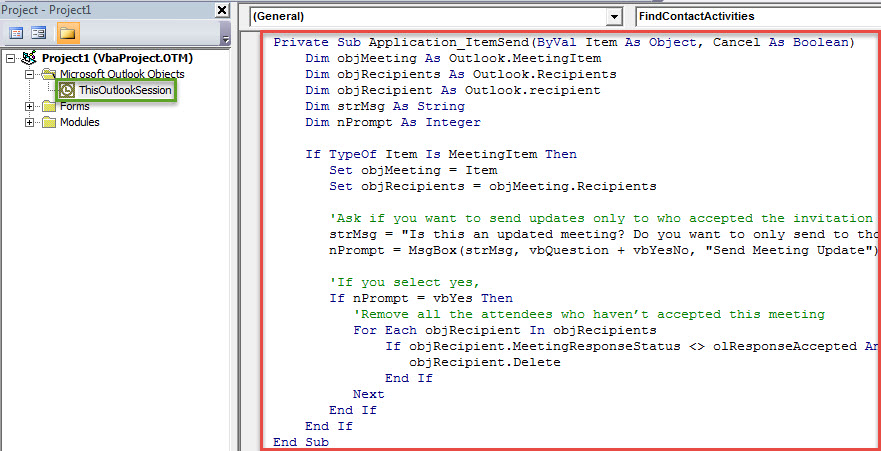
- Efter det, kopiera följande VBA-kod till detta projektfönster.
Private Sub Application_ItemSend(ByVal Item As Object, Cancel As Boolean)
    Dim objMeeting As Outlook.MeetingItem
    Dim objRecipients As Outlook.Recipients
    Dim objRecipient As Outlook.recipient
    Dim strMsg As String
    Dim nPrompt As Integer

    If TypeOf Item Is MeetingItem Then
       Set objMeeting = Item
       Set objRecipients = objMeeting.Recipients

       'Ask if you want to send updates only to who accepted the invitation
       strMsg = "Is this an updated meeting? Do you want to only send to those who accepted this meeting invitation?"
       nPrompt = MsgBox(strMsg, vbQuestion + vbYesNo, "Send Meeting Update")

       'If you select yes,
       If nPrompt = vbYes Then
          'Remove all the attendees who haven’t accepted this meeting
          For Each objRecipient In objRecipients
              If objRecipient.MeetingResponseStatus <> olResponseAccepted And objRecipient.Type <> olResource Then
                 objRecipient.Delete
              End If
          Next
       End If
    End If
End Sub
- Senare bör du underteckna detta VBA-projekt.
- Därefter kan du ändra Outlook-makroinställningarna för att tillåta de signerade makron.
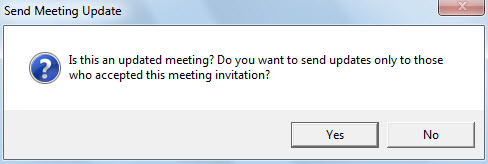
- Från och med nu, varje gång du skickar en mötesinbjudan, får du ett meddelande som följande skärmdump:

- När du väljer "Ja" tar Outlook automatiskt bort de som inte har accepterat mötet och skickar sedan ut mötesuppdateringarna.
Få tillbaka dina PST-data med minimerad korruption
Outlook är sårbart för olika faktorer, till exempel om du lämnar Outlook felaktigt, klickar på skadliga länkar eller laddar ner osäkra bilagor etc. Under denna omständighet kan dina PST-data lätt komma i fara. Vid den tiden är det ganska angeläget att få tillbaka uppgifterna. I allmänhet, om du har behållit en ny säkerhetskopia av data, kommer uppgiften att bli lätt. Men om inte, har du inget annat val än att använda ett externt verktyg för återställa PST data. DataNumen Outlook Repair är ett bra alternativ för dig. Det kan minimera PST-korruptionen till det yttersta.
Författarintroduktion:
Shirley Zhang är expert på dataåterställning DataNumen, Inc., som är världsledande inom teknik för återställning av data, inklusive återställa mdf och Outlook-programvara för reparationsprogramvara. För mer information besök www.datanumen.com