
I artikeln nedan kommer vi att titta på sättet att spara och återanvända stil i ditt Word-dokument.
Ibland, när du skapar ett Word-dokument med speciell stil, kan det vara tidskrävande att ändra dessa standardinställningar en efter en. Egentligen kan du absolut lägga till dina egna specialmallar till "Style Set" i Word. Som ett resultat kan du spara mycket tid genom att bara använda den nyskapade mallen i ett nytt Word-dokument.
Här kommer vi att gå igenom sättet att ändra, lägga till och tillämpa stilar i Word-dokument.
Ändra standardstilarna i Word
För att kunna använda din egen stil på dina Word-filer måste du först ändra vissa standardinställningar. Följande är detaljerade beskrivningar:
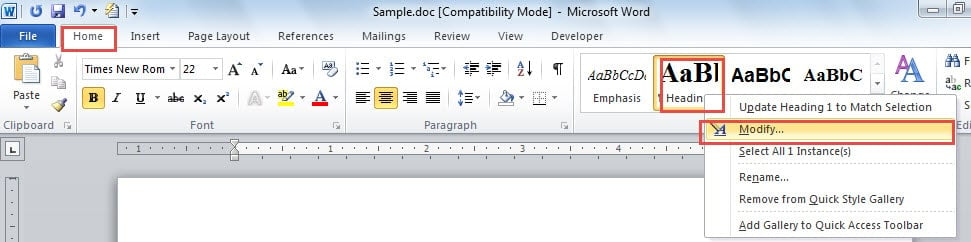
- Klicka först och främst på "Hem" i "Menyraden".
- Klicka på standardformatet du vill ändra. Till exempel använder vi här att ändra “Rubrik 1” som ett exempel. Om så är fallet måste du klicka på "Rubrik 1" i gruppen "Stilar".
- Högerklicka sedan på ”Rubrik 1”.
- På rullgardinsmenyn ska du välja alternativet "Ändra".
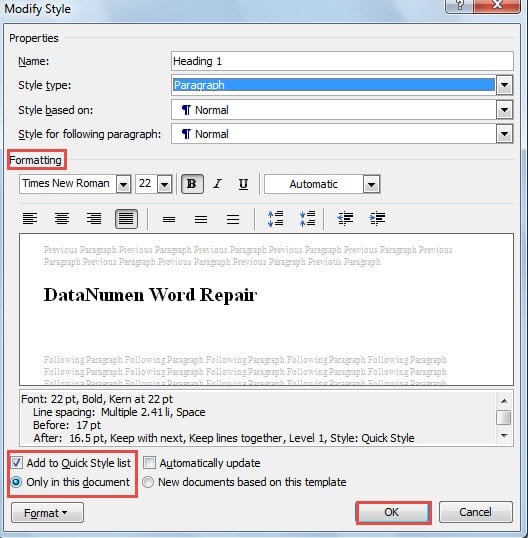
- Nu i fönstret "Modify Style" kan du ställa in formatet efter dina specifika krav. Du kan till exempel ändra typsnittet och dess storlek.
- Markera sedan rutan "Lägg till i snabbstilslistan" till vänster i fönstret.
- Fortsätt sedan med att välja alternativet "Endast i det här dokumentet" som ligger strax under rutan "Lägg till i snabbstilslistan".
- Sist men inte minst, klicka på “OK” för att avsluta jobbet.

- Välj nu din rubrik.
- Klicka sedan på "Rubrik 1" i gruppen "Stilar". Du kommer att märka att dina ändringar fungerar.
- På samma sätt använder du den här metoden för att återställa andra standardstilar.
Spara specialstilar till "Style Set" i Word
Om du är klar med att hantera hela dokumentet på ovanstående sätt är det dags att lägga till dokumentstilen i "Style Set" i Word. Detaljerna kommer med följande ord:
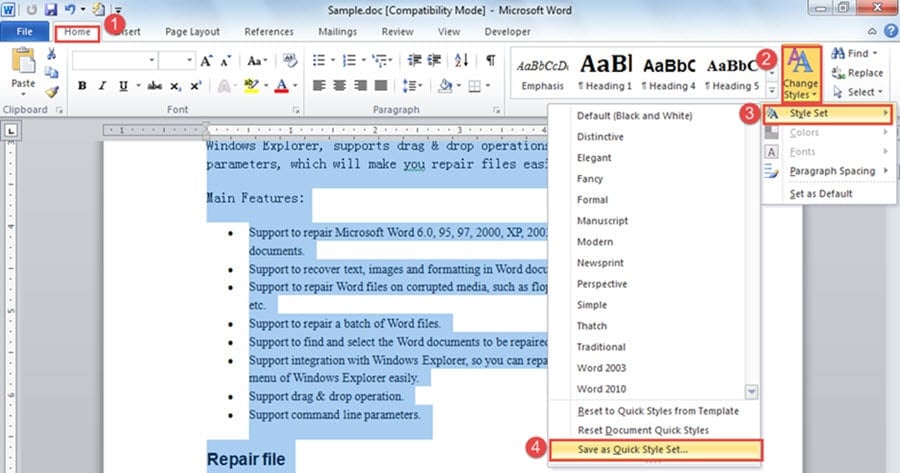
- Välj hela dokumentet.
- Klicka sedan på "Hem".
- Klicka sedan på "Ändra format".
- På rullgardinsmenyn väljer du alternativet “Style Set”.
- Klicka på "Save as Quick Style Set".

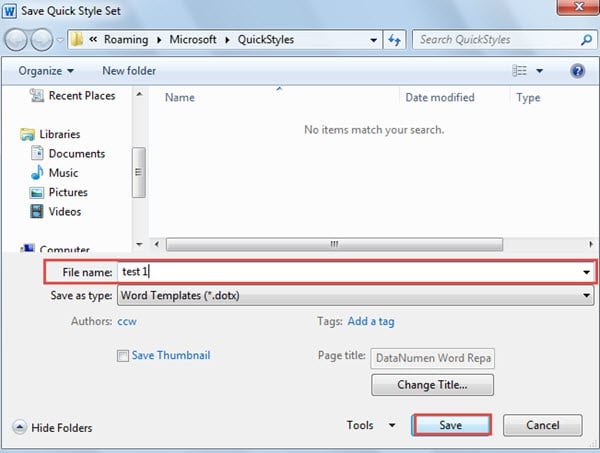
- Nu kommer fönstret "Spara som snabbstil" att dyka upp. Skriv filnamnet i textrutan.
- Klicka på "Spara".

Tillämpa specialstilar på ditt Word-dokument
- Dubbelklicka för att öppna ett Word-dokument som du vill tillämpa en speciell stil på.
- Upprepa från ovannämnda steg 2 till steg 4.
- Endast den här gången kan du se stilen med ett namn som du just sparat i rullgardinsmenyn. Välj det. Det nya dokumentet ska ha den stil du väljer.
Underskatta aldrig säkerhetskopior
Att veta hur man lägger till och tillämpar stilar på Word-filer kan vara till stor hjälp. Men som vi alltid säger kan felaktig åtgärd leda till filförlust. Således är det bara att vana att säkerhetskopiera dina filer regelbundet. Med en säkerhetskopia till hands kan du komma igenom doc reparation.
Författarintroduktion:
Vera Chen är en dataåterställningsexpert i DataNumen, Inc., som är världsledande inom teknik för återställning av data, inklusive Excel-återhämtning och pdf reparera programvaruprodukter. För mer information besök www.datanumen.com