
Vissa användare vill bara begära mötesvar från de deltagare som krävs när de skickar en Outlook-mötesinbjudan. Den här artikeln kommer att lära dig att förverkliga det via Outlook VBA.
För att inte begära svar när du skickar mötesinbjudningar kan du bara klicka på knappen "Svarsalternativ" och avmarkera alternativet "Begär svar". Men på så sätt kommer inte alla deltagare, oavsett om de är obligatoriska eller valfria, att behöva skicka sina mötessvar. Men i verkligheten vill du oftast inte begära svar från valfria deltagare. I det här fallet måste du hitta andra metoder, till exempel följande.
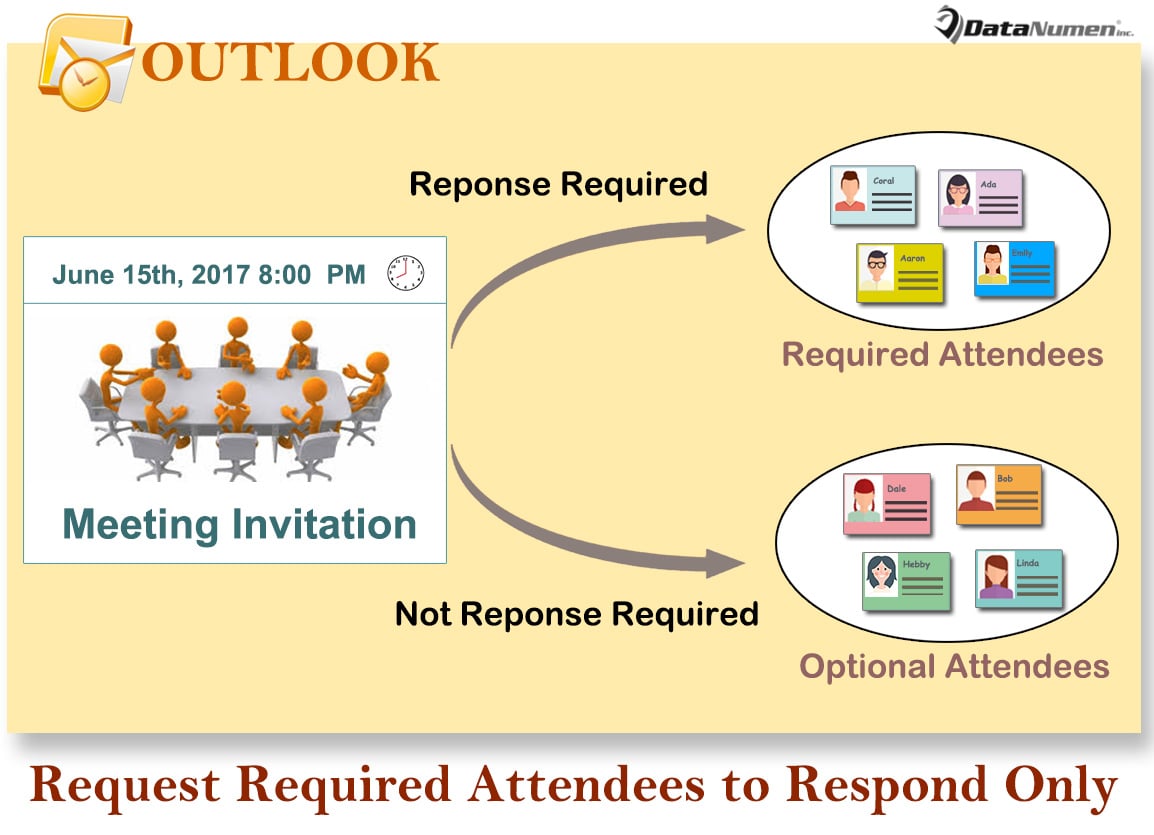
Begär nödvändiga deltagare endast för att svara på din mötesinbjudan
- För det första, starta din Outlook-applikation.
- Tryck sedan på “Alt + F11” -knapparna på huvudskärmen i Outlook.
- Därefter, efter att ha fått tillgång till Outlook VBA-redigerare, borde du hitta och öppna projektet "ThisOutlookSession".
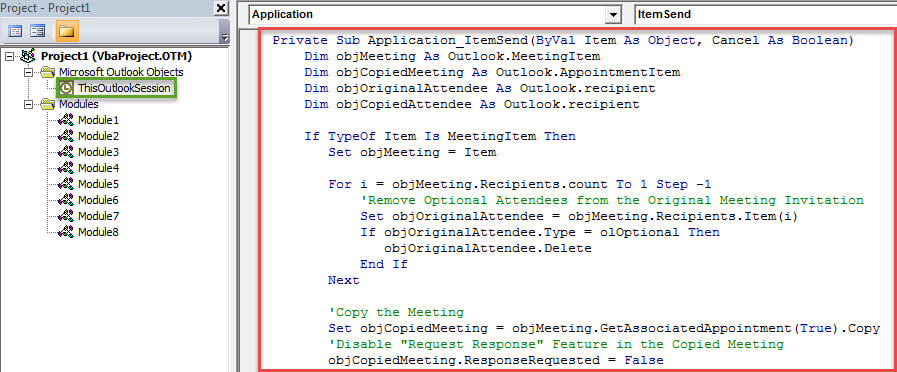
- Kopiera därefter följande VBA-kod till detta projektfönster.
Private Sub Application_ItemSend(ByVal Item As Object, Cancel As Boolean)
    Dim objMeeting As Outlook.MeetingItem
    Dim objCopiedMeeting As Outlook.AppointmentItem
    Dim objOriginalAttendee As Outlook.recipient
    Dim objCopiedAttendee As Outlook.recipient

    If TypeOf Item Is MeetingItem Then
       Set objMeeting = Item

       For i = objMeeting.Recipients.count To 1 Step -1
           'Remove Optional Attendees from the Original Meeting Invitation
           Set objOriginalAttendee = objMeeting.Recipients.Item(i)
           If objOriginalAttendee.Type = olOptional Then
              objOriginalAttendee.Delete
           End If
       Next

      'Copy the Meeting
      Set objCopiedMeeting = objMeeting.GetAssociatedAppointment(True).Copy
      'Disable "Request Response" Feature in the Copied Meeting
      objCopiedMeeting.ResponseRequested = False

      For i = objCopiedMeeting.Recipients.count To 1 Step -1
          'Add the Previously Removed Optional Attendees
          Set objCopiedAttendee = objCopiedMeeting.Recipients.Item(i)
          If objCopiedAttendee.Type = olRequired Then
             objCopiedAttendee.Delete
          End If
      Next

      'Send out the Copied Meeting
      objCopiedMeeting.Send
      'Delete the Copied Meeting after Sending
      objCopiedMeeting.Delete
    End If
End Sub
- Därefter bör du underteckna detta VBA-projekt.
- Håll dig kvar i det aktuella makrot och tryck “Verktyg” i verktygsfältet.
- Välj sedan alternativet "Digitala signaturer".
- I popup-dialogrutan följer du instruktionerna på skärmen för att slutföra den.
- Kontrollera senare dina makroinställningar i Outlook för att försäkra dig om att digitalt signerat makro är aktiverat.
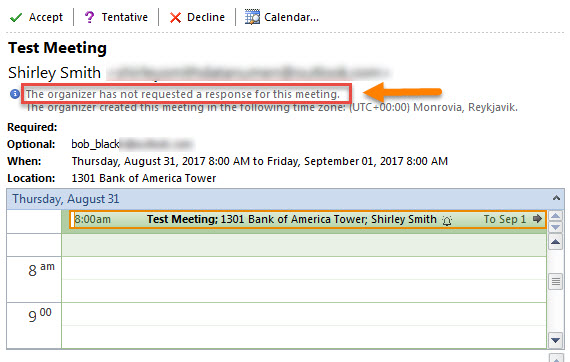
- Från och med nu, när du skickar ut en mötesinbjudan, behöver de valfria deltagarna inte svara. Från deras perspektiv ser mötesinbjudan ut som följande skärmdump:

Bekämpa virus och skadlig programvara i Outlook
Outlook skräppostfilter för Outlook spelar en viktig roll för att undvika oväntade virus- och skadliga attacker. Numera blir virus alltmer sofistikerade. För att blockera virusinfektion och angrepp mot skadlig programvara, bör du inte bara blockera skräppost i tid utan också att du bättre skulle rapportera de misstänkta e-postdomänerna eller adresserna till Microsoft, vilket hjälper till att stärka Outlook skräppostfilter. Dessutom, förutom det inbyggda skräppostfiltret, måste du också ha ett formidabelt reparationsverktyg, t.ex. DataNumen Outlook Repair. Det har en mycket högre Outlook-återställning än sina rivaler.
Författarintroduktion:
Shirley Zhang är expert på dataåterställning DataNumen, Inc., som är världsledande inom teknik för återställning av data, inklusive återhämta sql och Outlook-programvara för reparationsprogramvara. För mer information besök www.datanumen.com