
För att avvärja situationen att bildbilagor överskrider storleksbegränsningen bör du lära dig att minska storleken. Denna artikel är verkligen en bra guide.
När du försöker skicka ett meddelande, men det tar med bildbilagorna som överskrider begränsningen för meddelandestorlek, skickas meddelandet inte framgångsrikt. I allmänhet återgår detta meddelande till dig och levereras inte. Dessutom kan du till och med få en relevant felrapport.
Till MS Exchange Server-e-postkonto, om storleken på bilagor är över 10 MB, kommer du att stöta på detta fel. Däremot är e-postkonton på Internet som POP3 eller IMAP lite bättre. Men Outlook 2010 har också ställt in en standardbegränsningsstorleksgräns på 20 MB för den. Praktiskt taget oavsett vilken typ av konton, bör du göra klart hur man kan minska storleken på bilagor för att skicka meddelanden med framgång. Denna artikel handlar främst om att minska storleken på bildbilagor. Här är de två grundläggande metoderna.
Ändra storlek på bilaga
- Till att börja med kan du klicka på knappen "Nytt e-postmeddelande" för att skapa ett nytt meddelande. Och ange all konkret information i fönstret Nytt meddelande.
- Klicka sedan på "Bifoga fil" i menyfliksområdet under "Meddelande". I popup-fönstret kan du hitta och välja en bild enligt din testamente. Om det bifogas framgångsrikt kan du se bildbilagan i raden “Bifoga”.
- Därefter skulle du behöva slå på bilagan och gå till "Arkiv" -menyn.
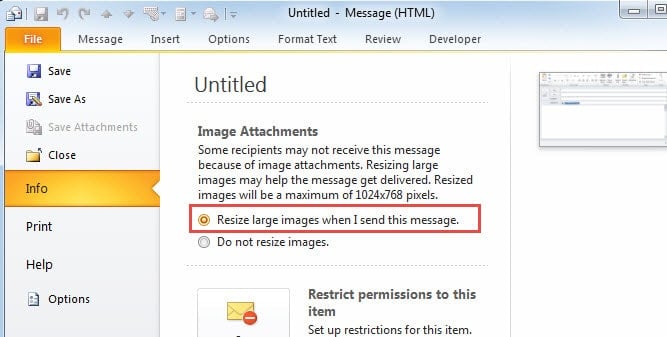
- Under fliken "Info" i "Arkiv" -menyn ser du "Bildbilagor" absolut. Du bör välja det första alternativet under det, nämligen "Ändra storlek på stora bilder när jag skickar detta meddelande".
- Efter detta val klickar du på fliken "Meddelande" för att återgå till huvudsidan.
- När du har avslutat meddelandet kan du klicka på “Skicka” -knappen direkt. Outlook kommer att ändra storlek på stora bilder automatiskt.
Komprimera bildupplösning
Observera att komprimering endast är tillgänglig för de infogade bilderna.
- Fortfarande i fönstret Nytt meddelande, klicka på “bild” -knappen under fliken ”Infoga”.
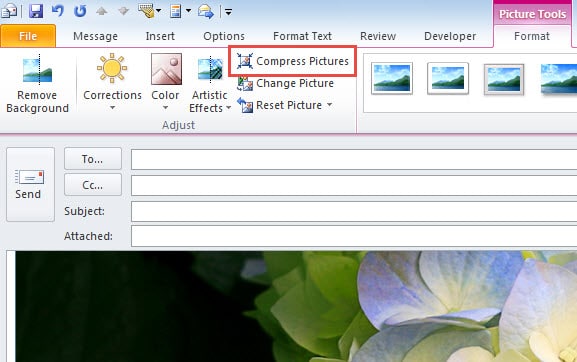
- När du har valt önskad bild kan du klicka på "Komprimera bild" i "Justera" menyfliksområdet.

- Slutligen skicka meddelandet.
Förvara ett mäktigt Outlook-reparationsverktyg i närheten
Förutsatt att du är en vanlig användare av MS Outlook måste du ha ställts inför flera fel. I själva verket kan ingen ansökan ha immunitet mot fel. Detsamma gäller för Outlook. Några värre fel kan till och med äventyra dina omhuldade PST-filer. Därför är det särskilt viktigt att ha ett mäktigt Outlook-reparationsverktyg till hands, till exempel DataNumen Outlook Repair, som är specialiserat på PST-återhämtning. Det har varit långt före sina kamrater på grund av dess höga återhämtningsgrad.
Författarintroduktion:
Shirley Zhang är expert på dataåterställning DataNumen, Inc., som är världsledande inom teknik för återställning av data, inklusive SQL-återhämtning och Outlook-programvara för reparationsprogramvara. För mer information besök www.datanumen.com