
Outlook-journalfunktionen stöder användare för att spela in och spåra telefonsamtal. Om du ofta vill skriva ner några anteckningar under ett företagssamtal, varför inte använda Outlook-journal? Denna artikel kommer att titta på den här funktionen och introducera operationerna utförligt.
Ofta måste du ofta ringa företagstjänster till dina kunder eller kollegor. Under samtalen kan du behöva spela in några anteckningar. I den här situationen kan du normalt vänja dig vid att hitta en penna och papper för att skriva ner anteckningarna för hand.
I verkligheten, om du tänker ringa en viss kontakt som har funnits i din Outlook, varför registrerar du inte och spårar du telefonsamtalet via Outlook-journalfunktionen? Det kan inte bara spåra samtalets varaktighet, men det kommer också att kunna koppla samtalet till den specifika kontakten och låta dig skriva anteckningar direkt i journalposten. Du kan också kontrollera dina samtalsloggar i Outlook när som helst. Om du behöver kan du också skicka samtalsloggarna. Här är de detaljerade stegen.
Spela in och spåra telefonsamtal med dina Outlook-tidskrifter
- Till att börja med, starta Outlook och växla till Kontakter-fönstret.
- Leta sedan upp och slå upp källkontakten som du tänker ringa till.
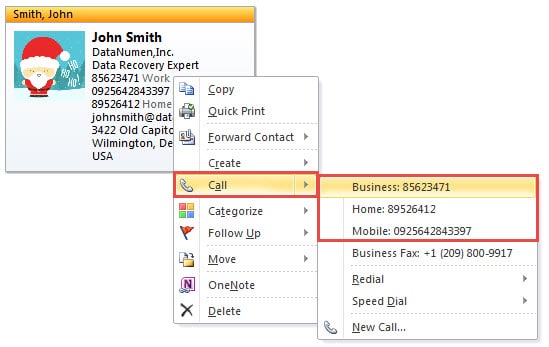
- Högerklicka sedan på den valda kontakten och välj "Ring"> "Företag" eller "Hem" eller "Mobil" från högerklickmenyn.
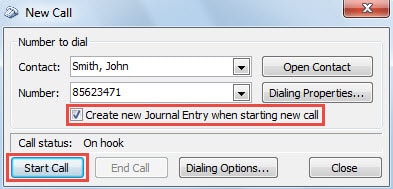
- Därefter, i den nya popup-dialogrutan "Nytt samtal", bör du först markera alternativet "Skapa ny journalpost när nytt samtal startas".
- Och klicka sedan på knappen "Starta samtal".

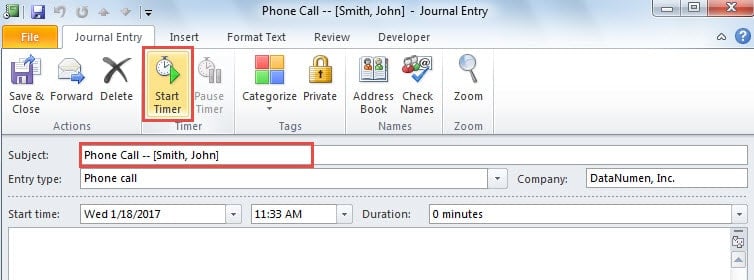
- Därefter öppnas en ny journalpost. Nu kan du ändra det förinställda ämnet och posttypen efter behov. Klicka sedan på knappen "Starta timer".

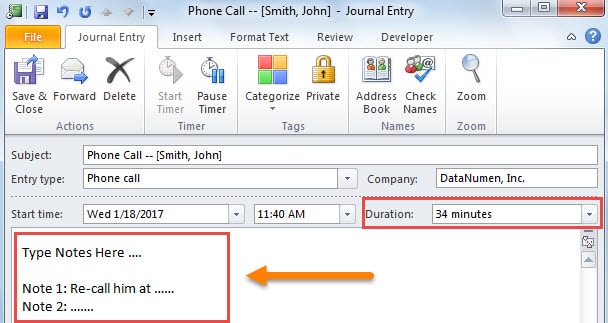
- Timern börjar fungera. Sedan kan du skriva dina anteckningar i texten när du vill under samtalet, som i följande bild.

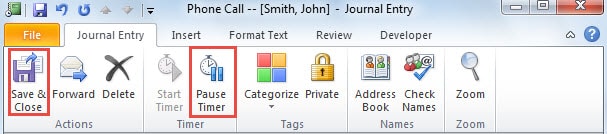
- När du har avslutat samtalet kan du klicka på "Pausa timer" -knappen i menyfliksområdet för att stoppa timern och trycka på knappen "Spara och stäng" för att spara journalposten.

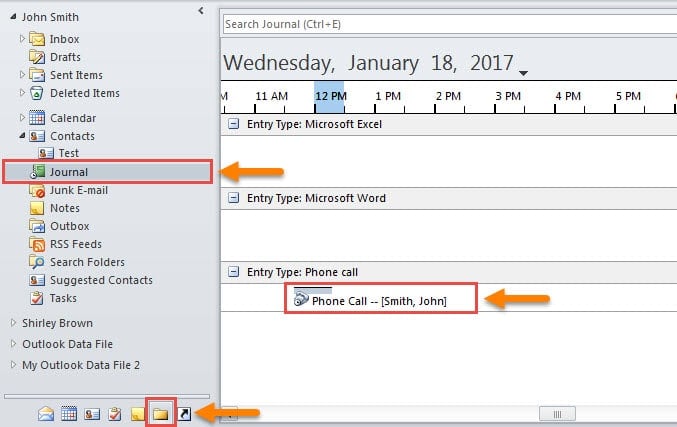
- Slutligen kan du växla till navigationsfönstret "Mapplista" och öppna "Journal". Sedan i tidslinjen kan du hitta den tidigare posten för telefonsamtal.

Förstärk ditt Outlook-skydd
Som vi alla vet är det sårbart även om Outlook är funktionsrikt. Det vill säga att det kan bli korrupt på grund av olika faktorer, såsom felaktig stängning, virusinfektion och skadliga attacker och så vidare. För att skydda dina Outlook-data måste du därför ständigt stärka Outlook-skyddet, inklusive att fortsätta göra en vanlig säkerhetskopia och behålla en erfaren Outlook-datareparationsverktyg praktisk.
Författarintroduktion:
Shirley Zhang är expert på dataåterställning DataNumen, Inc., som är världsledande inom teknik för återställning av data, inklusive reparera korrupt SQL db och Outlook-programvara för reparationsprogramvara. För mer information besök www.datanumen.com