
För att spara bläck och papper på skrivaren vill vissa användare skriva ut alla bilder som bifogas i ett e-postmeddelande på endast en sida, istället för en bild per sida. Nu kommer den här artikeln att dela ett sätt att förverkliga det.
Som vi alla vet är utskrift av bilder ganska slöseri med skrivarbläck. För att spara bläck och papper för skrivaren kanske du föredrar att skriva ut många bildbilagor på samma sida istället för att skriva ut bilder på separata sidor. Även om Outlook inte erbjuder en sådan funktion, kan du fortfarande uppnå det på följande sätt.
Skriv ut alla bildbilagor i ett Outlook-e-postmeddelande på endast en sida
- Till att börja med, starta ditt Outlook-program.
- Klicka sedan på "Alt + F11"-knapparna i Outlook-fönstret.
- Därefter kommer du till fönstret "Microsoft Visual Basic for Applications", där du först måste aktivera "Microsoft Word Object Library".
- Efter det måste du öppna en modul som inte används.
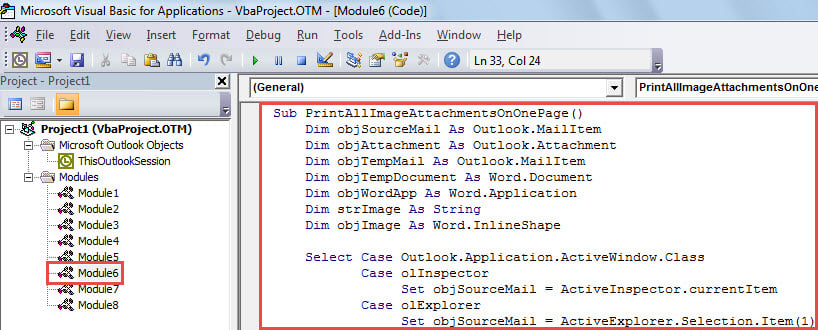
- Kopiera sedan och klistra in följande VBA-kod i den här modulen.
Sub PrintAllImageAttachmentsOnOnePage()
    Dim objSourceMail As Outlook.MailItem
    Dim objAttachment As Outlook.Attachment
    Dim objTempMail As Outlook.MailItem
    Dim objTempDocument As Word.Document
    Dim objWordApp As Word.Application
    Dim strImage As String
    Dim objImage As Word.InlineShape

    Select Case Outlook.Application.ActiveWindow.Class
           Case olInspector
                Set objSourceMail = ActiveInspector.currentItem
           Case olExplorer
                Set objSourceMail = ActiveExplorer.Selection.Item(1)
    End Select

    If Not (objSourceMail Is Nothing) Then
       'Create a temp mail
       Set objTempMail = Outlook.Application.CreateItem(olMailItem)
       objTempMail.Display
       Set objTempDocument = objTempMail.GetInspector.WordEditor
       Set objWordApp = objTempDocument.Application

       Set objFileSystem = CreateObject("Scripting.FileSystemObject")

       For Each objAttachment In objSourceMail.attachments
           'Get the Image attachments, instead of inserted Images
           If IsEmbedded(objAttachment) = False Then
              Select Case LCase(objFileSystem.GetExtensionName(objAttachment.filename))
                     Case "jpg", "jpeg", "png", "bmp", "gif"
                          strImage = "E:\" & objAttachment.filename
                          objAttachment.SaveAsFile strImage

                          'Insert the images into the temp mail
                          Set objImage = objWordApp.Selection.InlineShapes.AddPicture(filename:=strImage, LinkToFile:=False, SaveWithDocument:=True)
                          objWordApp.Selection.TypeText Text:=" "

                          'shrink the images to insure that they are on one page
                          objImage.ScaleHeight = 20
                          objImage.ScaleWidth = 20

                          Kill strImage
             End Select
           End If
       Next

       objTempMail.PrintOut
       objTempMail.Close olDiscard
    End If
End Sub

Function IsEmbedded(objCurAttachment As Outlook.Attachment) As Boolean
    Dim objPropertyAccessor As Outlook.propertyAccessor
    Dim strProperty As String

    Set objPropertyAccessor = objCurAttachment.propertyAccessor
    strProperty = objPropertyAccessor.GetProperty("http://schemas.microsoft.com/mapi/proptag/0x3712001E")

    If InStr(1, strProperty, "@") > 0 Then
       IsEmbedded = True
    Else
       IsEmbedded = False
    End If
End Function
- Senare kan du gå tillbaka till e-postlistan. Välj eller öppna ett e-postmeddelande vars bildbilagor du vill skriva ut.
- Aktivera sedan detta makro. I det aktuella makrofönstret, tryck bara på "F5"-tangenten eller klicka på "Kör"-ikonen i verktygsfältet.
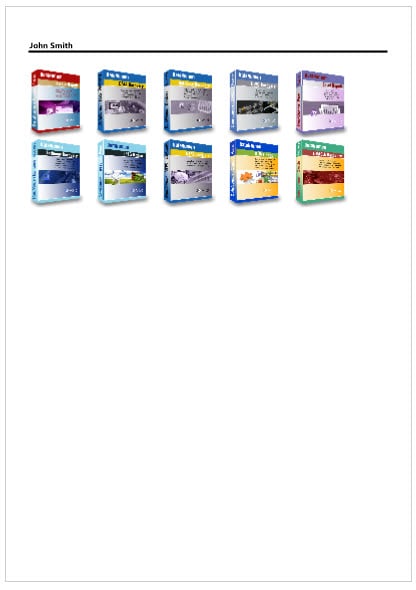
- Slutligen, när makrot är klart kommer alla bildbilagor i källe-postmeddelandet att skrivas ut på en sida, som följande skärmdump:

Ta itu med skadade Outlook-filer
Med mer och mer data lagrade i din Outlook blir din Outlook-fil allt mer sårbar. Det kan äventyras på grund av olika interna och externa faktorer. Det är också svårt att förutsäga korruption i Outlook. Så vad du kan göra är att försäkra omedelbar och effektiv räddning när du möter Outlook-korruption. Till exempel måste du hålla en specialiserad PST-reparation verktyg, som DataNumen Outlook Repair i närheten. Det kommer att skanna och återställa skadade filer som en bris.
Författarintroduktion:
Shirley Zhang är expert på dataåterställning DataNumen, Inc., som är världsledande inom teknik för återställning av data, inklusive återhämta Sql Server och Outlook-programvara för reparationsprogramvara. För mer information besök www.datanumen.com