
Med tiden kommer storleken på Outlook-filen att öka ständigt, vilket resulterar i dålig prestanda i Outlook. Så du bör städa upp de värdelösa och stora objekten med jämna mellanrum för att behålla den minimerade storleken på Outlook-filen. Denna artikel kommer att fokusera på att känna igen och ta bort de stora kalenderobjekten.
En dag, när jag kontrollerar storleken på alla Outlook-mappar, upptäcker jag att kalendern tar upp mest plats i Outlook-filen. Genom att lägga till kolumnen "Storlek" i listvyn känner jag snabbt igen de stora kalenderobjekten och tar bort dem efter att ha bekräftat att de är värdelösa.
Lägg till "Storlek" -kolumn och sortera kalenderobjekt efter storlek i listvy
- Starta Outlook från början och gå till "Kalender"-fönstret.
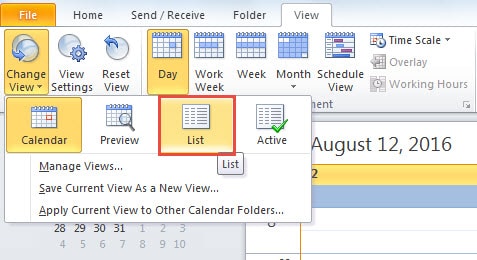
- På grund av att standardvyn är "Kalender", bör du ändra den till "Lista". Byt till fliken "Visa" och klicka på knappen "Ändra vy". Välj "Lista" i listrutan.
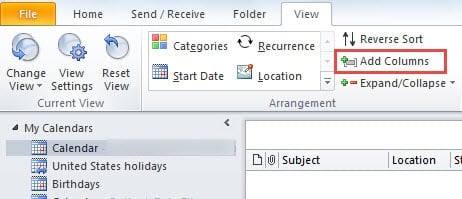
- Sedan fortfarande under "Visa" fliken, bör du hitta och klicka på "Lägg till kolumner" -knappen i gruppen "Arrangemang".

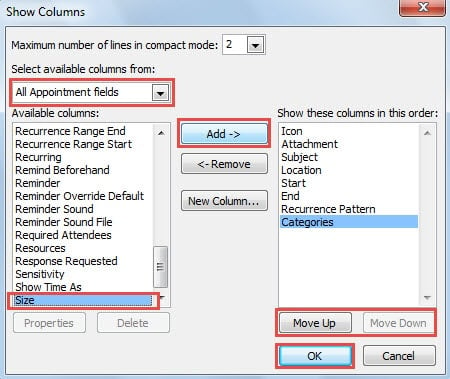
- Därefter visas en ny dialogruta. Du bör välja "Alla mötesfält" i listrutan "Välj tillgängliga kolumner från".

- Och sedan i kolumnlistan, bläddra till botten och välj "Storlek". Klicka på knappen "Lägg till" för att lägga till den i höger ruta. Alternativt kan du använda "Flytta upp" och "Flytta ned" för att ändra ordningen på kolumnerna.
- Klicka på “OK” för att spara ändringarna i kolumnen och tillbaka till Outlook.
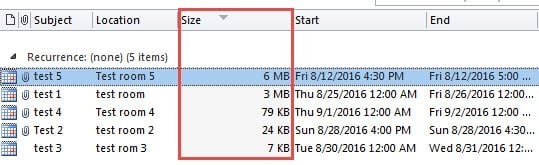
- Slutligen bör du hitta "Storlek" bland kolumnerna. Klicka på kolumnen "storlek" så kalenderposterna sorteras efter storlek på en gång. Du kan snabbt känna igen de stora kalenderobjekten. Om de är försenade eller värdelösa, ta bort dem direkt!

Använd "kompakt nu" -knappen till fullo i Outlook
Egentligen trots att du har tagit bort de stora objekten är storleken på PST-filen vanligtvis densamma som tidigare. Du måste komprimera filen för att radera dem ordentligt.
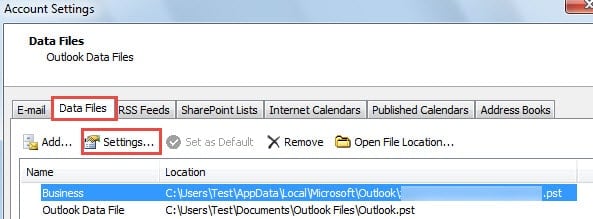
- I början, gå till "Arkiv" -menyn och klicka på "Kontoinställningar" -knappen.
- I det efterföljande fönstret växlar du sedan till fliken "Datafil" och väljer önskad PST-fil.
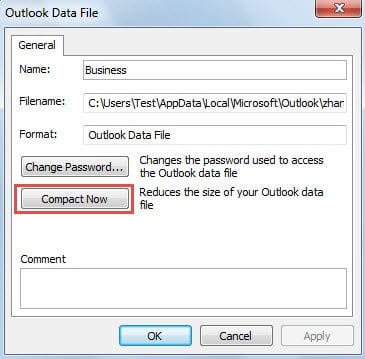
- Klicka sedan på knappen "Inställningar" ovan, som öppnar en ny dialogruta.

- Senare kan du hitta och klicka på knappen "Kompakt nu".

- Så småningom kan du klicka på "OK" och stänga "Kontoinställningar" för att gå tillbaka till Outlook. Efter komprimering raderas de stora föremålen helt.
Hämta Outlook-data efter plötsliga kraschar
Utan tvekan är det helt omöjligt att förutsäga kraschar eller korruption i Outlook. Därför beror det på denna anledning att du ska göra regelbundna säkerhetskopior. Med säkerhetskopior är det enkelt att återställa Outlook-data. Men om inga säkerhetskopior kan du fortfarande använda Outlook gratis verktyg - Scanpst.exe. Även om det ofta underpresterar kan du fortfarande prova. När det äntligen misslyckas har du inget annat val än att ta hjälp av ett anmärkningsvärt externt verktyg som DataNumen Outlook Repair. Det kan återställa Outlook data med minimerad korruption på kort tid.
Författarintroduktion:
Shirley Zhang är expert på dataåterställning DataNumen, Inc., som är världsledande inom teknik för återställning av data, inklusive SQL-återhämtning och Outlook-programvara för reparationsprogramvara. För mer information besök www.datanumen.com