
Om du har flera undermappar under en viss mapp och nu vill räkna artiklarna i den här mappen och alla dess undermappar kan du använda det sätt som introducerades i den här artikeln.
 Generellt sett har du två sätt att kontrollera det totala antalet artiklar i en mapp. En är att välja den här mappen och sedan kan du se antalet objekt i det nedre vänstra hörnet av statusfältet. Den andra är att ändra mappegenskaper så att den visar det totala antalet objekt. Men om det finns flera undermappar under den här mappen är båda de två metoderna ovan oförmögna att inkludera undermapparna i räkningen. Därför, om du vill få det totala antalet artiklar i en mapp och alla dess undermappar, måste du söka efter andra medel, till exempel följande. Det använder VBA-kod för att snabbt uppnå en sådan total räkning. Läs vidare för att få detaljerade steg och VBA-koder.
Få det totala antalet artiklar i en mapp och alla dess undermappar
- Redan från början kan du starta ditt Outlook-program som vanligt.
- Tryck sedan på “Alt + F11” för att visa Outlook VBA-redigeraren.
- Därefter kan du öppna en tom modul.
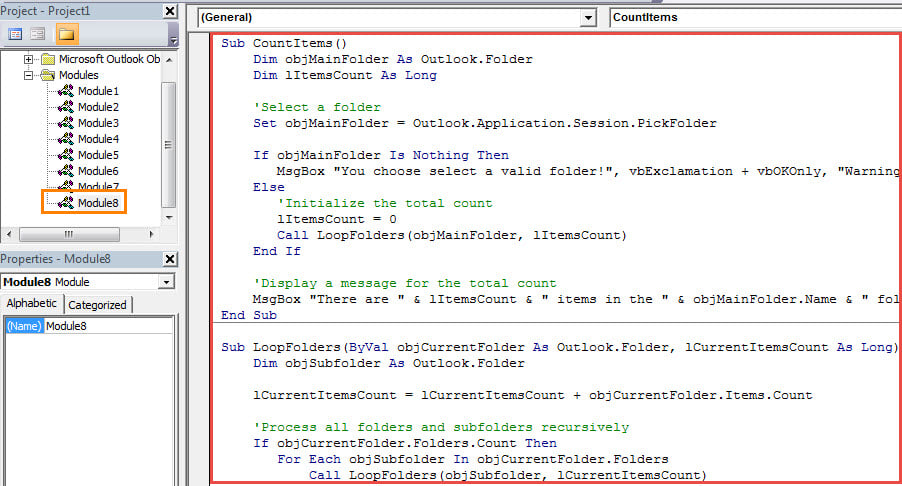
- Kopiera sedan och klistra in följande VBA-koder i den här modulen.
Sub CountItems()
    Dim objMainFolder As Outlook.Folder
    Dim lItemsCount As Long

    'Select a folder
    Set objMainFolder = Outlook.Application.Session.PickFolder

    If objMainFolder Is Nothing Then
       MsgBox "You choose select a valid folder!", vbExclamation + vbOKOnly, "Warning for Pick Folder"
    Else
       'Initialize the total count
       lItemsCount = 0
       Call LoopFolders(objMainFolder, lItemsCount)
    End If

    'Display a message for the total count
    MsgBox "There are " & lItemsCount & " items in the " & objMainFolder.Name & " folder Including its subfolders.", vbInformation, "Count Items"
End Sub

Sub LoopFolders(ByVal objCurrentFolder As Outlook.Folder, lCurrentItemsCount As Long)
    Dim objSubfolder As Outlook.Folder

    lCurrentItemsCount = lCurrentItemsCount + objCurrentFolder.Items.Count

    'Process all folders and subfolders recursively
    If objCurrentFolder.Folders.Count Then
       For Each objSubfolder In objCurrentFolder.Folders
           Call LoopFolders(objSubfolder, lCurrentItemsCount)
       Next
    End If
End Sub
- Därefter bör du ändra din Outlook-makrosäkerhetsnivå till låg.
- Äntligen kan du prova.
- I det nya makrofönstret trycker du på F5-tangenten.
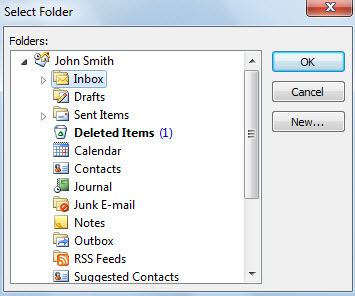
- Du måste genast välja en mapp.

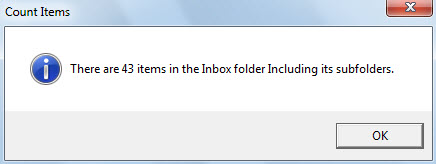
- Omedelbart får du ett nytt meddelande som uppmanar det totala antalet objekt i den valda mappen och alla dess undermappar, som bilden nedan:

Arkivera gamla objekt i tid
Det rekommenderas alltid att arkivera de gamla objekten i din PST-fil så snart som möjligt. Annars, med fler och fler objekt som ackumuleras i den här filen, kommer den att vara benägen för fel och skador. När din PST-fil har äventyrats kommer du att spendera mycket på att återställa korrupta Outlook data. Det blir ganska svårt om du inte återkommer till ett erfaret verktyg som DataNumen Outlook Repair.
Författarintroduktion:
Shirley Zhang är expert på dataåterställning DataNumen, Inc., som är världsledande inom teknik för återställning av data, inklusive korrupta SQL Server och Outlook-programvara för reparationsprogramvara. För mer information besök www.datanumen.com